
Voulez-vous profiter de la recherche à l’échelle du système sur Windows 11 ou Windows 10, tout comme sur macOS? Voici le guide complet sur la façon d’obtenir macOS Spotlight Search sur un PC Windows.
Le système d’exploitation Windows propose de nombreuses fonctionnalités mais il en manque certaines qui sont disponibles sur macOS. Et il y a de nombreuses fonctionnalités présentes sur Windows mais absentes sur macOS. Aujourd’hui, nous allons parler d’une fonctionnalité spécifique qui fait partie de macOS mais qui n’est pas disponible sur Windows. C’est la fonctionnalité de recherche systématique appelée Spotlight.
Spotlight Search est une fonctionnalité pratique et utile qui permet aux utilisateurs de trouver n’importe quoi (dossier, fichier, application, requête, etc.) sur n’importe quelle page. Par exemple, vous pouvez rechercher des fichiers sans même ouvrir Finder ou l’explorateur de fichiers.
Microsoft devrait apporter cette excellente fonctionnalité à Windows également. Nous ne savons pas si Microsoft la proposera bientôt ou s’ils la proposeront tout court. Mais ne vous inquiétez pas, j’ai un conseil pour Windows grâce auquel vous pouvez obtenir la fonctionnalité Mac Spotlight sur un PC Windows.
Installer PowerToys sur Windows
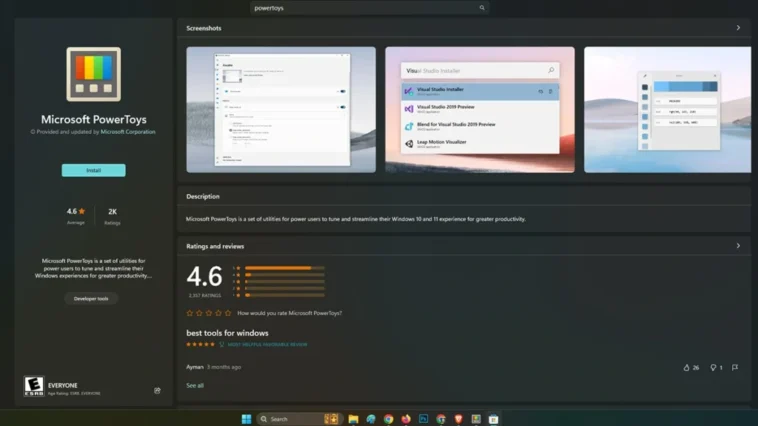
Pour ce guide, nous utiliserons PowerToys qui est un outil puissant pour Windows qui ajoute pleins de nouvelles fonctionnalités avancées, comme la recherche Spotlight. Bien que Microsoft n’ait pas ajouté de recherche Spotlight sur Windows par défaut, la société a partagé une application pour obtenir Spotlight sur Windows. Oui, PowerToys est désormais officiellement proposé par Microsoft.
Il est assez facile d’obtenir PowerToys puisque l’outil est désormais disponible sur le Microsoft Store. Il est également possible de télécharger et d’installer l’outil manuellement depuis Github, mais ici, j’utiliserai la solution du Store pour télécharger PowerToys.
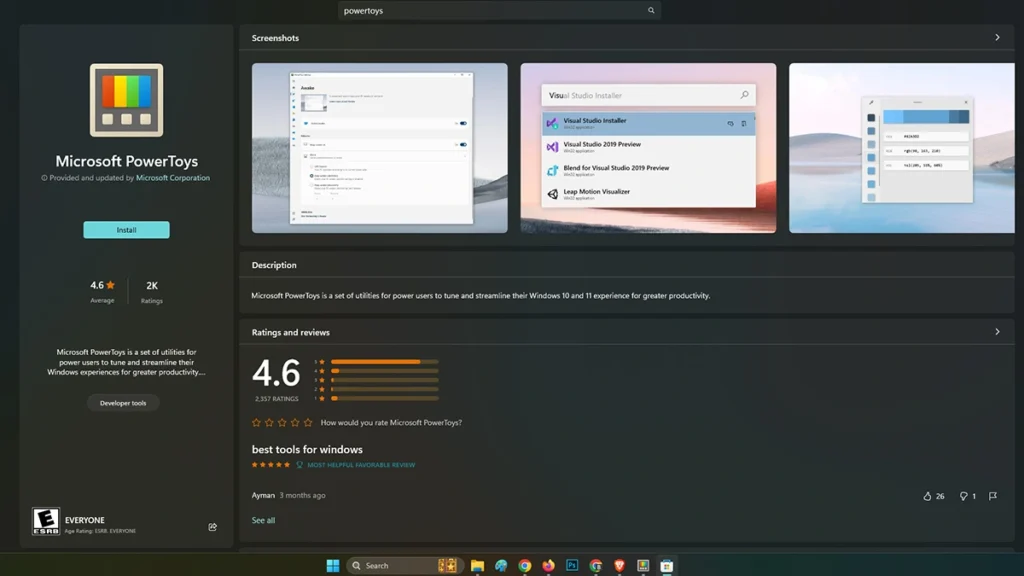
- Ouvrez le Microsoft Store sur votre PC Windows.
- Recherchez PowerToys et attendez les résultats.
- Ouvrez PowerToys Microsoft dans les résultats de recherche.
- Cliquez maintenant sur le bouton Installer et attendez que l’installation se termine.
Une fois que Microsoft PowerToys est installé, le plaisir commence. Voyons comment activer la recherche Spotlight.
Obtenir une recherche similaire à Spotlight sur Windows
La fonctionnalité de recherche Spotlight s’appelle PowerToys Run dans l’outil PowerToys. Voici les étapes pour l’activer.
Étape 1: Ouvrez l’application PowerToys sur votre PC. Lorsque vous lancez PowerToys, cela ouvrira PowerToys Paramètres (paramètres de PowerToys).
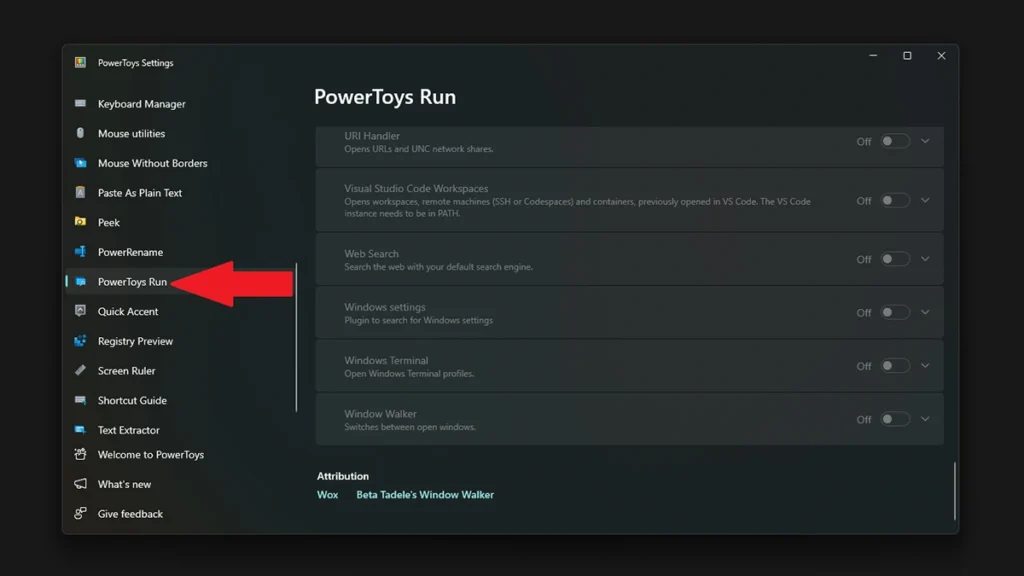
Étape 2: Recherchez PowerToys Run dans le menu latéral et cliquez dessus.
Étape 3: Ici, activez le bouton bascule pour Enable PowerToys Run (Activer PowerToys Run).
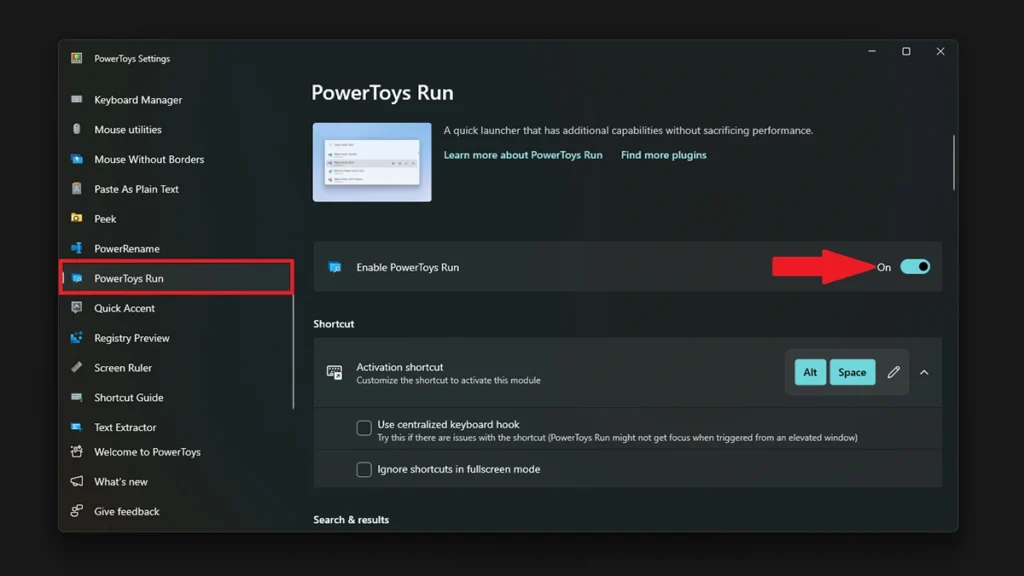
Étape 4: Juste en dessous, vous trouverez les raccourcis pour lancer la recherche Spotlight. Vous pouvez également le modifier si vous le souhaitez.
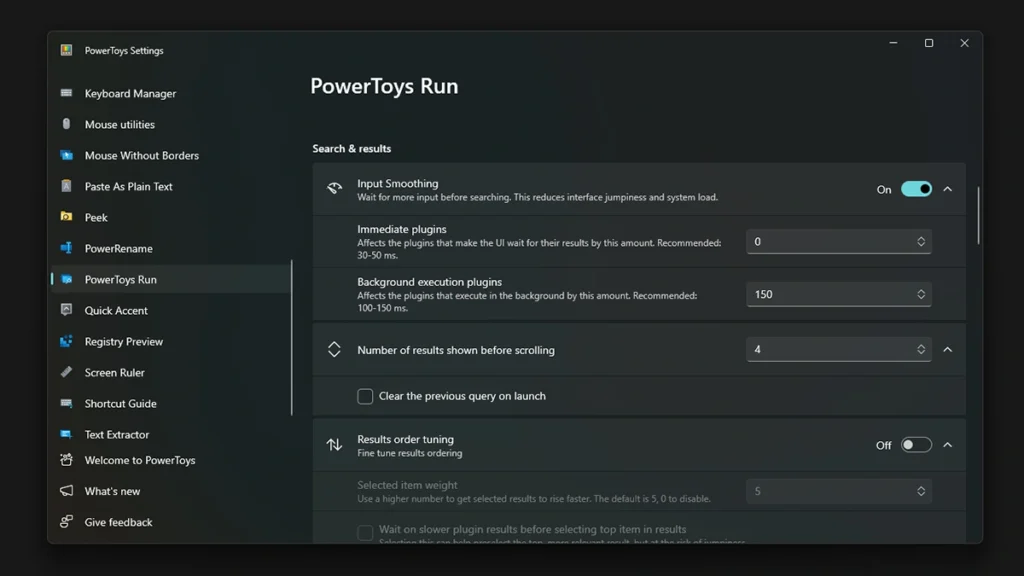
Ici, vous pouvez également modifier d’autres paramètres comme le nombre de résultats affichés dans la recherche, voir l’aperçu des résultats de recherche, le thème, la taille du texte et de nombreuses autres options.
Comment utiliser la recherche Spotlight de macOS sur Windows
Désormais que vous avez activé la recherche similaire à Spotlight sur Windows, vous pouvez commencer à l’utiliser.
Pour ouvrir la recherche Spotlight, appuyez sur les touches Alt et Espace ensemble dans n’importe quelle fenêtre ou écran. Cela ouvrira une grande barre de recherche au-dessus de la fenêtre ouverte. Si vous avez changé le raccourci pour ouvrir la barre de recherche, vous devez utiliser cette combinaison de raccourcis.
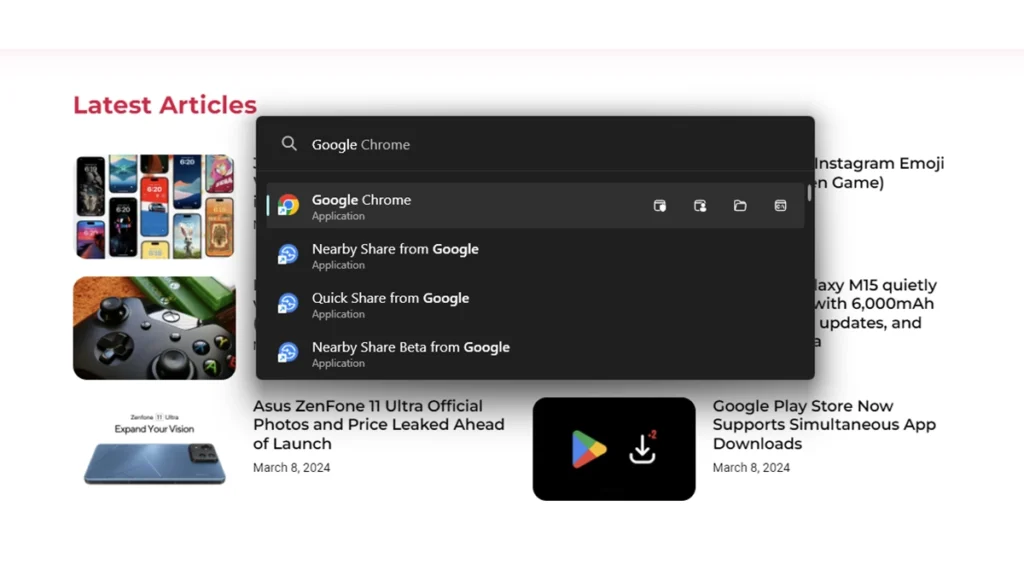
La barre de recherche apparaîtra au-dessus de n’importe quelle page. Donc, chaque fois que vous voulez rechercher quelque chose dans les données de votre PC ou même sur Internet, utilisez le raccourci et vous pourrez effectuer une recherche sans quitter l’application ouverte sur votre PC.