
Le très attendu Android 15 est arrivé, bien qu’il ne s’agisse pas d’une version publique mais d’une version de test précoce. Google a récemment lancé la première version de développement d’Android 15 pour les téléphones Pixel. Avec de nombreux utilisateurs d’Android impatients de tester Android 15, voici un guide sur la façon d’installer la version de prévisualisation des développeurs d’Android 15 sur les téléphones Pixel
Android 15 n’est pas une mise à jour aussi importante qu’Android 14, mais c’est toujours une mise à jour majeure d’Android et elle devrait apporter de nombreuses nouvelles fonctionnalités et des changements avec les prochaines versions. Il semble que la première version de développement d’Android 15 ne couvre que les bases de la prochaine version d’Android.
La feuille de route d’Android 15 est similaire à celle de certaines mises à jour précédentes d’Android. Elle se compose de deux versions de développement, suivies de quatre mises à jour bêta publiques. Il y aura donc une mise à jour chaque mois à partir de février.
En ce qui concerne les appareils pris en charge, Google a apporté quelques modifications. Le Pixel 4a 5G, le Pixel 5 et le Pixel 5a ne recevront plus de mises à jour majeures d’Android, selon la liste. Cela signifie que seuls les téléphones alimentés par Tensor recevront la mise à jour d’Android 15. Voici la liste des téléphones Pixel éligibles à la mise à jour d’Android 15.
- Pixel 6
- Pixel 6 Pro
- Pixel 6a
- Pixel 7
- Pixel 7 Pro
- Pixel 7a
- Pixel 8
- Pixel 8 Pro
- Pixel Fold
- Pixel Tablet
Comment installer Android 15 sur Pixel
Comme il s’agit d’une première version de développement d’Android 15, je recommande aux utilisateurs qui ne sont pas des développeurs ou qui ne sont pas familiarisés avec le flashage d’images d’attendre la mise à jour bêta publique. De plus, la première version de construction est destinée aux développeurs et peut comporter de nombreux bugs majeurs. Il n’est donc pas recommandé pour un téléphone principal. Si vous avez un téléphone de rechange, vous pouvez essayer la première version de prévisualisation des développeurs. Commençons le processus avec les exigences.
- Téléchargez l’image d’usine pour votre téléphone Pixel (pour la deuxième solution)
- Le chargeur de démarrage doit être déverrouillé (étapes de la deuxième solution)
- Installez le pilote USB Android sur votre PC (Lien)
- Assurez-vous de sauvegarder vos données
- Installez la version de prévisualisation pour les développeurs à vos propres risques
Installez Android 15 à l’aide de l’outil de flash Android (recommandé)
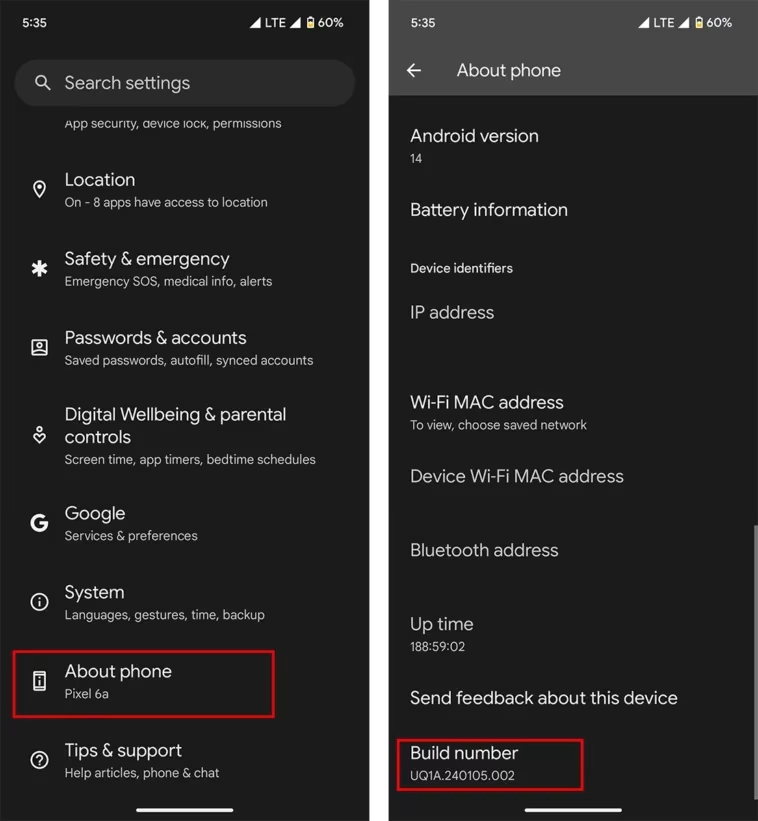
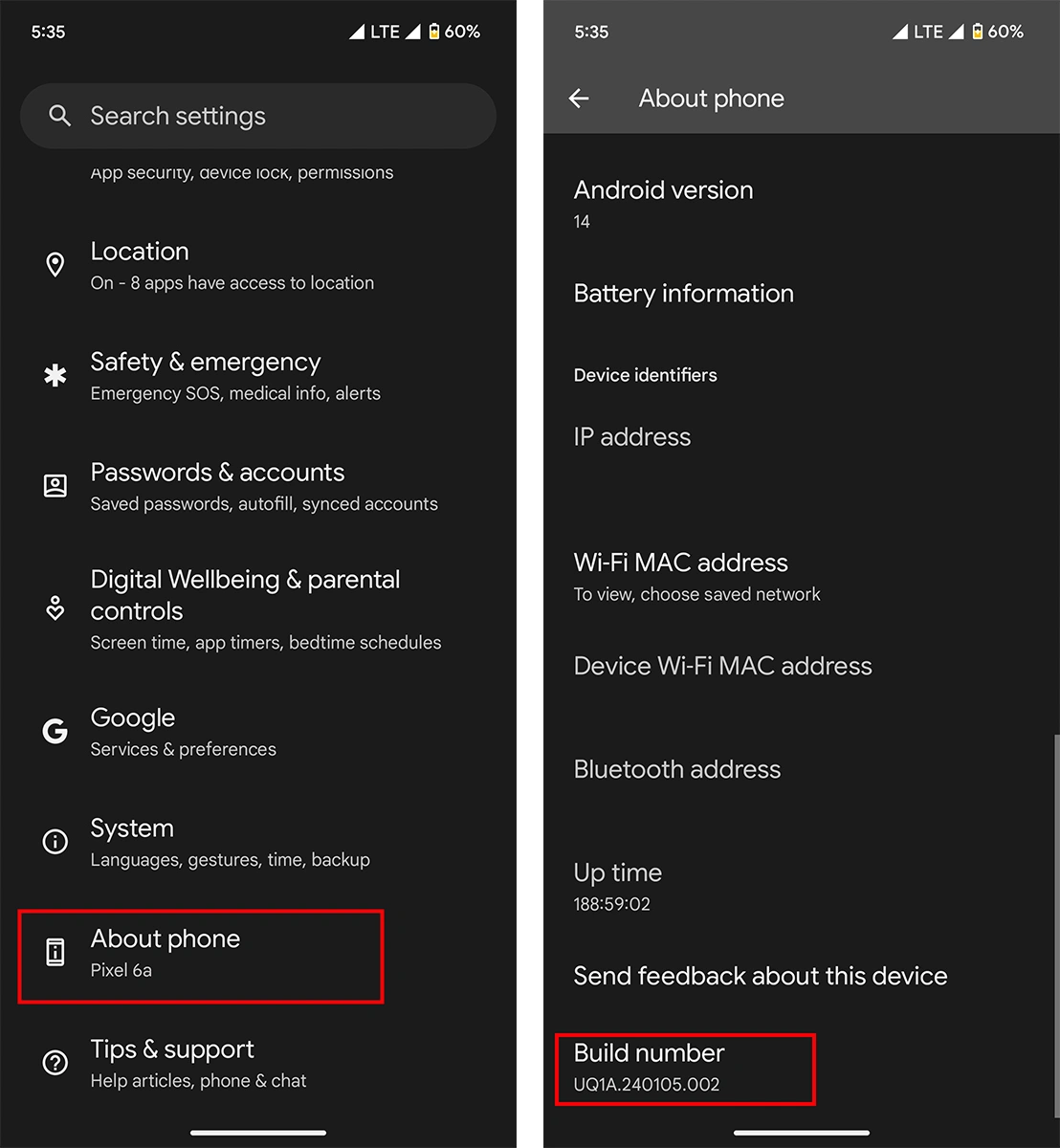
- Ouvrez les paramètres et accédez à À propos du téléphone. Appuyez sept fois sur Numéro de build pour activer les options pour les développeurs.
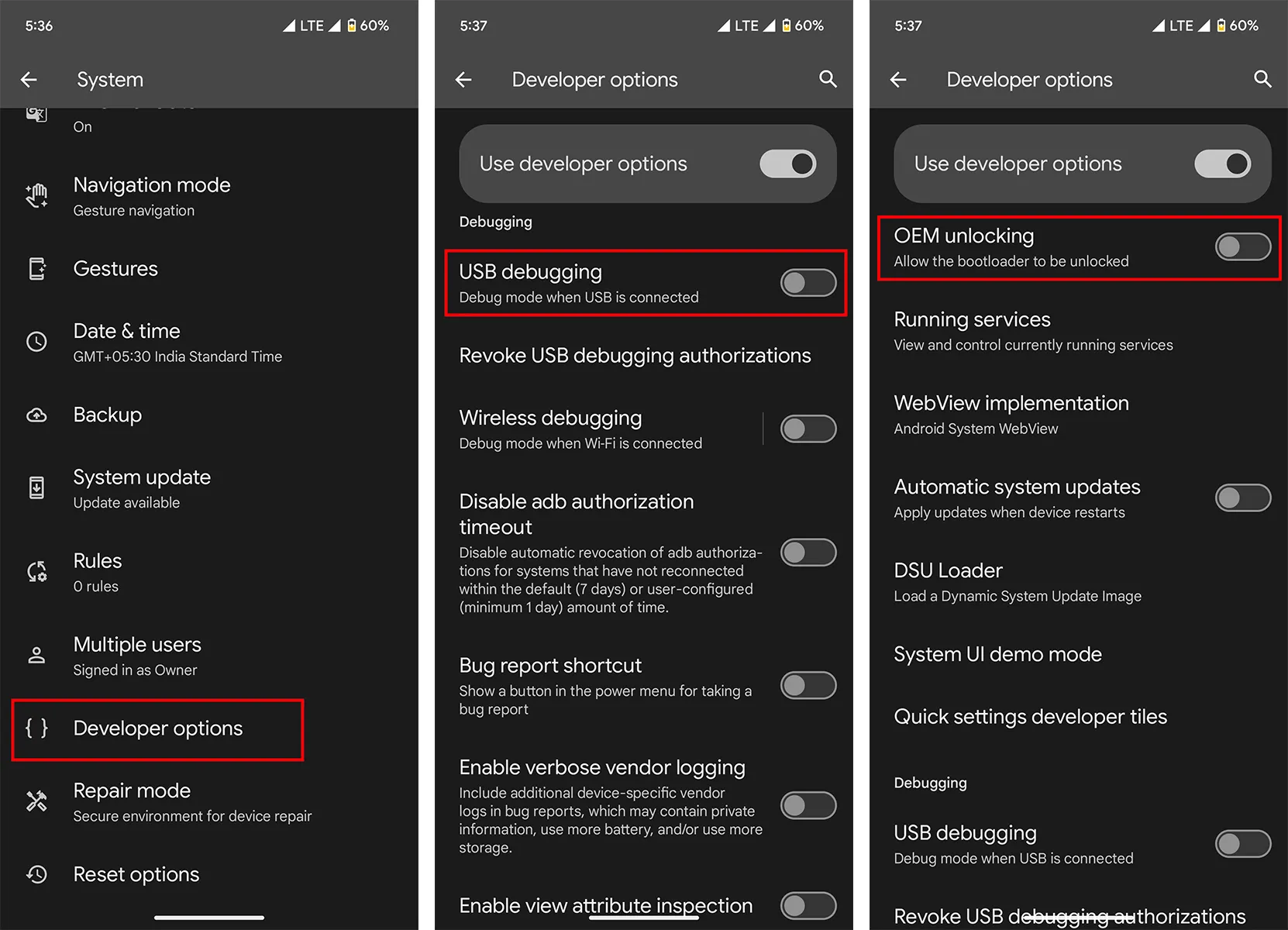
- Revenez aux paramètres principaux et ouvrez Options pour les développeurs. Activez ici le Débogage USB pour utiliser ADB. Activez également le Déverrouillage OEM.

- Connectez votre Pixel à votre PC directement à l’aide d’un câble USB d’origine.
- Déverrouillez le chargeur de démarrage (étapes de la 2e solution) et redémarrez le système. Vous devrez peut-être réactiver le débogage USB. Vérifiez s’il est déjà activé.
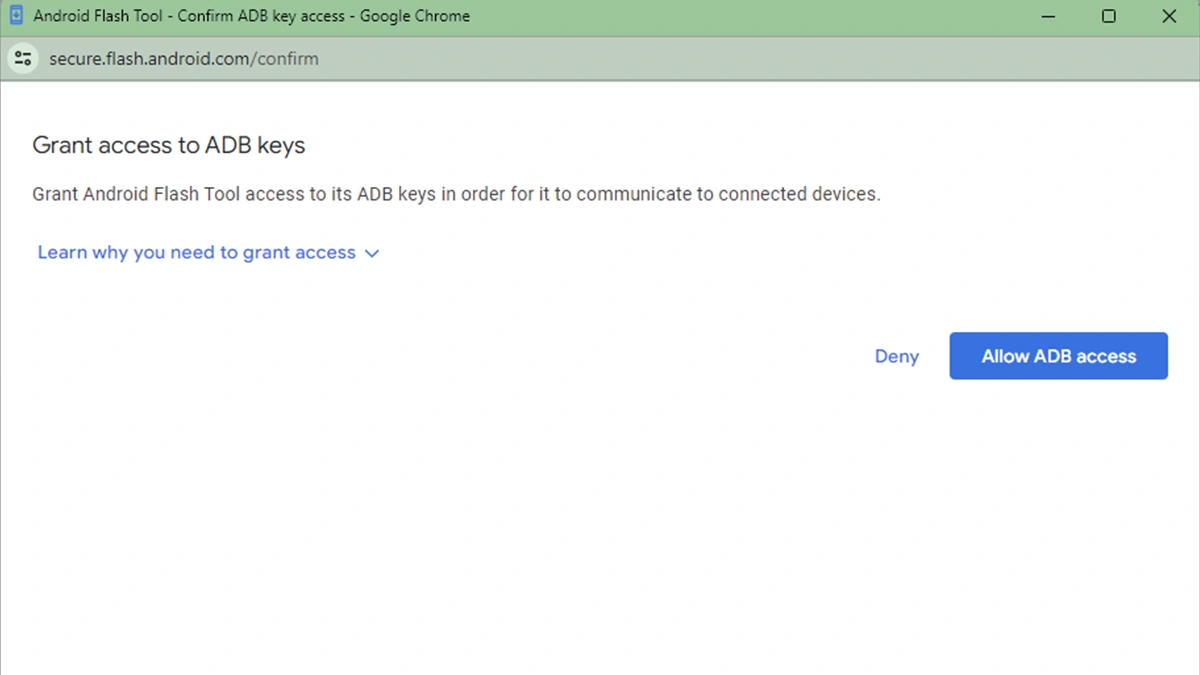
- Ouvrez la page Android Flash Tool en utilisant ce lien sur le navigateur Chrome. Il demandera une autorisation ADB sur votre navigateur, autorisez-le à utiliser ADB.

- Si votre appareil n’est pas détecté sur la page web, cliquez sur Ajouter un nouvel appareil, puis sélectionnez le modèle d’appareil et cliquez sur Connecter.
- Choisissez la dernière version d’Android 15 dans la liste. Cliquez sur le bouton Installer et attendez la fin du processus.
- Une fois le processus de flash terminé, débranchez votre téléphone et profitez de la dernière version d’Android 15 DP.
Installer Android 15 à l’aide de l’image d’usine
Cette solution effacera toutes vos données, assurez-vous donc de les sauvegarder. De plus, si vous avez déjà déverrouillé le chargeur de démarrage de votre téléphone, vous pouvez passer à l’étape 5.
- Commencez par installer les pilotes adb et fastboot ou téléchargez le dossier outils de plateforme Android SDK (dans ce cas, ouvrez cmd à partir du dossier des outils de plateforme chaque fois que cmd est requis).
- Extrayez l’Image d’usine sur votre ordinateur. Souvenez-vous de l’emplacement du dossier.
- Activez le débogage USB et le déverrouillage OEM en suivant les étapes mentionnées dans la première solution. Connectez maintenant votre téléphone Pixel à votre PC à l’aide d’un câble USB et ouvrez cmd (invite de commandes).
- Entrez la commande adb ci-dessous pour démarrer votre téléphone en mode fastboot.
- Une fois que votre téléphone est en mode fastboot, entrez la commande ci-dessous pour déverrouiller le chargeur de démarrage (cela effacera toutes les données de votre téléphone).
- Si vous voyez une confirmation, sélectionnez Oui ou Confirmer à l’aide des boutons physiques. Et attendez que le déverrouillage se termine. Le chargeur de démarrage de votre appareil sera déverrouillé.
- Accédez au répertoire où se trouve l’image fastboot extraite. Vous trouverez le fichier flash-all.bat et le fichier .sh à l’intérieur du dossier.
- En cas d’exécution sur Windows, exécutez le fichier .bat et si vous utilisez un Mac, exécutez le fichier .sh.
- Il installera maintenant Android 15 DP sur votre téléphone. Et après cela, votre téléphone redémarrera dans le système.
Si vous le souhaitez, vous pouvez maintenant verrouiller à nouveau le chargeur de démarrage en utilisant la commande suivante. Démarrez votre téléphone en mode fastboot avant d’utiliser la commande donnée.
Fastboot flashing lock
Une fois que vous avez installé la première version de prévisualisation des développeurs d’Android 15 sur votre téléphone Pixel en utilisant les solutions ci-dessus, vous serez éligible pour les futures mises à jour via OTA. Cela signifie que vous recevrez la prochaine version de prévisualisation des développeurs ou la version bêta publique directement dans les paramètres. Pas besoin d’installer manuellement les versions à venir.
Voilà tout sur la façon d’installer Android 15 sur les téléphones Pixel. Vous pouvez maintenant profiter d’Android 15. Si vous avez des questions, faites-le nous savoir dans la section des commentaires.