
L’industrie de la réalité virtuelle est en croissance chaque année et Meta y contribue beaucoup. Le casque Meta Quest 3 est le dernier casque VR de l’entreprise et il est livré avec de nombreuses améliorations.
Si vous possédez un Meta Quest 3, il y aura des moments où vous voudrez diffuser son écran sur une télévision LG, une télévision Samsung ou une autre marque de télévision. Heureusement, le Meta Quest 3 permet de diffuser son écran sur d’autres appareils. Mais il n’est pas facile de le diffuser sur une Smart TV. Si vous recherchez les étapes pour diffuser votre casque Meta Quest 3 sur votre téléviseur, vous êtes au bon endroit.
Comment diffuser Meta Quest 3 sur une télévision
Vous pouvez utiliser votre Meta Quest 3 pour afficher ce que vous regardez en réalité virtuelle sur votre écran de télévision afin que d’autres personnes puissent profiter de ce que vous jouez. Avant d’entrer dans les étapes de la diffusion de votre Meta Quest 3 sur votre téléviseur, il y a quelques choses dont vous avez besoin.
Prérequis
- Télévision intelligente
- Smartphone Android ou iOS (Solution 1)
- PC Windows (Solution 2)
- Meta Quest 3
- Wi-Fi
Solution 1 – Diffuser Meta Quest 3 sur une télévision à l’aide d’un Smartphone
La solution la plus simple pour diffuser Meta Quest est d’utiliser votre smartphone Android ou iOS. Comme la plupart des utilisateurs auront un smartphone, cela fonctionnera pour tous. De plus, cela prend moins de temps pour suivre ce processus. Vous pouvez suivre les étapes indiquées ci-dessous.
Étape 1: Vérifiez que votre Meta Quest 3, votre téléviseur intelligent et votre téléphone sont connectés au même réseau Wi-Fi. Assurez-vous également que l’application Meta Quest est configurée sur votre téléphone.
Étape 2: Désormais, vous devez refléter l’écran de votre téléphone sur la télévision. Chaque téléphone a l’option Cast ou AirPlay que vous pouvez utiliser pour refléter votre téléphone sur la télévision. Voici un guide détaillé.
Étape 3: Ensuite, lancez l’application Meta Quest sur votre appareil Android ou iOS.
Étape 4: Appuyez ici sur l’icône Cast en haut à droite ou vous trouverez également l’option Cast dans le menu.
Étape 5: Appuyez sur Meta Quest 3 et il montrera l’appareil connecté à votre VR. Sélectionnez votre téléphone, puis appuyez sur Démarrer.
Voilà. Vous pouvez désormais afficher l’écran de votre Meta Quest 3 sur votre téléphone ainsi que sur votre téléviseur. Oui, pour cela, vous aurez besoin d’une connexion Internet haut débit.
Solution 2 – Diffuser Meta Quest 3 sur une télévision à l’aide d’un PC
Si vous avez un PC, vous pouvez également l’utiliser pour diffuser votre Meta Quest 3 sur votre téléviseur intelligent. Je vais diviser le guide en deux parties, d’abord la mise en miroir du PC sur la télévision, puis la diffusion du Quest 3 sur la télévision.
Miroir de l’écran de votre PC sur une télévision intelligente
Étape 1: Connectez d’abord votre PC et votre téléviseur intelligent au même réseau Wi-Fi.
Étape 2: Appuyez sur les touches Windows et K de votre clavier pour ouvrir le menu Cast.
Étape 3: Dans le menu Cast, vous trouverez votre téléviseur intelligent. Sélectionnez votre téléviseur dans la liste.
L’écran de votre PC Windows sera maintenant immédiatement reflété sur votre téléviseur intelligent.
C’était la première partie du processus pour diffuser votre Meta Quest 3 sur votre téléviseur intelligent. Désormais, passons aux étapes sur la façon de terminer la configuration de la diffusion du Meta Quest 3 sur l’écran de votre téléviseur.
Diffuser Meta Quest 3 via un PC
Désormais, la partie finale de la diffusion de votre Meta Quest 3 est ici. Vous pouvez suivre ces étapes pour commencer le processus de diffusion à partir de votre Meta Quest 3 dès maintenant.
Étape 1: Ouvrez le navigateur Web sur votre PC et accédez à Oclus.com/casting. Connectez-vous avec votre compte Oculus Meta et mettez le casque. Assurez-vous que le Quest 3 est également connecté au même Wi-Fi.
Étape 2: Sur votre manette Quest 3, appuyez sur le bouton Meta Quest pour ouvrir le menu universel.
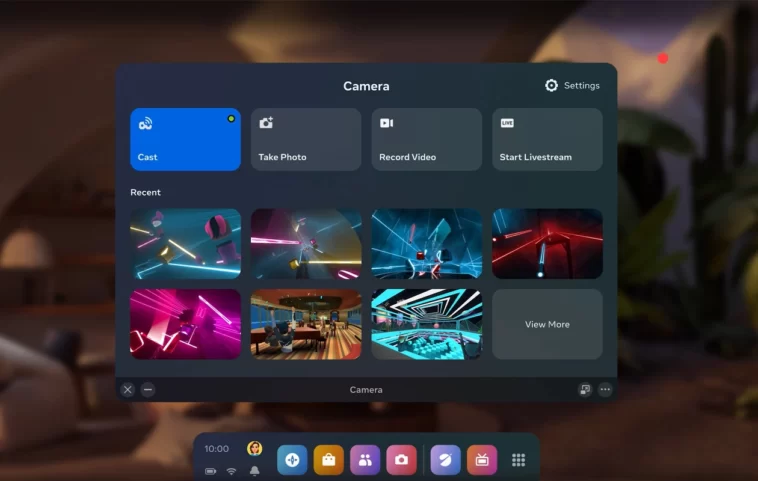
Étape 3: Sélectionnez ici l’option Caméra puis sélectionnez l’option Cast.
Étape 4: Il affichera la liste des appareils autorisant la diffusion. Choisissez votre ordinateur dans la liste.
Étape 5: L’écran du Meta Quest 3 s’affichera sur votre navigateur PC. Et il s’affichera également sur votre téléviseur.
En bas à droite, vous pouvez régler les paramètres et agrandir l’affichage en plein écran.
De cette façon, vous pouvez diffuser sans fil l’écran de votre Meta Quest 3 sur votre téléviseur.
Pour les autres appareils pris en charge, vous pouvez simplement suivre le processus simple. Il suffit de connecter Meta Quest 3 et l’autre appareil au même réseau Wi-Fi, puis dans le menu universel de Quest, choisissez Caméra > Cast > sélectionnez votre appareil.
Ceci conclut le guide sur la façon dont vous pouvez diffuser sans fil l’écran de votre casque Meta Quest 3 sur votre téléviseur. Avec cette option de diffusion configurée, vous pouvez facilement diffuser tous vos jeux préférés immédiatement pour que d’autres personnes dans la pièce les regardent. Pour éviter les saccades ou les retards, assurez-vous d’utiliser une connexion Internet haut débit. Si vous avez des questions, n’hésitez pas à les laisser sur nos réseaux sociaux.
Détente, découvrez l’évolution du nombre de smartphones vendus par marque au fil du temps dans la vidéo ci-dessous :
