
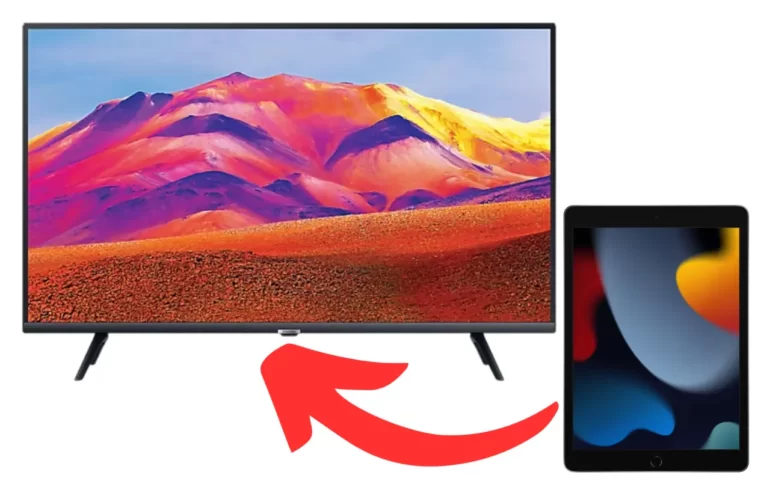
Cherchez-vous les étapes pour caster ou dupliquer votre iPad sur une Smart TV Samsung ? Si c’est le cas, vous êtes au bon endroit, car aujourd’hui, dans cet article, vous apprendrez comment y parvenir.
Il est très facile de diffuser l’écran d’un iPad sur un écran plus grand comme une télévision pour une présentation, un divertissement ou d’autres fins. Il existe différentes façons de mirroir l’écran de votre iPad sur une télévision Samsung. Lisez la suite pour découvrir toutes les solutions pour le faire.
Comment dupliquer un iPad sur une télévision Samsung en utilisant AirPlay
AirPlay est compatible avec les Smart TV Samsung sorties en 2018 ou plus tard, et AirPlay 2 est une fonctionnalité intégrée dans les iPad d’Apple qui permet aux utilisateurs de projeter l’écran de leur iPad sur une télévision comme une Smart TV Samsung. Voici comment vous pouvez diffuser l’écran de votre iPad sur une télévision Samsung.
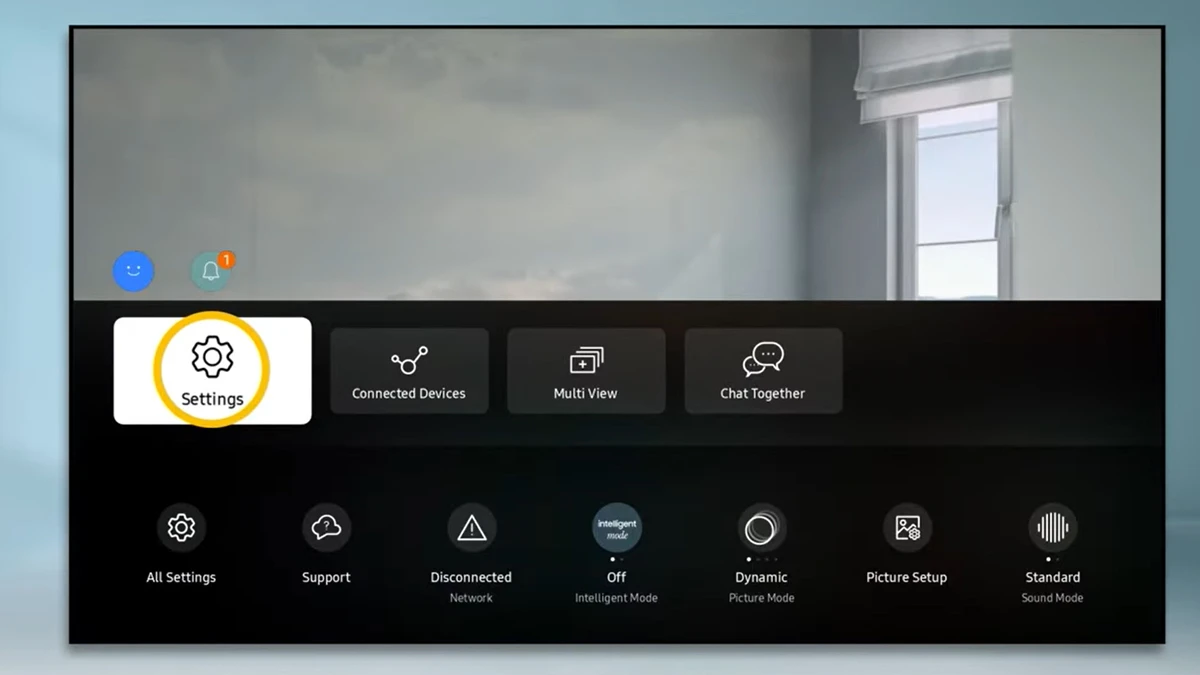
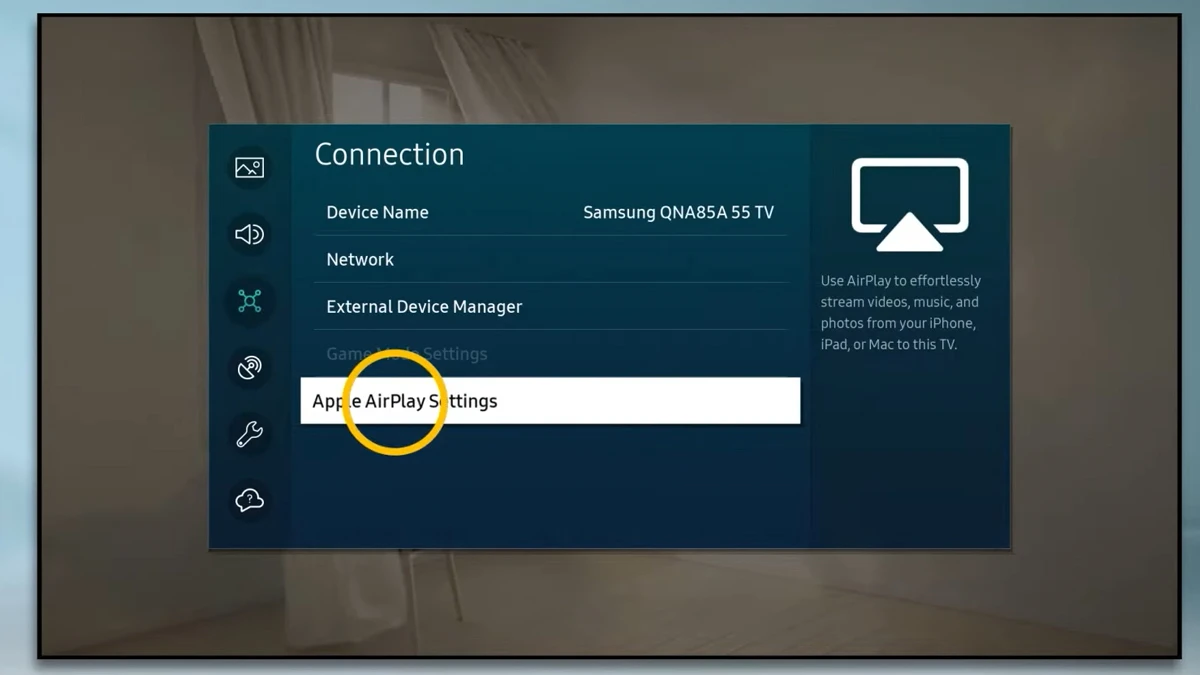
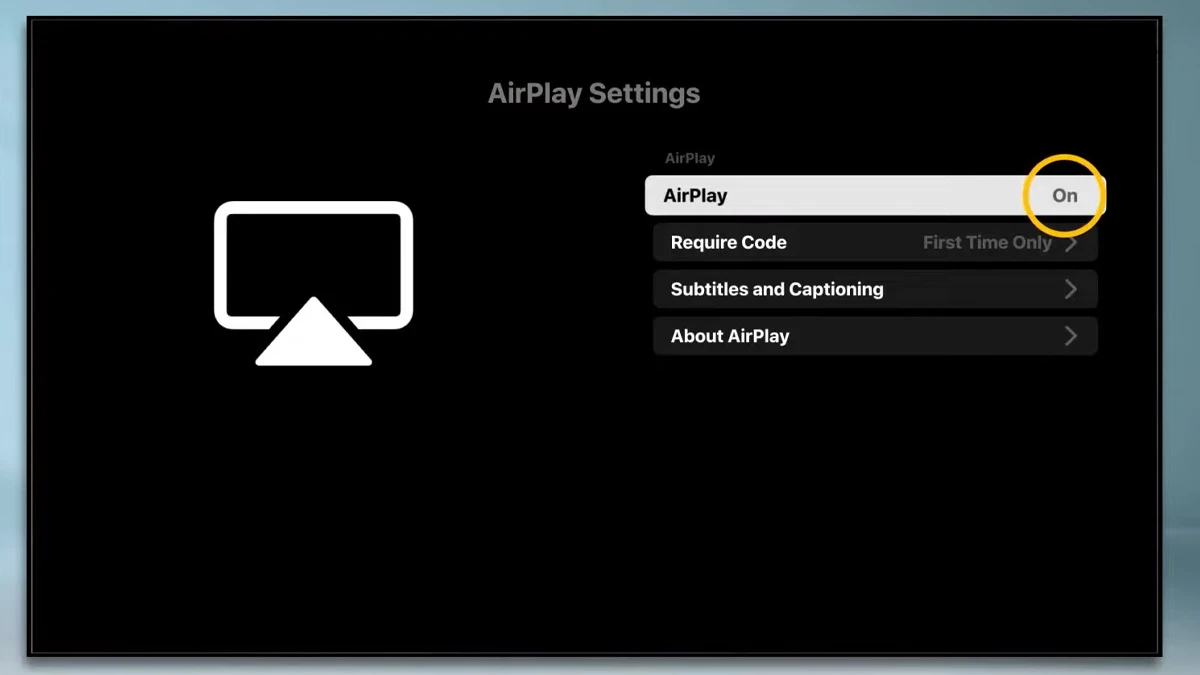
Étape 1 : Tout d’abord, assurez-vous que AirPlay est activé sur votre télévision Samsung. Pour l’activer, accédez à Paramètres > Tous les paramètres > Connexion > Paramètres Apple AirPlay et activez AirPlay.
Étape 2 : Connectez votre iPad et votre télévision Samsung à la même connexion Wi-Fi.
Étape 3 : Ouvrez le Centre de Contrôle et appuyez sur l’icône de duplication d’écran.
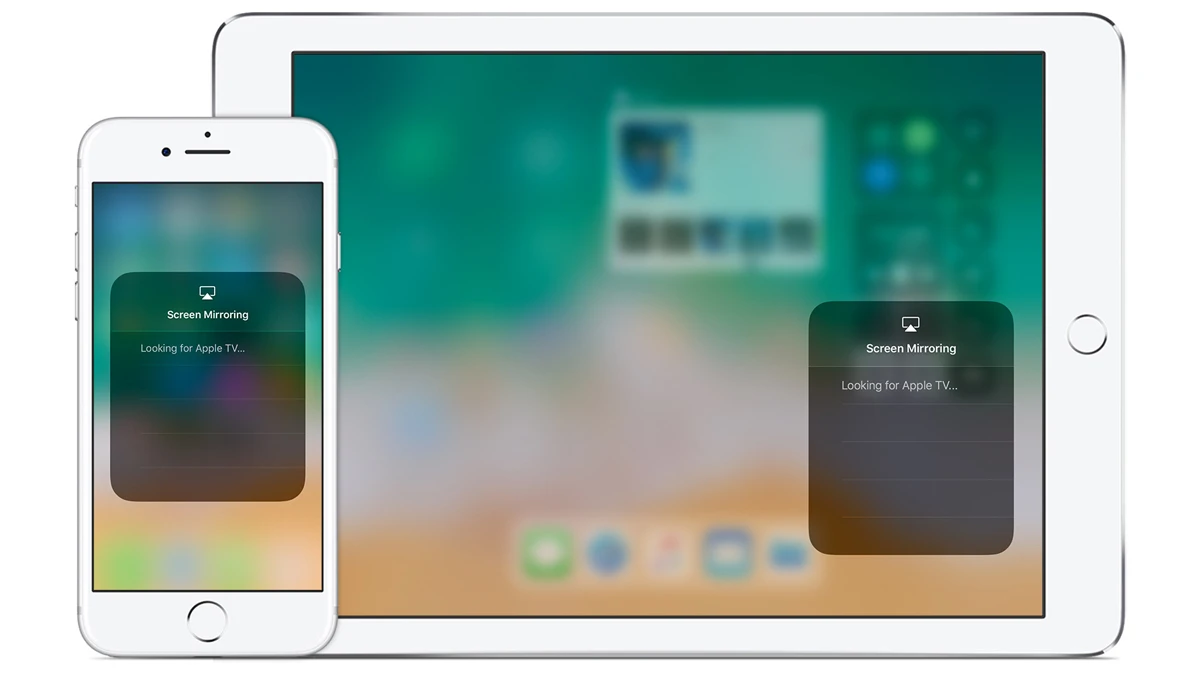
Étape 4 : L’iPad commencera à rechercher les appareils disponibles. Cliquez sur votre télévision Samsung compatible avec Apple TV.
Étape 5 : Enfin, entrez le code visible sur votre télévision, puis appuyez sur OK.
Une fois que vous avez terminé, le contenu de votre iPad devrait commencer à se dupliquer sur la télévision Samsung.
Comment dupliquer un iPad sur une télévision Samsung en utilisant un câble HDMI
Vous pouvez également dupliquer votre iPad sur une télévision Samsung en utilisant un câble. Avant de commencer, assurez-vous d’avoir accès au câble correct pour votre appareil et, si possible, essayez d’utiliser un câble certifié Apple. Voici comment vous pouvez le faire :
Étape 1 : Insérez le câble HDMI dans l’adaptateur.
Étape 2 : Sur le port HDMI de votre télévision Samsung, branchez l’autre extrémité du câble HDMI.
Étape 3 : Branchez l’adaptateur HDMI sur le port de votre iPad.
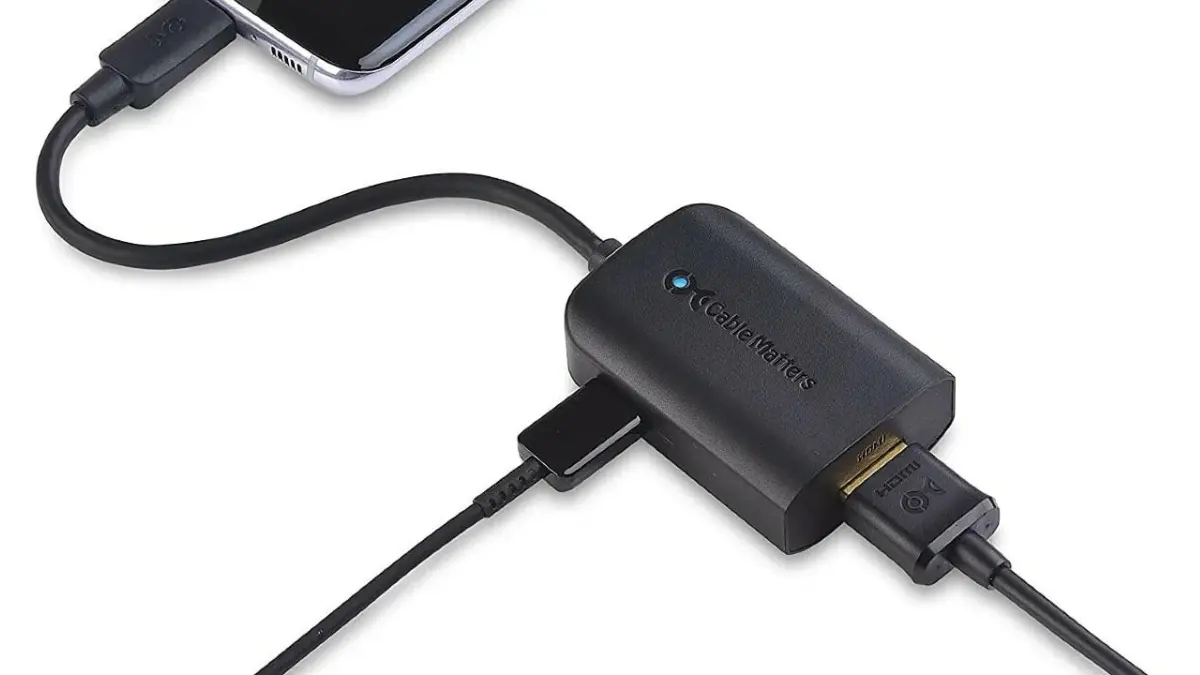
Étape 4 : Une fois terminé, passez l’entrée de la télévision Samsung au port dans lequel vous avez inséré le câble et profitez de la duplication de l’écran.
Comment dupliquer un iPad sur une télévision Samsung en utilisant Chromecast
Une autre façon efficace de diffuser votre iPad sur une télévision Samsung est d’utiliser un dongle Chromecast. Pour ceux qui l’ignorent, le Chromecast de Google est un appareil de streaming qui permet de connecter votre téléphone, votre tablette ou votre PC à un écran ou une télévision. Si vous avez un Chromecast, voici comment vous pouvez le connecter pour dupliquer votre iPad sur une télévision Samsung.
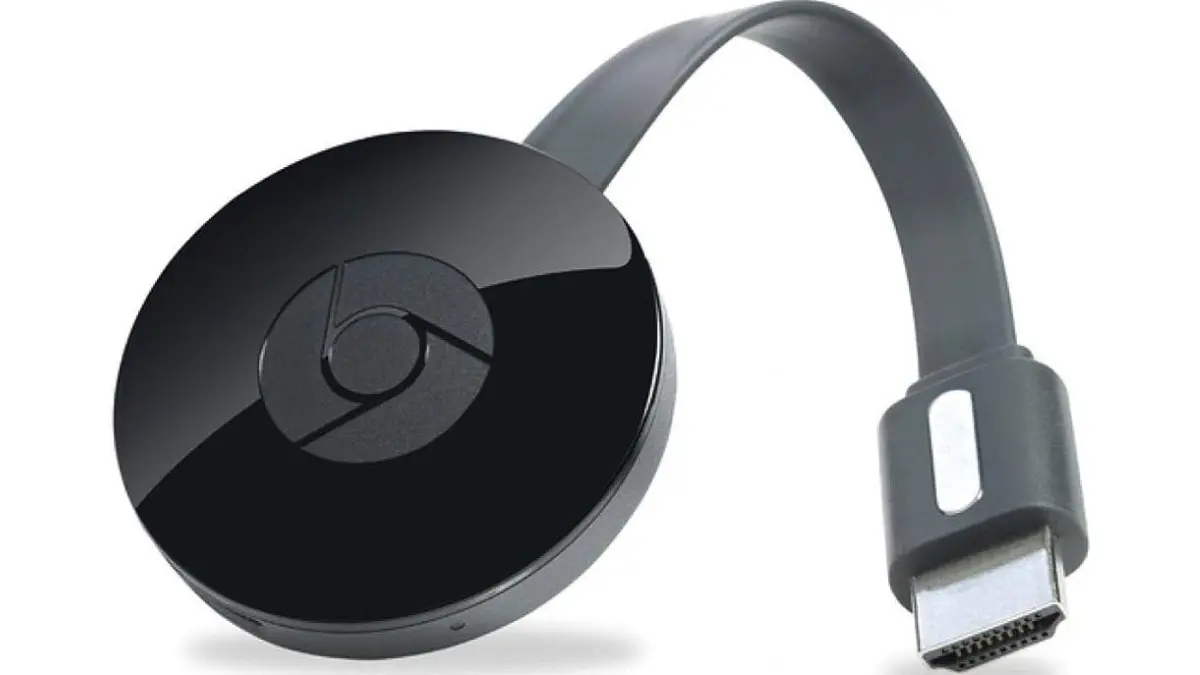
Étape 1 : Localisez l’emplacement HDMI sur votre télévision Samsung et branchez-y le Chromecast.
Étape 2 : Ensuite, branchez le Chromecast sur une prise de courant.
Étape 3 : Allumez votre télévision Samsung et passez au port HDMI dans lequel vous avez branché le dongle.
Étape 4 : Désormais, installez l’application Google Home sur votre iPad depuis l’App Store.
Étape 5 : Une fois installée, ouvrez l’application.
Étape 6 : Connectez votre iPad et Chromecast au même réseau Wi-Fi et suivez les instructions à l’écran pour terminer le processus de configuration.
Comment dupliquer un iPad sur une télévision Samsung en utilisant la fonctionnalité de duplication
Si vous ne voulez que projeter une application spécifique sur votre télévision Samsung depuis votre iPad, comme Prime Video, YouTube, Netflix ou d’autres, vous devez utiliser la fonctionnalité de duplication. Les applications de streaming populaires ont une fonctionnalité intégrée de diffusion sur écran, avec laquelle vous pouvez partager facilement le contenu de votre iPad sur votre télévision. Voici les étapes à suivre :
Étape 1 : Tout d’abord, assurez-vous que votre iPad et votre télévision Samsung sont connectés au même réseau Wi-Fi.
Étape 2 : Ensuite, ouvrez une application de streaming sur l’iPad et connectez-vous avec le même compte que sur la télévision Samsung.
Étape 3 : Accédez au contenu et lancez-le.
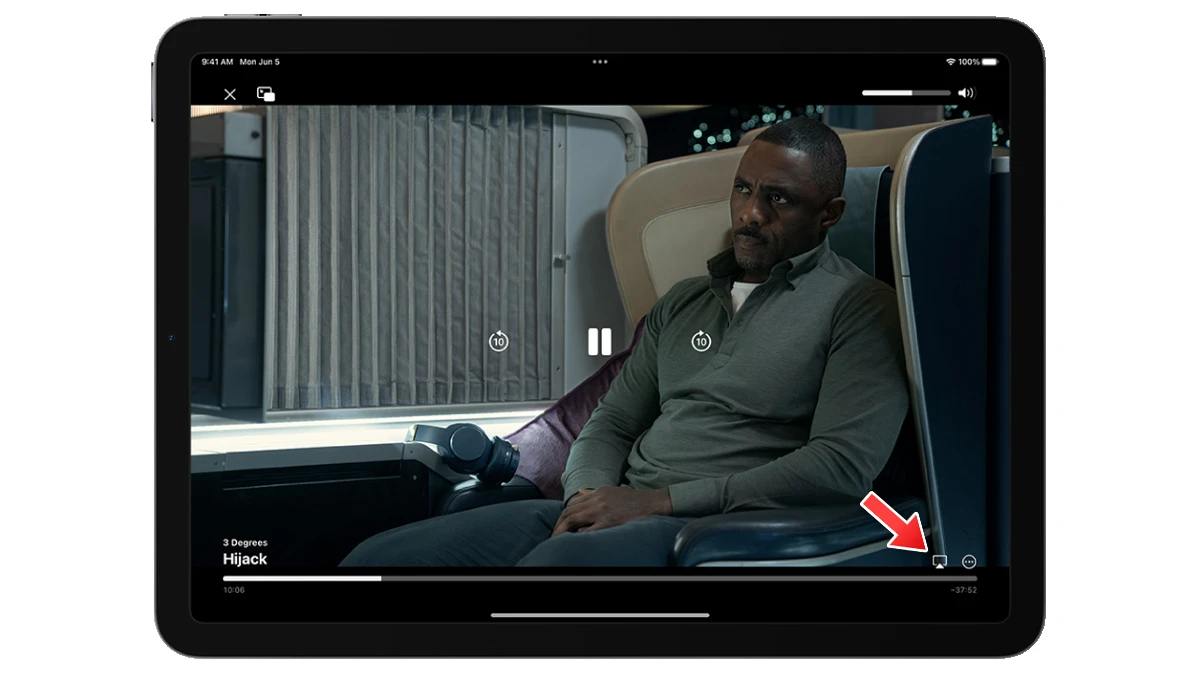
Étape 4 : Appuyez sur l’icône de duplication et sélectionnez votre télévision Samsung.
Questions fréquemment posées
Q. Comment activer AirPlay sur ma Smart TV Samsung ?
Pour activer AirPlay sur votre télévision Samsung, accédez à Paramètres > Général. Ensuite, appuyez sur Paramètres Apple AirPlay et activez le bascule pour l’activer.
Q. Comment puis-je dupliquer mon iPad sur ma télévision sans WiFi ?
Vous pouvez facilement connecter et dupliquer votre iPad sur une télévision Samsung sans WiFi en utilisant un câble ou un dongle Chromecast. Les étapes pour le faire sont mentionnées ci-dessus dans l’article.
Q. Pourquoi mon iPad ne duplique-t-il pas l’écran sur ma télévision Samsung ?
Si l’iPad d’Apple ne parvient pas à dupliquer l’écran sur la télévision Samsung, assurez-vous que les deux appareils sont connectés au même réseau Wi-Fi.
Voilà tout sur comment caster ou dupliquer un iPad sur une télévision Smart Samsung. J’espère que l’article ci-dessus vous aidera à diffuser le contenu d’un petit écran sur un plus grand, c’est-à-dire sur une Smart TV Samsung.
Veuillez laisser vos questions supplémentaires relatives à cette fonctionnalité dans la section des commentaires. Partagez également ces informations avec vos amis et votre famille pour leur permettre de savoir comment ils peuvent dupliquer leurs iPads sur leurs télévisions Samsung.
Détente, découvrez l’évolution du nombre de smartphones vendus par marque au fil du temps dans la vidéo ci-dessous :
