
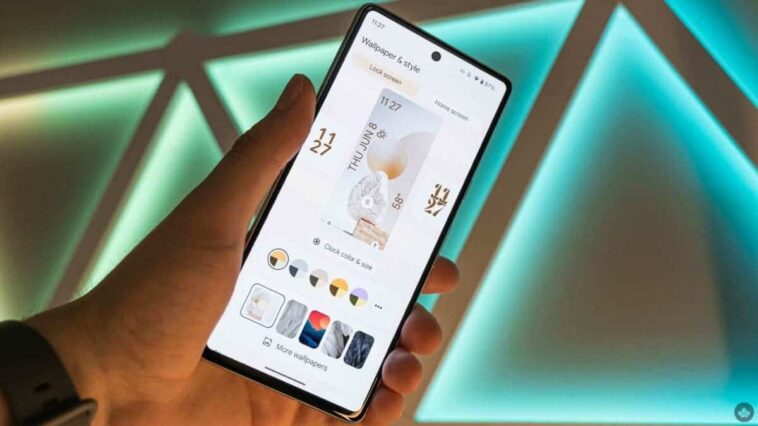
La personnalisation de l’écran de verrouillage de votre téléphone Android, comme la modification de son apparence et l’ajout de widgets, a été améliorée dans la version bêta d’Android 14. Gardez à l’esprit que, étant donné qu’il s’agit d’une version bêta, il peut y avoir des changements lorsque le logiciel complet arrivera sur votre appareil Android. Cependant, il est prévu que les étapes de ce guide restent largement les mêmes. Pour l’instant, il est facile à utiliser et permet d’apporter des changements importants tout en visualisant à quoi ressemblera l’écran de verrouillage final.
La mise à jour d’Android 14 semble avoir été influencée par iOS, car elle vous permet d’accéder aux options de personnalisation de l’écran de verrouillage directement depuis l’écran de verrouillage. Cela indique que vous pouvez facilement changer les couleurs, les raccourcis et d’autres aspects de l’écran de verrouillage à l’aide de paramètres automatiques simples ou explorer des options plus détaillées en fonction de vos préférences.
Dans les sections suivantes, nous vous fournirons un guide étape par étape pour personnaliser votre écran de verrouillage Android 14. Quand vous êtes prêt, commençons le processus de personnalisation.
Comment personnaliser l’écran de verrouillage sous Android 14
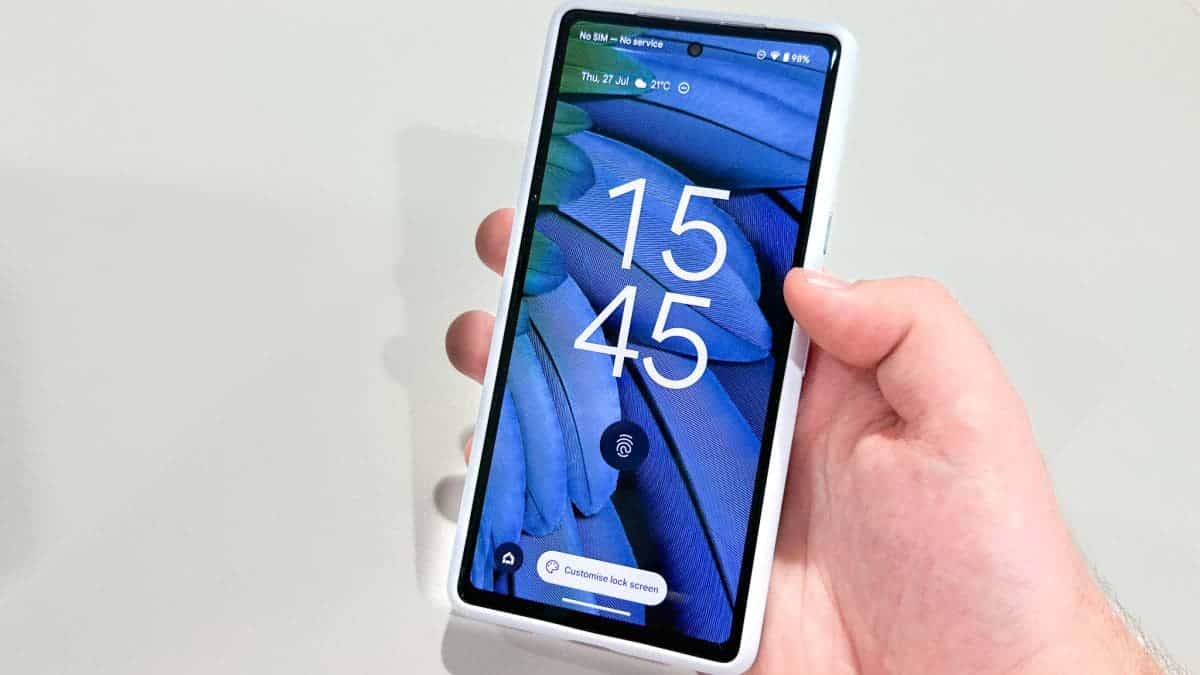
Pour personnaliser l’écran de verrouillage Android 14, suivez ces étapes :
1. À partir de l’écran de verrouillage, appuyez longuement sur une zone vide de l’écran.
2. Appuyez sur le bouton « Personnaliser l’écran de verrouillage » situé en bas de votre écran, puis déverrouillez votre téléphone.
3. Sur cet écran de personnalisation, choisissez votre type de fréquence préféré, sa couleur et sa taille, ainsi que les couleurs du système et le papier peint.
4. Faites défiler vers le bas pour apporter des ajustements à vos raccourcis d’écran de verrouillage, paramètres de notification et plus encore.
Instructions détaillées pour personnaliser votre écran de verrouillage
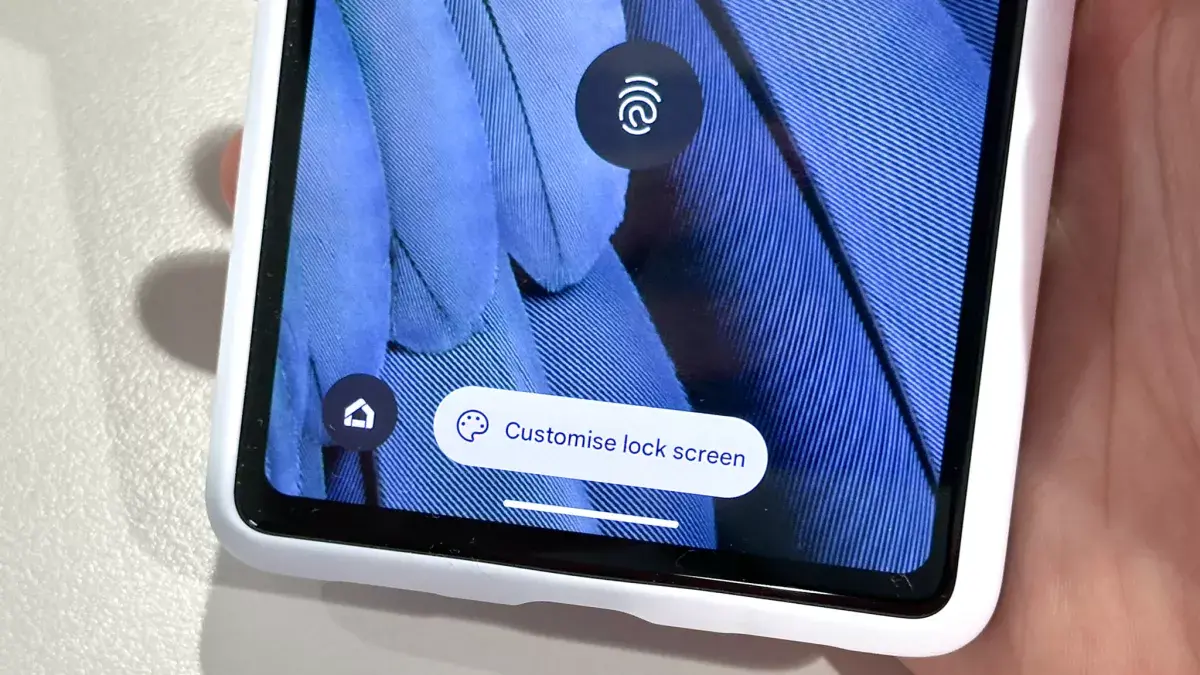
Appuyez et maintenez l’espace vide sur votre écran de verrouillage : Dans Android 14, vous avez la possibilité d’accéder à la personnalisation de l’écran de verrouillage directement depuis l’écran de verrouillage lui-même. Cette méthode directe est plus rapide et plus simple que de passer par les options de papier peint et de style dans l’application Paramètres principale. Elle vous permet de personnaliser facilement et efficacement votre écran de verrouillage selon vos préférences.
Lorsque vous appuyez et maintenez l’écran, la prompte mentionnée ci-dessus apparaîtra. Appuyez simplement dessus pour continuer la personnalisation de votre écran de verrouillage.
Appuyez sur le bouton Personnaliser l’écran de verrouillage : Vous pouvez trouver ce bouton en bas de l’écran. Après avoir appuyé sur le bouton, vous devrez déverrouiller votre appareil pour personnaliser l’écran de verrouillage. Cela évite à tout tiers non autorisé de modifier l’apparence de votre écran de verrouillage.
Choisissez votre style et votre goût : Vous avez le choix entre neuf styles de fréquence différents, tels que numérique, analogique, heure et date, et options météo. De plus, vous pouvez apporter d’autres variations en ajustant la taille ou les couleurs de la fréquence selon vos préférences.
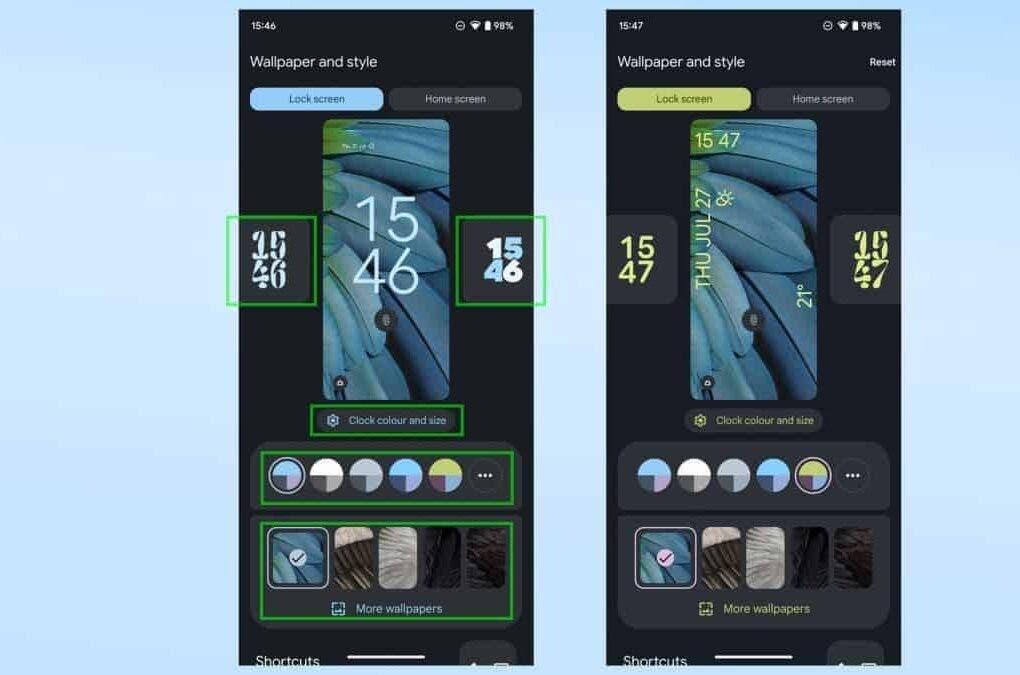
De plus, deux autres paramètres majeurs peuvent être personnalisés. Vous pouvez choisir parmi cinq palettes de couleurs d’interface utilisateur suggérées et cinq fonds d’écran par défaut suggérés. Si vous souhaitez encore plus de liberté pour choisir l’apparence de votre écran de verrouillage préféré, vous pouvez le faire en appuyant sur le bouton à trois points ou en accédant au menu Plus de fonds d’écran.
Ajuster la fréquence de l’écran de verrouillage, les notifications et plus :
Dans le menu Raccourcis, vous pouvez définir un raccourci gauche et un raccourci droit parmi une sélection de huit options. Vous avez également la possibilité de ne pas avoir de raccourci du tout.

De plus, vous pouvez utiliser le Switch de notification pour activer ou désactiver l’affichage des notifications. L’activer vous montrera toutes vos notifications comme d’habitude, tandis que le désactiver gardera votre écran de verrouillage propre sans afficher aucune notification.
Si vous appuyez sur « Plus d’options d’écran de verrouillage », vous serez dirigé vers la section Écran de verrouillage dans l’application Paramètres principale. Ici, vous pouvez personnaliser davantage les paramètres fonctionnels. Cela inclut choisir quelles notifications afficher lorsque le téléphone est verrouillé et déverrouillé. De plus, vous pouvez activer ou désactiver la fonctionnalité d’affichage permanent en sélectionnant l’option « Toujours afficher l’heure et les informations ». Ces paramètres vous donnent un plus grand contrôle sur le fonctionnement de votre écran de verrouillage et sur les informations visibles lorsque votre téléphone est verrouillé.
Conclusion
Comme vous pouvez le voir, il ne faut que quelques étapes simples pour personnaliser votre écran de verrouillage sous Android 14. Cependant, il est important de noter qu’Android 14 n’est pas encore officiellement disponible. Pour l’instant, la version bêta d’Android 14 est ce que vous pouvez obtenir. Si vous n’êtes pas fan des systèmes d’exploitation bêta, vous devrez peut-être attendre la version finale d’Android 14. Ceux qui souhaitent télécharger la version bêta d’Android 14 peuvent suivre les étapes simples ci-dessous pour l’installer sur leur smartphone.
Comment installer la version bêta d’Android 14
Tout d’abord, notez que tous les appareils ne recevront pas Android 14. Vous devez donc vous assurer que votre smartphone est répertorié pour recevoir le prochain grand système d’exploitation Android de Google. Si votre appareil est répertorié, vous pouvez suivre ces étapes simples pour commencer avec Android 14 bêta.
Comment installer la version bêta d’Android 14 sur votre téléphone
- Ouvrez votre navigateur web et accédez à la page d’inscription à la version bêta d’Android. Sur cette page, il est obligatoire de s’inscrire au programme bêta avant de pouvoir procéder. Après vous être inscrit, vous pouvez cliquer sur le bouton « Afficher vos appareils éligibles » ou l’onglet « Appareils » pour accéder à la page des appareils éligibles.
- Si votre appareil est compatible avec le programme bêta, cliquez sur le bouton « Opter pour la version bêta » pour continuer le processus.
- Ensuite, les termes et conditions d’utilisation du logiciel bêta vous seront présentés. Vous devrez prendre le temps de les lire attentivement avant de procéder à l’installation de la version bêta d’Android 14. Cliquez sur le bouton « Confirmer et s’inscrire » si vous êtes entièrement d’accord avec les termes et conditions.
- Après vous être inscrit au programme bêta, vous devriez recevoir la mise à jour sur votre téléphone. Ouvrez simplement l’application Paramètres sur votre téléphone, puis faites défiler jusqu’à « Système », puis « Mise à jour du système » pour télécharger et installer Android 14 bêta sur votre téléphone.
Actualité mobile et vidéo du moment
