

Microsoft a lancé une version open-source du Terminal Windows qu’il nomme « Terminal Intelligent ». Cette application permet d’utiliser une assistance artificielle directement dans le Terminal, sans que cela perturbe la session normale.
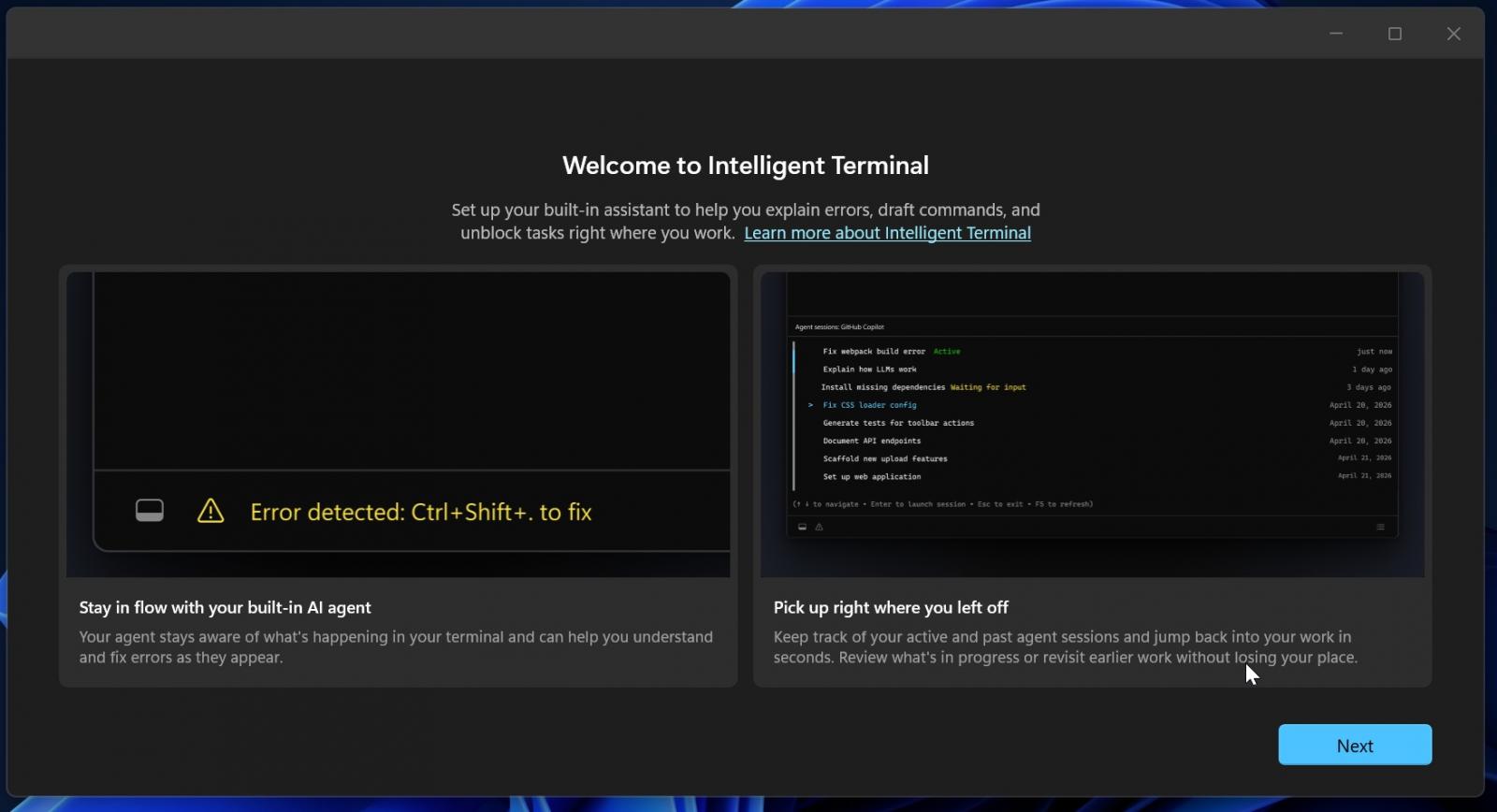
Microsoft présente ce Terminal Intelligent comme un assistant intégré. Il peut expliquer des erreurs, proposer des commandes et corriger des problèmes, tout cela sans quitter l’interface du terminal.
Premièrement, l’assistant peut surveiller les activités dans le terminal et intervenir lorsque une commande échoue. Deuxièmement, il garde en mémoire les sessions actives et passées, ce qui permet à l’utilisateur de retrouver un travail précédent sans perdre sa progression.
Source: BleepingComputer
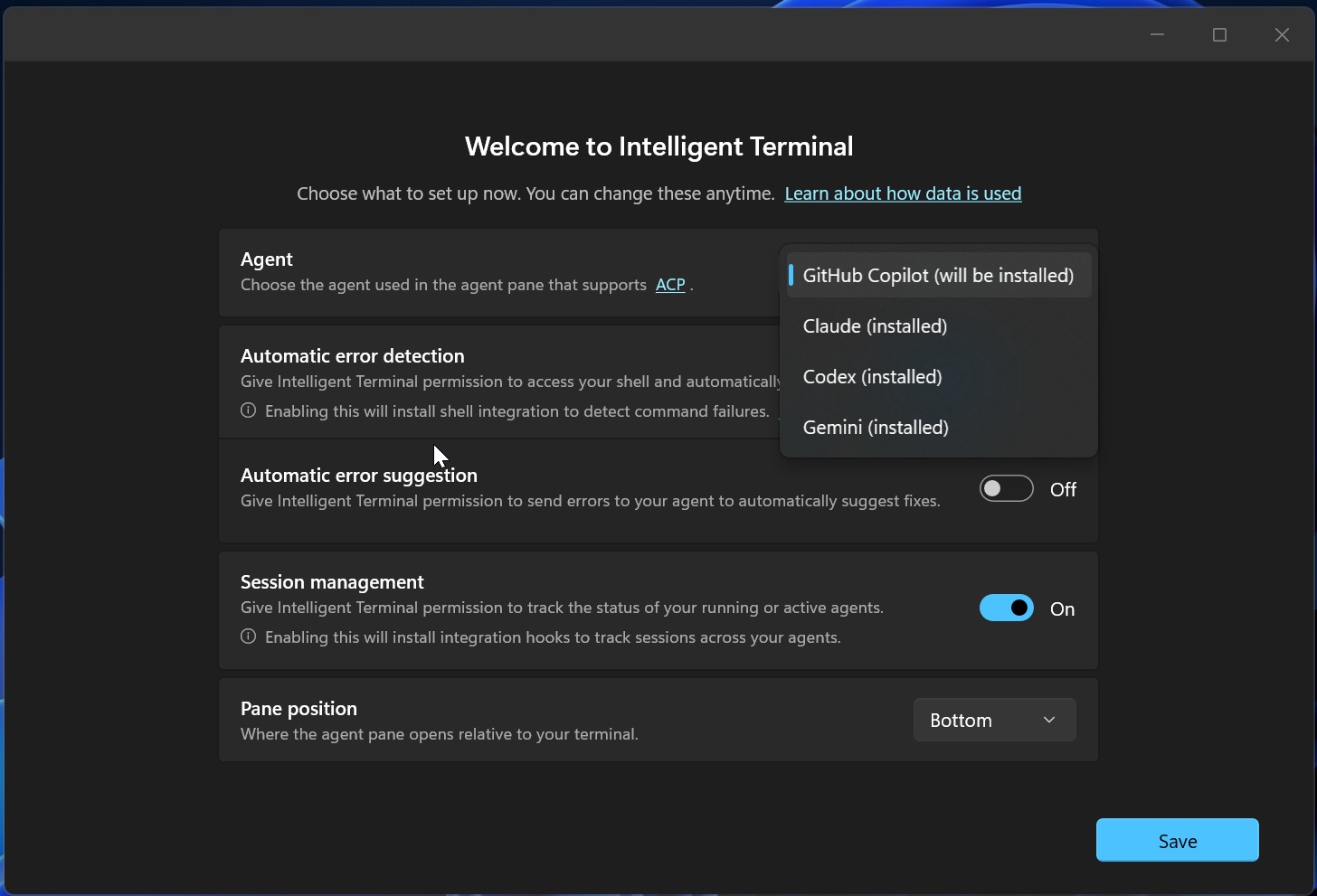
La première fois que le Terminal Intelligent est ouvert, il propose de choisir un agent d’assistance artificielle pour la fenêtre du Terminal.
Dans l’exemple présenté, la liste inclut GitHub Copilot, Claude, Codex et Gemini. GitHub Copilot est indiqué comme « sera installé », tandis que les autres sont déjà disponibles.
Source: BleepingComputer
Des options distinctes sont disponibles pour la détection automatique des erreurs et pour la suggestion automatique de corrections.
Lorsque la détection des erreurs est activée, le Terminal remarque les commandes qui ont échoué. La fonction de suggestion envoie ensuite l’erreur à l’agent d’assistance artificielle choisi, qui peut proposer une solution.
Une autre option, la gestion des sessions, permet au Terminal Intelligent de suivre les sessions actives et passées. C’est cette fonction qui permet de rouvrir les travaux précédents de l’assistant.
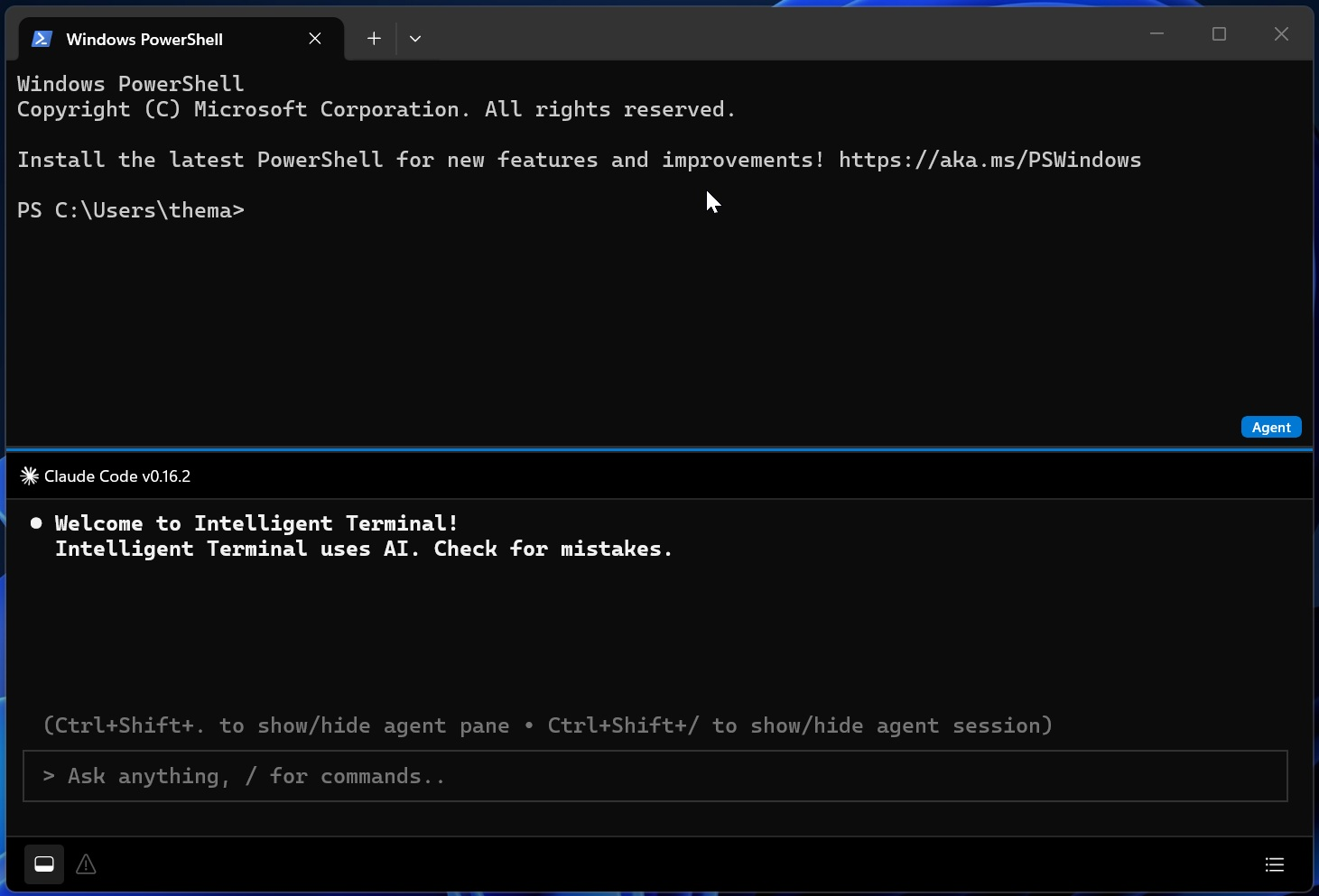
Après la configuration, l’utilisation est simple. Le Terminal s’ouvre avec une fenêtre d’assistance artificielle sous le shell, où un message « Bienvenue dans le Terminal Intelligent » apparaît.
Source: BleepingComputer
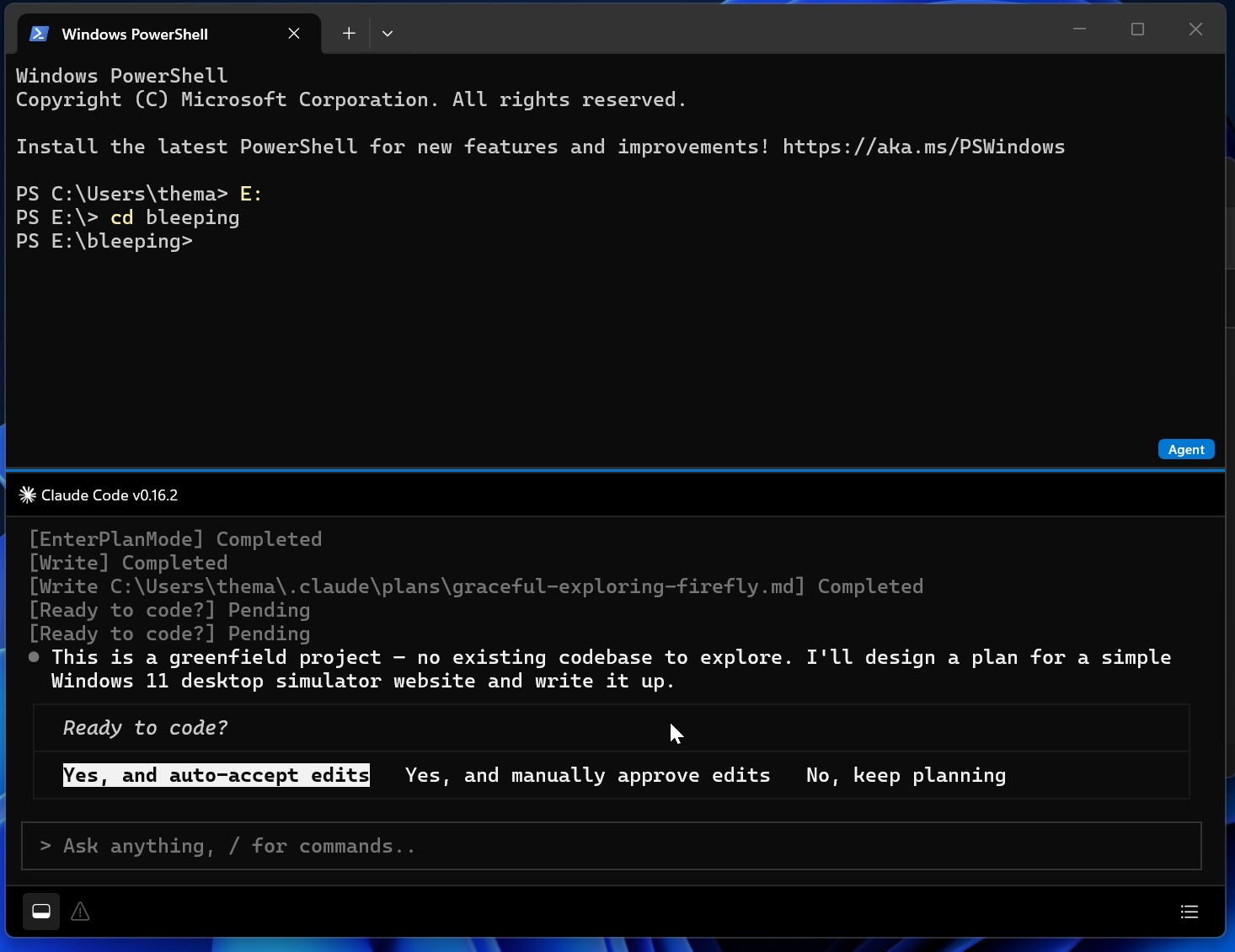
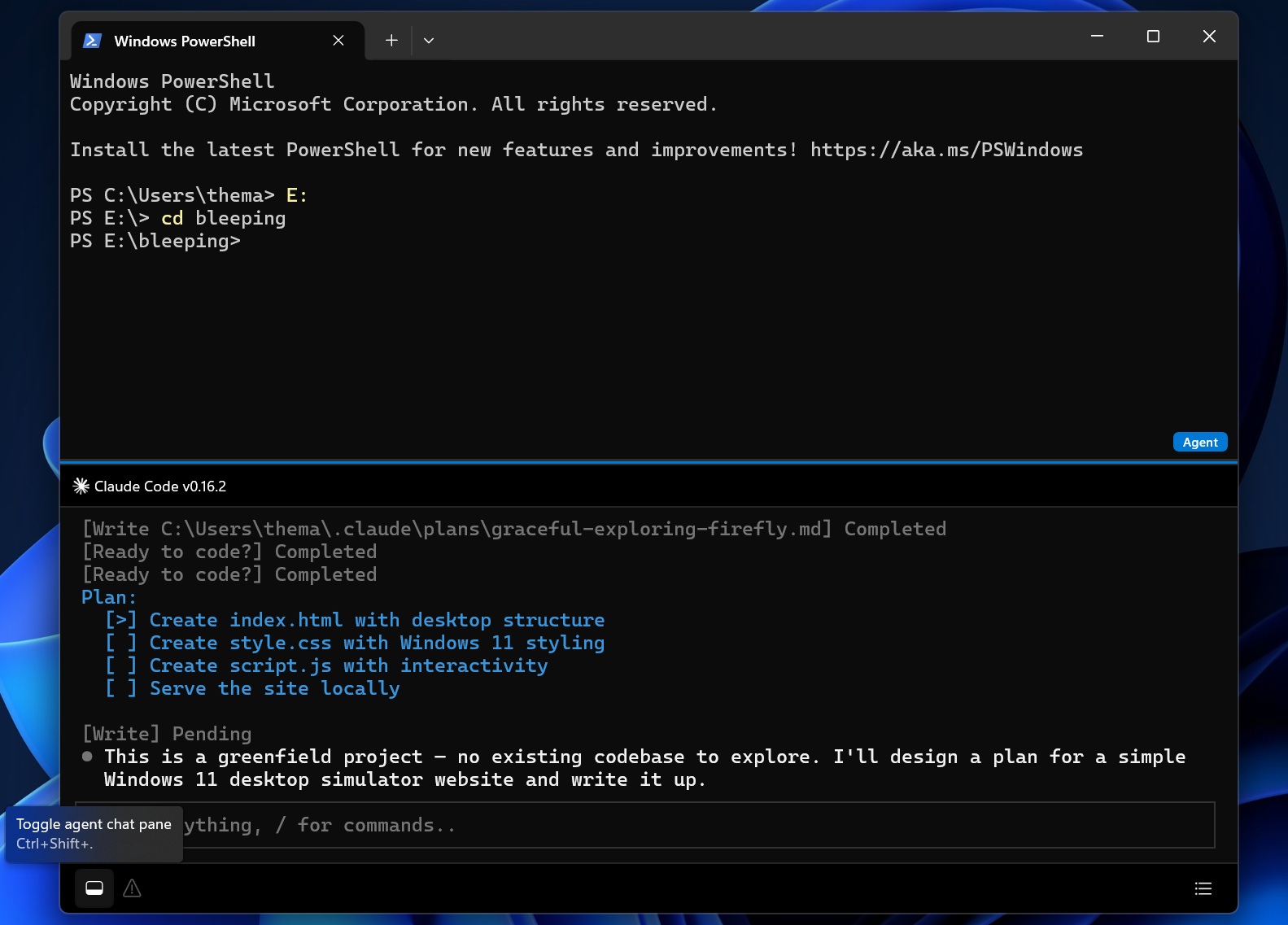
Dans un test pratique, Claude a été sélectionné comme modèle d’assistance pour le Terminal, ce qui explique la présence de Claude Code dans la fenêtre. L’assistant peut planifier une tâche de codage et ensuite demander si l’utilisateur veut accepter automatiquement les modifications, les approuver manuellement ou continuer la planification.
Source: BleepingComputer
Sur le côté gauche, un icône permet de montrer ou de masquer le panneau de l’agent et d’activer ou désactiver la détection des erreurs. Sur le côté droit, un autre icône pour la gestion de l’agent ouvre le panneau de gestion des sessions et la barre d’état de l’agent.
Source: BleepingComputer
La fonction de reprise des sessions est une caractéristique forte du Terminal Intelligent
Un développeur utilise souvent Claude Code dans le Terminal Windows pour obtenir de l’aide. Le modèle fonctionne bien, mais le Terminal standard ne permet pas de reprendre les sessions, à moins d’utiliser la fonction de reprise intégrée à Claude, qui peut alors diminuer la performance du modèle.
Le Terminal Windows actuel possède une option pour ouvrir les fenêtres fermées précédemment, mais cette fonction ne restaure pas les sessions de l’assistant.
Le Terminal Intelligent résout ce problème avec la capacité de reprendre les sessions, ce qui permet toujours de revenir aux travaux précédents de l’assistant.
L’assistance artificielle dans le Terminal est une idée intéressante, mais elle ne convient pas à tous les utilisateurs. Microsoft comprend cela et propose donc une application séparée, qui n’est pas encore intégrée aux installations de Windows.
Les personnes intéressées peuvent télécharger le Terminal Intelligent depuis le Microsoft Store ou depuis GitHub.