
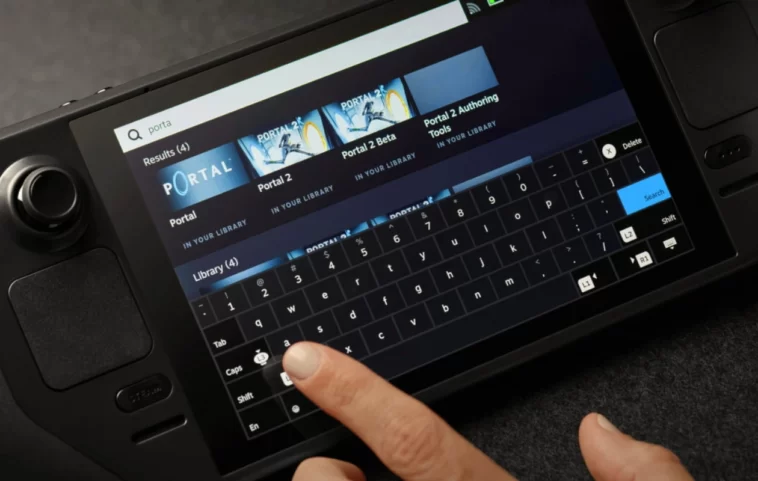
Le Steam Deck est un excellent appareil portable que vous pouvez utiliser pour jouer à vos jeux préférés. En réalité, vous pouvez facilement télécharger tous vos jeux disponibles dans le client Steam lui-même ou même ceux qui sont exclusifs à d’autres stores et lanceurs. Bien que l’appareil lui-même possède des boutons, des joysticks et des gâchettes que vous utiliseriez normalement pour jouer à vos jeux, il arrive parfois qu’il soit nécessaire d’utiliser un clavier.
Cependant, le problème se pose maintenant car le clavier virtuel pour le Steam Deck ne s’affiche pas immédiatement lorsque vous en avez besoin. Cela peut être très ennuyeux, surtout lorsque vous êtes en déplacement.
Lorsque vous êtes en mode Jeu, vous n’aurez pas ce problème. En mode jeu, lorsque vous avez besoin d’un clavier, il apparaîtra immédiatement. Mais les choses se compliquent en mode Bureau. Le clavier n’apparaîtra pas tant que vous ne l’ouvrez pas manuellement en utilisant les boutons assignés (mentionnés ci-dessous). Donc, si vous vous demandez comment activer le clavier virtuel sur le Steam Deck, vous êtes au bon endroit.
Le Steam Deck utilise un clavier virtuel pour la saisie. De plus, vous pouvez facilement personnaliser le clavier virtuel. Mais d’abord, nous allons vous montrer comment utiliser le clavier sur votre Steam Deck en mode Bureau.
Comment afficher le clavier sur Steam Deck
La manière la plus simple et la plus facile d’afficher le clavier virtuel sur votre Steam Deck en mode Bureau consiste à appuyer simultanément sur les boutons Steam et X de votre Steam Deck.
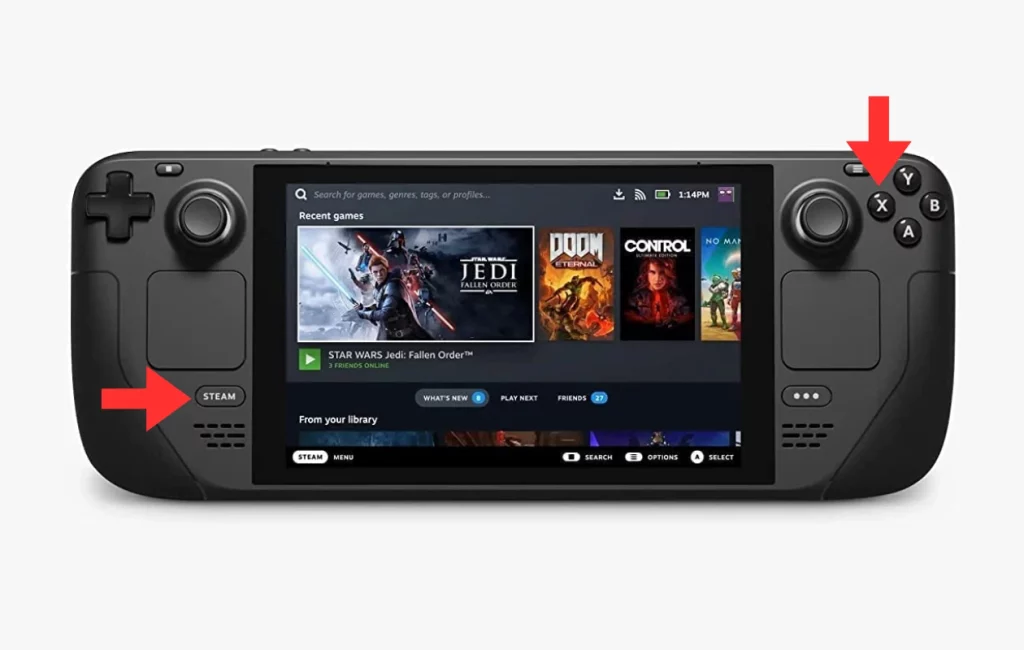
Actuellement que vous savez quelles sont les touches pour lancer le clavier sur votre Steam Deck, examinons quelques autres raccourcis clavier qui peuvent vous être utiles.
Touche Steam et bouton D-Pad Gauche : Cette fonctionnalité vous permet de reproduire la touche Echap que vous avez normalement sur votre clavier. Vous pouvez utiliser ces boutons au lieu d’afficher le clavier et d’appuyer sur la touche Echap.
Touche Steam et bouton D-Pad Droit : Lorsque vous utilisez cette combinaison de touches, cette fonction reproduit la touche Entrée de votre clavier.
Touche Steam et bouton D-Pad vers le bas : Lorsque vous utilisez cette combinaison de touches, cela reproduit la fonctionnalité de la touche Tab sur votre clavier. Avec cette combinaison de touches, vous pouvez facilement et rapidement passer d’un champ de texte à un autre.
Personnaliser le clavier virtuel du Steam Deck
Vous pouvez également personnaliser le clavier virtuel sur le Steam Deck en utilisant différents thèmes. Ces thèmes peuvent être achetés ou installés gratuitement via l’application Discover sur le Steam Deck. Voici les étapes :
- Activez le mode Bureau sur votre Steam Deck en appuyant sur l’option Power puis en choisissant le mode Bureau.
- Sur l’écran principal du Steam Deck, recherchez et lancez l’application Discover.
- L’application Discover est représentée par une icône de sac de shopping bleu.
- Il vous suffit de rechercher votre thème ou style de clavier préféré, effectuer l’achat si nécessaire, et l’installer sur votre Steam Deck.
Réflexions finales
Cela conclut tout ce que vous devez savoir concernant l’affichage du clavier virtuel sur votre Steam Deck en mode Bureau ainsi que l’exploration des différentes options de personnalisation du clavier virtuel. Si vous avez des questions ou des doutes, n’hésitez pas à les laisser sur nos réseaux sociaux.
Articles connexes :
Détente, découvrez l’évolution du nombre de smartphones vendus par marque au fil du temps dans la vidéo ci-dessous :
