

La dernière mise à jour KB5027303 pour les utilisateurs Preview Insiders a introduit un nouveau paramètre de confidentialité pour la détection de présence dans le système d’exploitation. Cette fonctionnalité a déjà été testée dans des versions précédentes pour les insiders, telles que la mise à jour KB5025299 pour le canal Beta en avril et la version Build 25300 pour le canal Dev en février. Actuellement, les développeurs qui testent la version d’aperçu du canal Canary de Windows 11 Build 25915 rapportent la présence de l’option de détection de présence. Sur la page OOBE (First Boot), vous pouvez choisir d’activer la détection de présence dans la page de confidentialité.
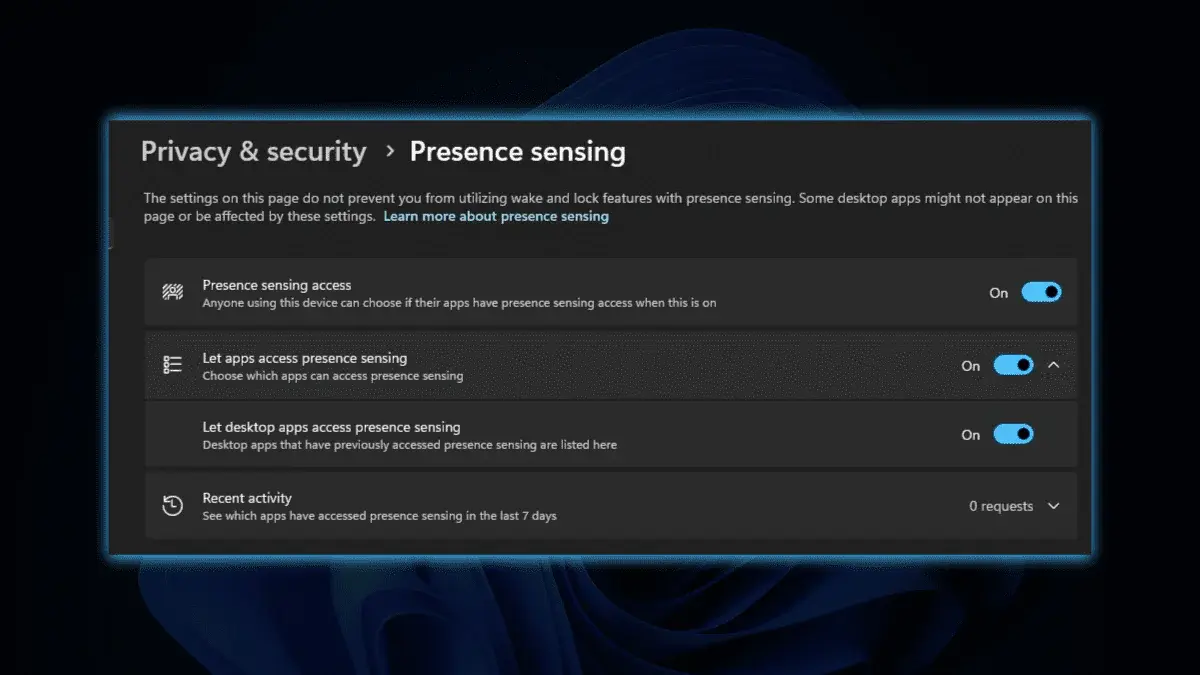
La détection de présence, une fonctionnalité récemment introduite par Microsoft dans Windows 11, peut détecter la présence d’un utilisateur en utilisant différentes techniques telles que la vision par ordinateur ou le radar. La technologie effectue le traitement localement sans transférer de métadonnées d’image vers la pile des capteurs ou le cloud. Des explications pertinentes sont fournies dans les instructions OOBE comme suit :
Windows peut automatiquement éteindre l’écran lorsque vous partez et réveiller l’appareil lorsque vous vous approchez. Cette fonctionnalité permet aux applications de demander l’accès à votre statut pour des expériences nouvelles. Vous pouvez désactiver cela à tout moment dans les paramètres.
Option 1
Les utilisateurs peuvent utiliser l’outil ViveTool pour activer les nouvelles fonctions et fonctionnalités suivantes :
- Téléchargez l’outil ViveTool depuis la page GitHub, puis extrayez-le dans n’importe quel dossier, mais n’oubliez pas le chemin du dossier (par exemple, C:\Program Files (x86)\ViVeTool-v0.3.2)
- Appuyez sur la touche Win (ou utilisez la souris) pour ouvrir le menu Démarrer, tapez « cmd », puis sélectionnez « avec des privilèges d’administrateur » pour ouvrir l’invite de commandes
- Utilisez la commande cd pour accéder au dossier ViveTool, par exemple « cd C:\Program Files (x86)\ViVeTool-v0.3.2 »
- Ensuite, entrez vivetool /enable /id: 39484957 et appuyez sur Entrée
- Redémarrez l’ordinateur
Option 2
Pour activer l’option de détection de présence dans Windows 11, suivez ces étapes :
- Ouvrez l’application Paramètres sur votre appareil Windows 11.
- Cliquez sur « Confidentialité et sécurité ».
- Cliquez sur l’onglet « Détection de présence ».
- Activez le Switch à bascule « Accès à la détection de présence ».
- Assurez-vous que « Autoriser les applications à accéder à la détection de présence » est également activé.
- Localisez l’application à laquelle vous souhaitez autoriser l’accès à votre capteur de présence et activez également cette application.
- Si vous ne pouvez pas localiser l’application, il s’agit probablement d’une application de bureau. Les applications de bureau ne peuvent pas être activées individuellement, mais l’accès pour ces applications peut être contrôlé en tant que groupe à l’aide de « Autoriser les applications de bureau à accéder à la détection de présence ».
Il est important de souligner que tous les appareils ne disposent pas d’un capteur de présence, il est donc recommandé de vérifier si votre PC possède les paramètres de détection de présence. De plus, l’option de détection de présence peut apparaître lors de la page de Configuration Initiale lors de la configuration d’un nouvel appareil Windows.
Actualité mobile et vidéo du moment
