
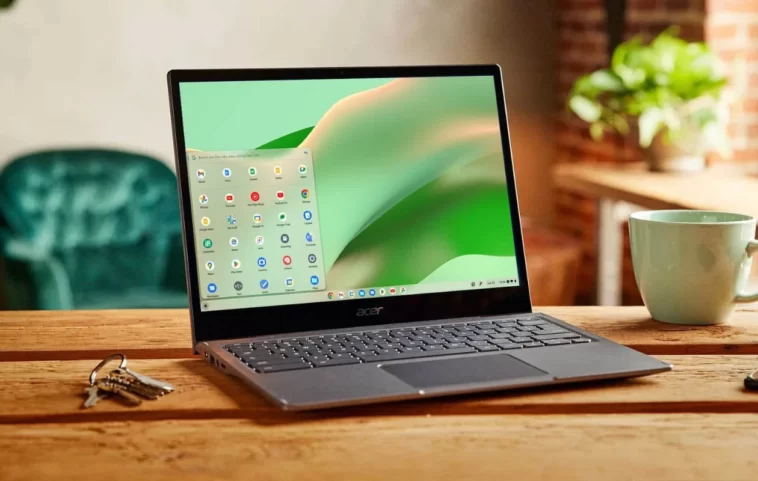
Le ChromeOS de Google sur les Chromebooks s’améliore de mois en mois. Cela étant dit, Google essaie également de mettre ses utilisateurs dans un écosystème qui facilite la vie et vous permet également d’accomplir vos tâches facilement. Savez-vous que vous pouvez facilement connecter votre smartphone Android à votre Chromebook Google en toute simplicité ? Oui, vous le pouvez et il y a de bonnes raisons pour lesquelles vous voudriez connecter les deux appareils.
Parce que Google vise à s’assurer que les utilisateurs sont toujours connectés à leurs appareils en permanence, vous pouvez utiliser le Chromebook pour effectuer un certain nombre de fonctions sans avoir besoin d’être physiquement à côté du téléphone. Cette fonction intéressante sur votre Chromebook s’appelle Phone Hub. Si vous êtes quelqu’un qui possède à la fois un smartphone Android et un Chromebook, ce guide est pour vous.
Comment connecter votre smartphone Android à votre Chromebook ?
La connexion des deux appareils est simple et facile. Dans ce guide, nous vous montrerons également comment vous pouvez déconnecter votre smartphone Android de votre Chromebook Google. Tout d’abord, examinons ce dont vous avez besoin.
- Un smartphone Android fonctionnant sous Android 5 ou une version ultérieure
- Un Chromebook Google fonctionnant sous une version de ChromeOS 70 ou ultérieure
- Un compte Google
Notez que le smartphone Android et votre Chromebook Google doivent être connectés avec le même compte Google, sinon il n’aurait aucun sens de connecter votre smartphone Android à votre Chromebook Google. Actuellement que vous avez ce dont vous avez besoin pour connecter les deux appareils, examinons les étapes à suivre.
Connecter le smartphone Android à votre Chromebook
- Allumez votre Chromebook Google et connectez-le à Internet.
- Ouvrez l’application Paramètres sur votre Chromebook. Vous pouvez l’ouvrir soit depuis le tiroir des applications, soit depuis le panneau de notification via le plateau système.
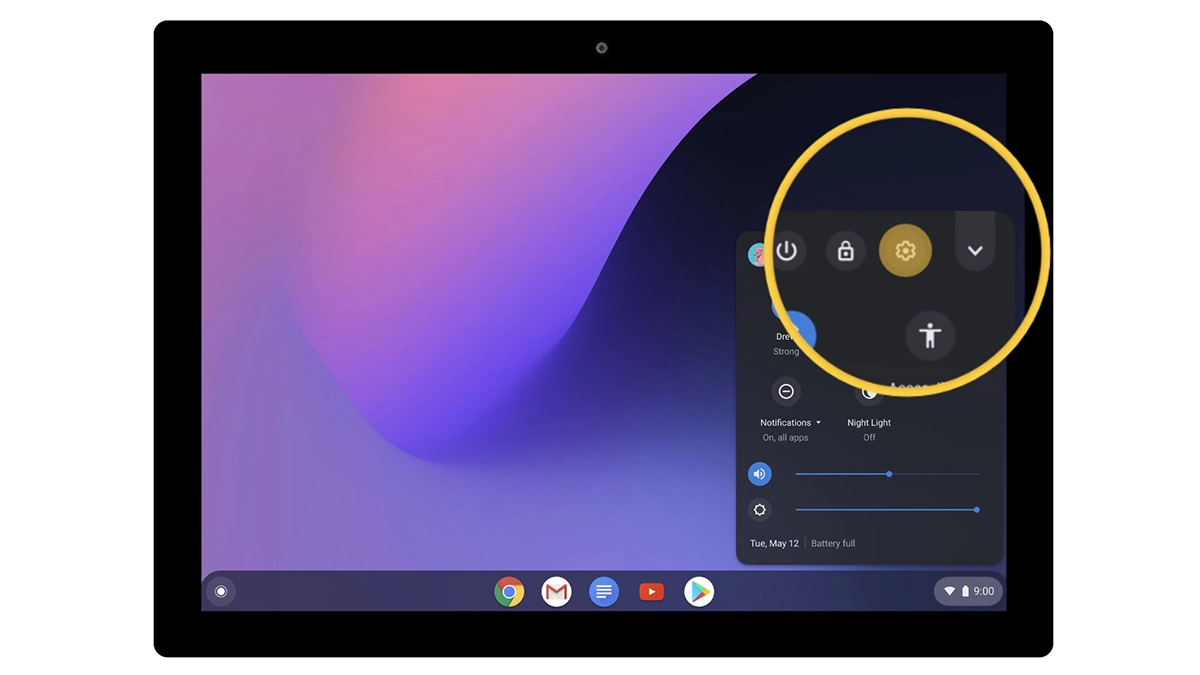
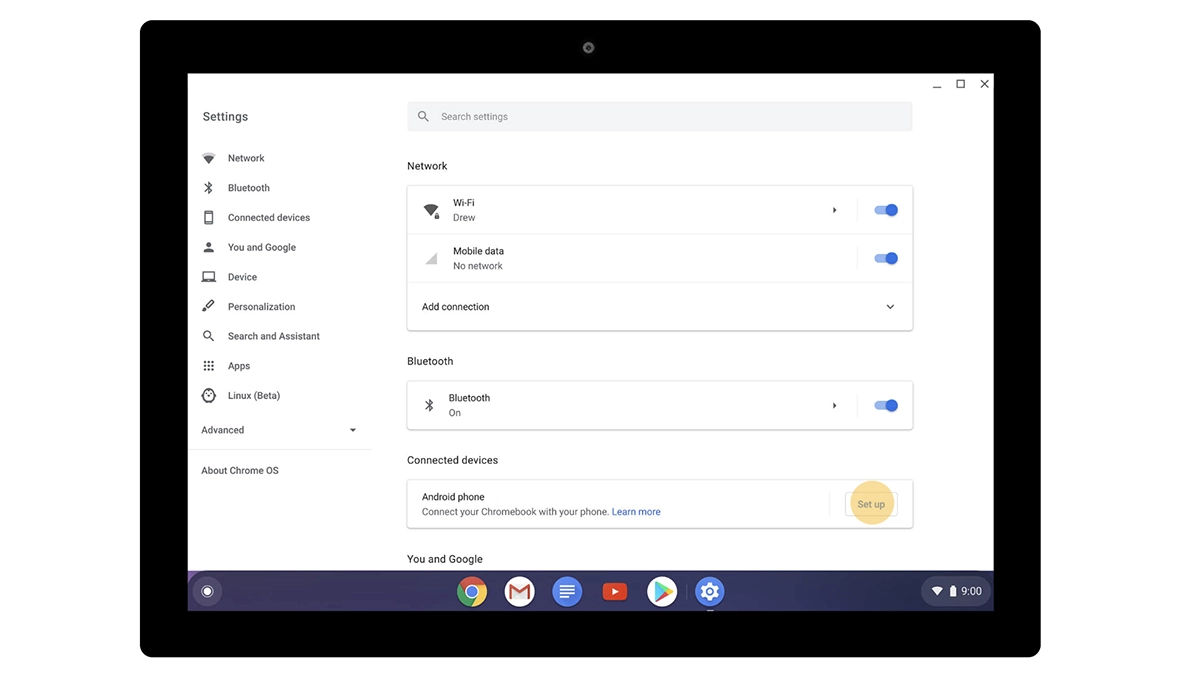
- Sous l’option Appareils connectés, cliquez sur le bouton Configuration. Ce bouton sera présent à côté du texte du téléphone Android.

- À l’écran suivant, on vous demandera de choisir l’appareil Android qui a été associé à votre compte Google sur votre Chromebook.
- Avec l’appareil sélectionné, choisissez l’option Accepter et Continuer.
- Il se peut que l’on vous demande de saisir le mot de passe de votre compte Google.
- Enfin, vous pouvez cliquer sur le bouton bascule pour activer ou désactiver la connexion entre votre Chromebook et votre smartphone Android.

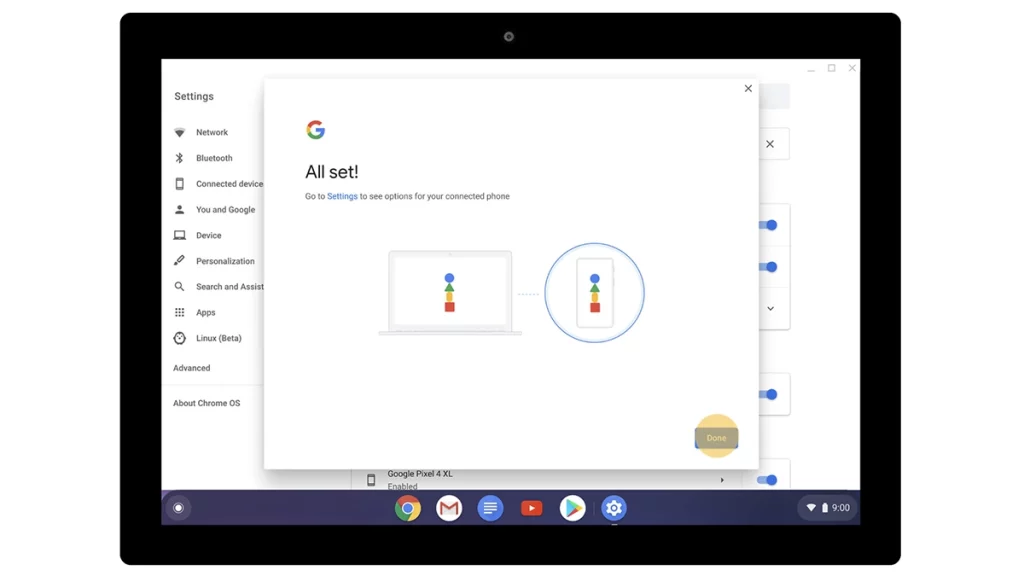
Voici comment vous pouvez connecter votre smartphone Android à votre Chromebook Google en toute simplicité. Si vous vous demandez quels sont les avantages ou les cas d’utilisation de la connexion des deux appareils, nous les avons répertoriés ci-dessous.
- facilement des fichiers sans fil
- Visualiser les notifications du téléphone sur le Chromebook
- Envoyer et recevoir des messages directement depuis votre Chromebook
- Utiliser le téléphone comme clé intelligente pour déverrouiller le Chromebook
- Utiliser le réseau mobile de votre téléphone sur votre Chromebook
Déconnecter votre téléphone Android de votre Chromebook
Il peut y avoir des moments où vous ne souhaitez pas que votre téléphone se synchronise avec votre Chromebook, notamment lors de réunions et de présentations. Dans ce cas, il est préférable de déconnecter les deux appareils l’un de l’autre. Voici les étapes pour déconnecter votre smartphone Android de votre Chromebook.
- Ouvrez l’application Paramètres sur votre Chromebook.
- Vous devriez voir l’onglet Appareils connectés. Mettez-le en surbrillance, puis sélectionnez votre smartphone Android.
- Ici, vous pouvez choisir les fonctionnalités que vous souhaitez activer et celles que vous souhaitez désactiver.
- Mais si vous voulez simplement supprimer votre smartphone de votre Chromebook, choisissez simplement le bouton Déconnecter sous Oublier le téléphone.
- Cliquez sur le bouton Confirmer pour confirmer que vous souhaitez supprimer votre smartphone Android de votre Chromebook Google.
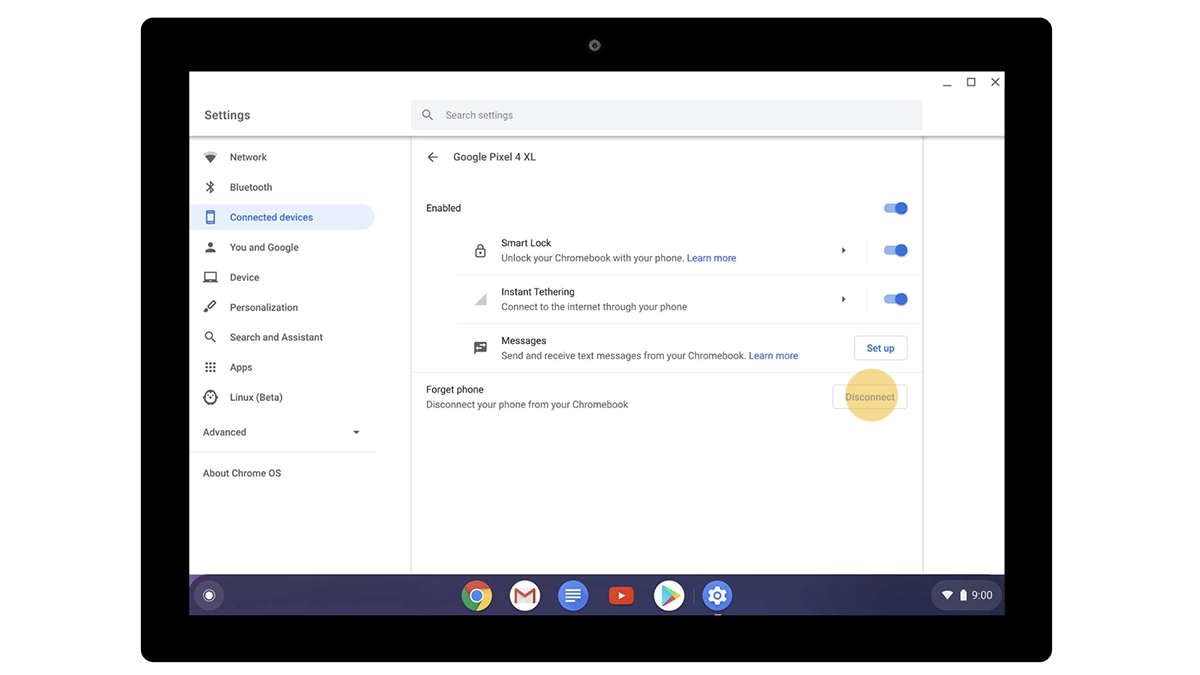
Voilà comment vous pouvez supprimer le smartphone Android de votre Chromebook. Le processus est simple et facile. Le fait de connecter les deux appareils l’un à l’autre contribue à améliorer la productivité et vous permet également de moins dépendre de votre téléphone, car vous recevez toutes vos alertes directement sur votre Chromebook. Que pensez-vous de la possibilité de connecter votre smartphone Android à votre Chromebook ? Est-ce quelque chose de utile, similaire à l’application Your Phone sous Windows ? Faites-nous part de vos réflexions sur nos réseaux sociaux.
Détente, découvrez l’évolution du nombre de smartphones vendus par marque au fil du temps dans la vidéo ci-dessous :
