
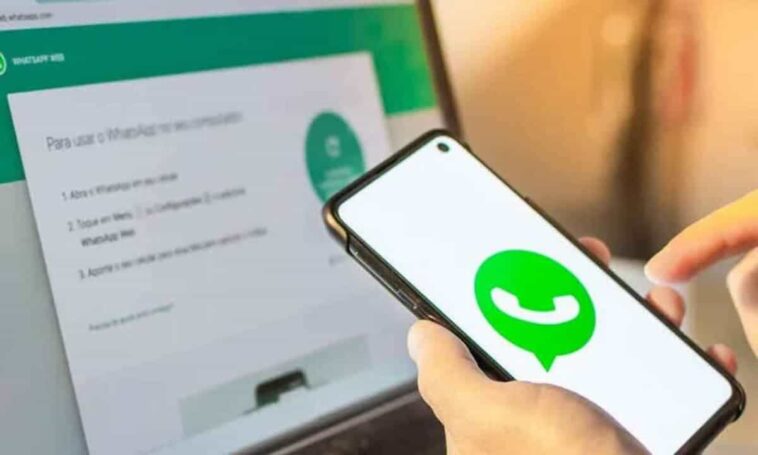
Au cours des dernières années, WhatsApp a évolué au-delà de son application mobile (iOS et Android) pour offrir aux utilisateurs la possibilité de communiquer de manière transparente via leurs ordinateurs, indépendamment du système d’exploitation. WhatsApp Web est le client de bureau de ce service de messagerie, permettant aux utilisateurs de rester connectés à leurs conversations sans avoir à vérifier constamment leurs appareils mobiles.
WhatsApp Web: le guide ultime pour maîtriser la version de bureau

Dans ce guide complet, nous explorerons tout ce que vous devez savoir sur WhatsApp Web, des bases aux fonctionnalités les plus avancées. Que vous soyez un utilisateur chevronné ou un débutant, à la fin de ce guide, vous serez équipé des connaissances nécessaires pour maîtriser WhatsApp Web en quelques minutes seulement. Nous aborderons différents aspects, notamment comment configurer WhatsApp Web sur votre ordinateur, lire discrètement les messages et découvrir des astuces utiles.
Comment utiliser WhatsApp Web sur votre ordinateur
WhatsApp Web offre deux méthodes principales pour utiliser le service sur votre ordinateur. La première approche consiste à accéder à WhatsApp Web via votre navigateur Web. Suivez ces étapes pour commencer:
- Ouvrez WhatsApp Web sur votre ordinateur.
- Lancez WhatsApp sur votre appareil mobile.
- Cliquez sur l’option de menu et sélectionnez « WhatsApp Web ».
- Scannez le code QR affiché sur votre écran d’ordinateur.
Une fois que vous avez scanné le code QR, une session Whatsapp Web sera initiée, vous donnant accès au service. Auparavant, la connexion à WhatsApp Web nécessitait une connexion mobile active, mais avec l’avènement du mode multi-appareils, vous pouvez maintenant utiliser WhatsApp Web même lorsque votre téléphone est éteint ou hors ligne.
Alternativement, vous pouvez utiliser l’application de bureau officielle pour votre plateforme (Windows ou macOS) pour accéder à WhatsApp sur votre ordinateur. Ces applications offrent une expérience similaire à WhatsApp Web, avec l’avantage supplémentaire d’être optimisées pour une utilisation sur ordinateur. Il vous suffit de télécharger l’application appropriée et de suivre le processus de connexion.
Une distinction importante entre WhatsApp Web dans le navigateur et l’application de bureau est la possibilité d’effectuer des appels vocaux et vidéo, ce qui est actuellement exclusif à la version de bureau. Selon vos préférences, cette fonctionnalité peut influencer votre choix entre les deux options.
Utilisation de WhatsApp Web sur une tablette
L’utilisation de Whats Web sur une tablette est similaire au processus sur un ordinateur, mais avec quelques variations en raison de l’interface similaire à celle d’un appareil mobile. Pour l’utiliser sur votre tablette, suivez ces étapes:
- Accédez à votre navigateur préféré sur la tablette.
- Activez le « mode bureau » dans les paramètres du navigateur.
- Procédez de la même manière qu’auparavant, en scannant le code QR depuis votre appareil mobile pour vous connecter à WhatsApp Web sur la tablette.
Gardez à l’esprit que la version de la tablette de WhatsApp Web est conçue pour une utilisation sur PC, il se peut donc que l’interface ne soit pas aussi fluide que sur un ordinateur. Cependant, avec WhatsApp activant la fonctionnalité multi-appareils sur les tablettes, la nécessité d’utiliser la version Web pourrait devenir obsolète.

Utilisation de WhatsApp Web sur un téléphone mobile
Bien que peu couramment utilisé, vous pouvez accéder à WhatsApp Web depuis votre appareil mobile. Cela nécessite cependant un appareil secondaire pour le processus, car l’application mobile et Whats Web ne peuvent pas être utilisés simultanément sur le même téléphone. Pour accéder à WhatsApp Web depuis votre appareil mobile, suivez ces étapes:
- Ouvrez WhatsApp Web sur un appareil mobile secondaire.
- Activez le « mode bureau » dans les paramètres du navigateur de l’appareil secondaire.
- Scannez le code QR à l’aide de votre appareil mobile principal (celui sur lequel l’application WhatsApp est installée).
En suivant ces étapes, vous aurez une session WhatsApp Web entièrement fonctionnelle sur l’appareil mobile secondaire tout en utilisant toujours l’application WhatsApp sur votre appareil principal. Gardez à l’esprit que cette méthode peut ne pas être particulièrement utile à moins que vous n’ayez à la fois un appareil iOS et Android, car les smartphones modernes vous permettent d’utiliser WhatsApp sur plusieurs appareils sans astuces particulières.
Fonctionnalités de WhatsApp Web : ce que vous pouvez faire et ne pouvez pas faire
Whats Web offre des fonctionnalités complètes qui permettent aux utilisateurs d’effectuer diverses actions, notamment l’envoi et la réception de messages, de mémos vocaux et la visualisation de fichiers multimédias. Cependant, certaines limitations existent sur WhatsApp Web. Voici un aperçu de ce que vous pouvez et ne pouvez pas faire:
Ce que vous pouvez faire sur WhatsApp Web
- Envoyer et recevoir des messages.
- Envoyer des notes vocales.
- Visualiser des fichiers multimédias.
- Envoyer des contacts.
- Envoyer des documents.
- Créer des sondages.
- Visualiser les histoires de vos contacts.
- Réagir rapidement aux messages avec des émojis.
Ce que vous ne pouvez pas faire sur WhatsApp Web
- Ajouter des filtres aux photos.
- Partager votre position.
- Passer des appels vocaux (à l’exception de l’application de bureau).
- Passer des appels vidéo (à l’exception de l’application de bureau).
- Changer de numéro de téléphone.
- Vérifier l’utilisation des données.
- Créer des diffusions.
- Créer des stickers à partir de zéro.
Astuces pour WhatsApp Web

Pour tirer le meilleur parti de WhatsApp Web, il existe plusieurs astuces et raccourcis pratiques qui peuvent améliorer votre expérience. Explorons certains des plus utiles:
- Vérifier les sessions actives : Suivez toutes les sessions actives en accédant à « Appareils liés » dans les paramètres de WhatsApp pour Android. Cela vous permet de gérer vos sessions et de vous déconnecter de n’importe quel appareil.
- Raccourcis clavier : WhatsApp Web propose divers raccourcis clavier pour une navigation plus rapide. Voici quelques raccourcis populaires :
- Ctrl + N : Démarrer une nouvelle discussion.
- Ctrl + E : Archiver la conversation.
- Ctrl + Shift + M : Mettre en sourdine la conversation.
- Ctrl + Backspace : Supprimer la conversation.
- Ctrl + Shift + U : Marquer comme non lu.
- Joindre des fichiers : Vous pouvez joindre des fichiers sur Whats Web de plusieurs manières, par exemple en envoyant des photos et des vidéos depuis l’explorateur de fichiers de votre PC, en utilisant la caméra de votre PC pour prendre et envoyer une photo, et en partageant des documents depuis l’explorateur de fichiers.
- Lire des messages discrètement : Pour lire des messages sur WhatsApp Web sans déclencher le statut « vu », survolez le message pour afficher un petit aperçu. L’expéditeur ne sera pas informé que vous avez consulté le message car vous n’avez pas ouvert la conversation.
- Utiliser des comptes multiples : Pour utiliser plusieurs comptes WhatsApp sur Whats Web, ouvrez une fenêtre de navigation privée dans votre navigateur et connectez-vous au compte souhaité.
- Transférer des fichiers : Créez un groupe WhatsApp avec vous-même comme seul membre et envoyez des fichiers depuis votre PC. Vous pourrez ensuite accéder et enregistrer ces fichiers sur votre appareil mobile.
- Créer des stickers : Créez des stickers personnalisés sur Whats Web en téléchargeant une image et en découpant précisément le sticker souhaité.
Raccourcis clavier
WhatsApp Web dispose de plusieurs raccourcis clavier pour vous permettre de naviguer plus rapidement dans l’application. Voici la liste des raccourcis les plus utilisés.
- Ctrl + N : Nouvelle discussion.
- Ctrl + E : Archiver la conversation.
- Ctrl + Shift + M : Mettre en sourdine la conversation.
- Ctrl + Backspace : Supprimer la conversation.
- Ctrl + Shift + U : Marquer comme non lu.
- Ctrl + Shift + N : Créer un nouveau groupe.
- Ctrl + P : Ouvrir le profil.
- Alt + F4 : Fermer la fenêtre de discussion.
- Ctrl + Alt + / : Rechercher.
- Ctrl + Alt + Shift + F : Rechercher dans la discussion.
- Crtl + Alt + Shift + Tab : Discussion précédente.
- Ctrl + Alt + Tab : Discussion suivante.
- Ctrl + Alt + Shift + P : Épingler la discussion.
- Ctrl + Alt + N : Nouvelle discussion.
- Alt + K : Développer la recherche.
- Crtl + Alt + S : Panneau d’stickers.
- Ctrl + Alt + E : Panneau d’emojis.
- Shift + : Réduire la vitesse du message vocal sélectionné.

Les avantages d’utiliser WhatsApp Web
- Vous pouvez rester connecté avec vos amis et votre famille même lorsque vous n’êtes pas près de votre téléphone.
- Vous pouvez l’utiliser sur votre ordinateur, ce qui peut être plus pratique que d’utiliser votre téléphone.
- Vous pouvez l’utiliser pour envoyer et recevoir des fichiers d’une taille allant jusqu’à 100 Mo.
- Vous pouvez l’utiliser pour passer des appels vocaux et des appels vidéo.
Donc, si vous recherchez un moyen de rester en contact avec vos amis et votre famille, Whats Web est une excellente option. C’est facile à utiliser et il offre toutes les mêmes fonctionnalités que l’application WhatsApp sur votre téléphone.
Conseils pour utiliser WhatsApp Web
- Utilisez les raccourcis clavier pour naviguer plus rapidement sur WhatsApp Web. Vous pouvez trouver une liste des raccourcis clavier sur le site Web de WhatsApp Web.
- Utilisez la barre de recherche pour trouver des messages ou des conversations spécifiques. C’est un excellent moyen de retrouver d’anciens messages ou des conversations que vous avez oubliés.
- Utilisez le bouton de mise en sourdine pour désactiver les notifications provenant de conversations spécifiques. C’est un excellent moyen d’éviter les distractions lorsque vous travaillez ou étudiez.
- Utilisez le bouton d’archivage pour masquer les conversations que vous ne souhaitez pas voir. C’est un excellent moyen de nettoyer votre liste de discussions et de la garder organisée.
- Utilisez la fonctionnalité multi-appareils pour utiliser Whats Web sur plusieurs appareils simultanément. C’est un excellent moyen de rester connecté avec vos amis et votre famille sur tous vos appareils.
- Utilisez le mode incognito pour utiliser Whats Web sur un ordinateur public sans laisser de traces. C’est un excellent moyen de protéger votre vie privée lorsque vous utilisez Whats Web sur un ordinateur public.
- Utilisez la fonction de transfert de fichiers pour envoyer et recevoir des fichiers d’une taille allant jusqu’à 100 Mo. C’est un excellent moyen de partager des fichiers avec vos amis et votre famille.
- Utilisez les fonctionnalités d’appel vocal et d’appel vidéo pour rester en contact avec vos amis et votre famille même lorsque vous n’êtes pas près de votre téléphone. C’est un excellent moyen d’avoir des conversations en temps réel avec vos amis et votre famille.
Conclusion
Ainsi, la version Web de Whatsapp a révolutionné la façon dont les utilisateurs restent connectés et engagés dans leurs conversations, comblant le fossé entre les appareils mobiles et les PC. Dans ce guide, nous avons exploré les différentes méthodes d’accès à WhatsApp Web sur différentes plateformes et appareils, et nous avons couvert ses fonctionnalités et ses limitations.
De plus, nous avons fourni une collection de conseils et astuces utiles pour vous aider à optimiser votre expérience Whats Web. En maîtrisant ces techniques, vous pouvez tirer le meilleur parti de ce service de messagerie polyvalent et passer facilement et en toute transparence entre vos appareils mobiles et de bureau tout en restant en contact avec vos amis, votre famille et vos collègues. Profitez de la puissance de WhatsApp Web et profitez d’une expérience de messagerie plus efficace et transparente sur tous vos appareils.
J’espère que cet article vous a aidé à en savoir plus sur WhatsApp Web. Si vous avez des questions, n’hésitez pas à laisser un commentaire ci-dessous.
Actualité mobile et vidéo du moment
