

Perdre des fichiers importants peut être une expérience frustrante, surtout si vous avez vidé votre Corbeille. Heureusement, il existe plusieurs méthodes et outils disponibles pour récupérer des données supprimées de la Corbeille de Windows. Dans cet article, nous discuterons de certaines des méthodes les plus efficaces pour récupérer des fichiers supprimés de la Corbeille après les avoir vidés.
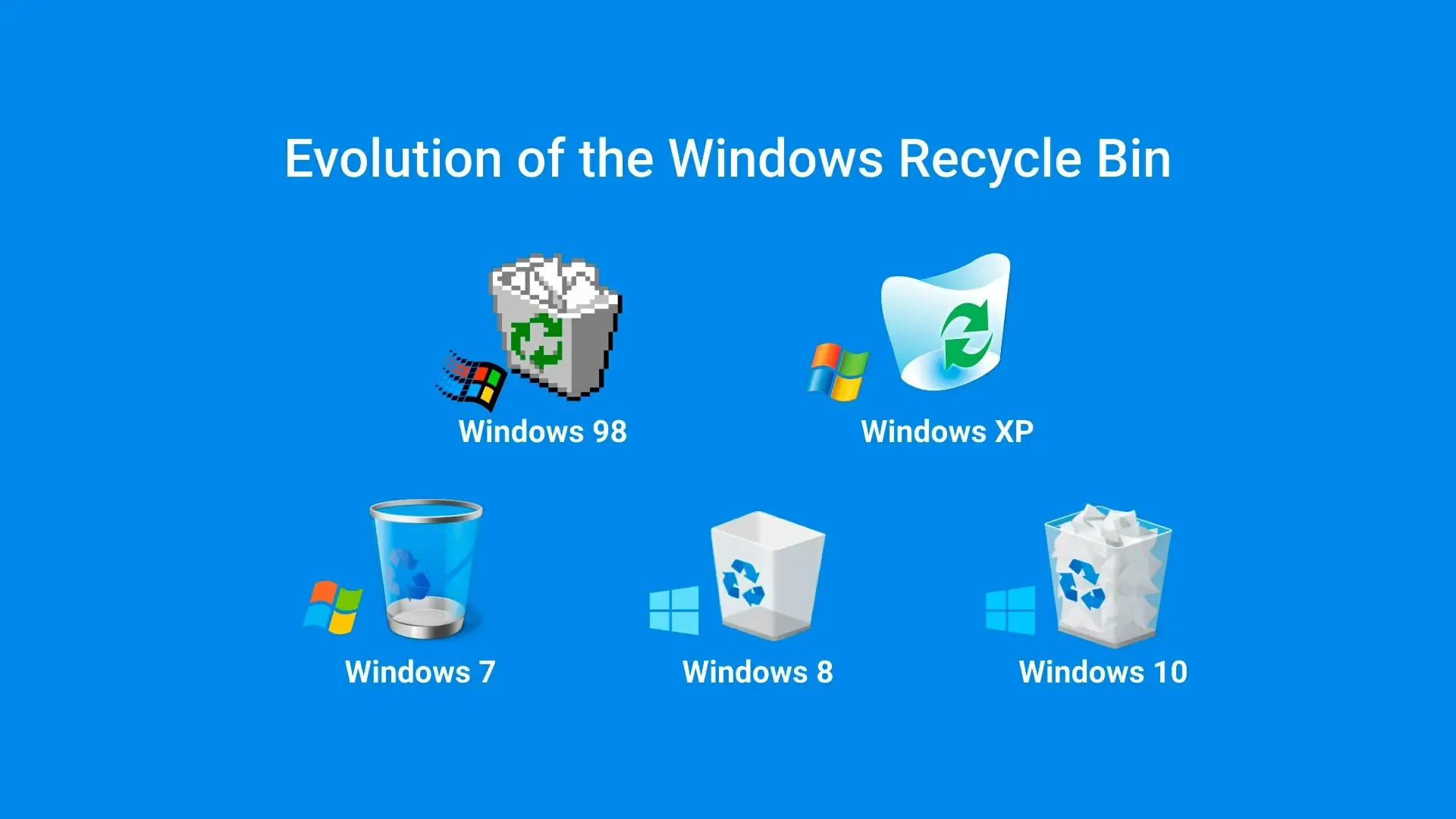
La récupération de la Corbeille de Windows est-elle possible ?
Avant de nous plonger dans les méthodes, il est essentiel de comprendre s’il est possible de récupérer des fichiers supprimés de la Corbeille après les avoir vidés. La réponse est oui, mais cela dépend de plusieurs facteurs. Lorsque vous supprimez un fichier, il est déplacé dans la Corbeille, où il reste jusqu’à ce que vous la vidiez. Cependant, même après avoir vidé la Corbeille, le fichier n’est pas supprimé définitivement de votre ordinateur. À la place, l’espace occupé par le fichier est marqué comme libre et les données du fichier peuvent toujours exister et être récupérées jusqu’à ce qu’elles soient écrasées par de nouvelles données. Par conséquent, les chances de récupérer des fichiers supprimés de la Corbeille dépendent de la durée pendant laquelle le fichier a été supprimé, de la quantité de nouvelles données écrites sur le disque et de la méthode de récupération utilisée.
Comment récupérer des fichiers supprimés de la Corbeille après les avoir vidés ?
Voici quelques-unes des méthodes les plus efficaces pour récupérer des fichiers supprimés de la Corbeille après les avoir vidés :
Méthode 1 : Restaurer des fichiers de la Corbeille après l’avoir vidée à l’aide de la fonction de sauvegarde intégrée de Windows
Windows dispose d’une fonction de sauvegarde intégrée qui peut vous aider à restaurer des fichiers supprimés de la Corbeille après les avoir vidés. Voici les étapes à suivre :
1. Ouvrez l’outil de sauvegarde et de restauration (Windows 7) en tapant « sauvegarde » dans la boîte de recherche et en sélectionnant « Sauvegarde et restauration (Windows 7) » parmi les résultats.
2. Cliquez sur le bouton « Restaurer mes fichiers ».
3. Sélectionnez l’emplacement où les fichiers supprimés étaient stockés avant d’être supprimés.
4. Cliquez sur le bouton « Suivant ».
5. Sélectionnez les fichiers que vous souhaitez restaurer.
6. Cliquez sur le bouton « Suivant ».
7. Choisissez l’emplacement où vous souhaitez restaurer les fichiers.
8. Cliquez sur le bouton « Restaurer ».
Méthode 2 : Récupérer des fichiers supprimés de la Corbeille après l’avoir vidée à l’aide d’un logiciel de récupération de données
Un logiciel de récupération de données est un outil puissant qui peut vous aider à récupérer des fichiers supprimés de la Corbeille après les avoir vidés. Il existe plusieurs logiciels de récupération de données disponibles, mais nous recommandons Tenorshare 4DDiG Data Recovery, AnyRecover, Disk Drill et Wondershare Recoverit. Voici les étapes générales à suivre :
1. Téléchargez et installez le logiciel de récupération de données sur votre ordinateur.
2. Lancez le logiciel et sélectionnez l’emplacement de la Corbeille pour commencer la numérisation.
3. Prévisualisez et sélectionnez les fichiers que vous souhaitez récupérer.
4. Cliquez sur le bouton « Récupérer » pour restaurer les fichiers sur votre ordinateur.

Méthode 3 : Récupérer des fichiers supprimés de la Corbeille après l’avoir vidée à l’aide de l’invite de commandes
Si vous êtes à l’aise avec l’invite de commandes, vous pouvez l’utiliser pour récupérer des fichiers supprimés de la Corbeille après les avoir vidés. Voici les étapes à suivre :
1. Ouvrez l’invite de commandes en tapant « cmd » dans la boîte de recherche et en sélectionnant « Invite de commandes » parmi les résultats.
2. Tapez « cd \$Recycle.Bin » et appuyez sur Entrée.
3. Tapez « dir /a » et appuyez sur Entrée.
4. Identifiez le fichier supprimé que vous souhaitez récupérer.
5. Tapez « copy nomfichier.extension C:\Users\VotreNomDUtilisateur\Bureau » et appuyez sur Entrée.
6. Remplacez « nomfichier.extension » par le nom du fichier supprimé que vous souhaitez récupérer et « VotreNomDUtilisateur » par votre nom d’utilisateur Windows.
7. Vérifiez votre bureau pour trouver le fichier récupéré.
Méthode 4 : Récupérer des fichiers supprimés de la Corbeille après l’avoir vidée à l’aide des versions précédentes
Si vous avez activé la fonctionnalité des versions précédentes sur votre ordinateur Windows, vous pouvez l’utiliser pour récupérer des fichiers supprimés de la Corbeille après les avoir vidés. Voici les étapes à suivre :
1. Cliquez avec le bouton droit de la souris sur le dossier où se trouvait le fichier supprimé.
2. Sélectionnez « Propriétés » dans le menu contextuel.
3. Cliquez sur l’onglet « Versions précédentes ».
4. Sélectionnez la version précédente du dossier contenant le fichier supprimé.
5. Cliquez sur le bouton « Restaurer ».
Méthode 5 : Récupérer des fichiers supprimés de la Corbeille après l’avoir vidée à l’aide de l’historique des fichiers
Si vous avez activé la fonctionnalité d’historique des fichiers sur votre ordinateur Windows, vous pouvez l’utiliser pour récupérer des fichiers supprimés de la Corbeille après les avoir vidés. Voici les étapes à suivre :
1. Ouvrez l’outil d’historique des fichiers en tapant « historique des fichiers » dans la boîte de recherche et en sélectionnant « Historique des fichiers » parmi les résultats.
2. Cliquez sur le bouton « Restaurer des fichiers personnels ».
3. Sélectionnez les fichiers que vous souhaitez restaurer.
4. Cliquez sur le bouton « Restaurer ».
Conclusion
Perdre des fichiers importants peut être une expérience frustrante, mais avec les méthodes et les outils discutés dans cet article, vous pouvez récupérer des données supprimées de la Corbeille de Windows après les avoir vidées. N’oubliez pas d’agir rapidement et d’éviter d’écraser les fichiers supprimés avec de nouvelles données pour augmenter vos chances de réussite de la récupération.
Actualité mobile et vidéo du moment
