Si vous utilisez un disque SSD pour démarrer Windows sur votre PC, il se peut qu’il atteigne sa limite de capacité ou qu’il montre des signes d’usure, en fonction de son âge. L’installation d’un nouveau disque et d’une nouvelle copie du système d’exploitation n’est pas particulièrement difficile, mais qu’en est-il si vous souhaitez conserver toutes vos applications, vos fichiers, vos paramètres, vos mots de passe, etc.
Vous pouvez le faire en réalisant une copie carbone (un clone) de votre ancien disque et en la plaçant sur le nouveau. Cela peut sembler demander beaucoup de travail, mais grâce à ce petit guide, vous pourrez mettre à niveau votre disque SSD de démarrage en un rien de temps.
Choisissez votre nouveau SSD avec soin
Les disques SSD de grande capacité sont désormais nombreux et bon marché – les modèles de 1 To à moins de 50 $ sont rapides et fiables. Mais si vous comptez en utiliser un comme disque de démarrage (c’est-à-dire là où le système d’exploitation est installé), il y a quelques points à prendre en compte avant de cliquer sur le bouton d’achat.
Plus le disque SSD est bon marché, plus il est susceptible d’être doté d’un certain nombre de caractéristiques qui le rendent plus lent que prévu.
La première, et peut-être la plus importante, est le type de flash NAND utilisé dans le disque. Xfastest est connu sous le nom de SLC (single-level cell), mais c’est celui qui contient le moins de données, c’est pourquoi presque tous les grands disques SSD à moins de 100 $ utilisent un autre type de cellule.
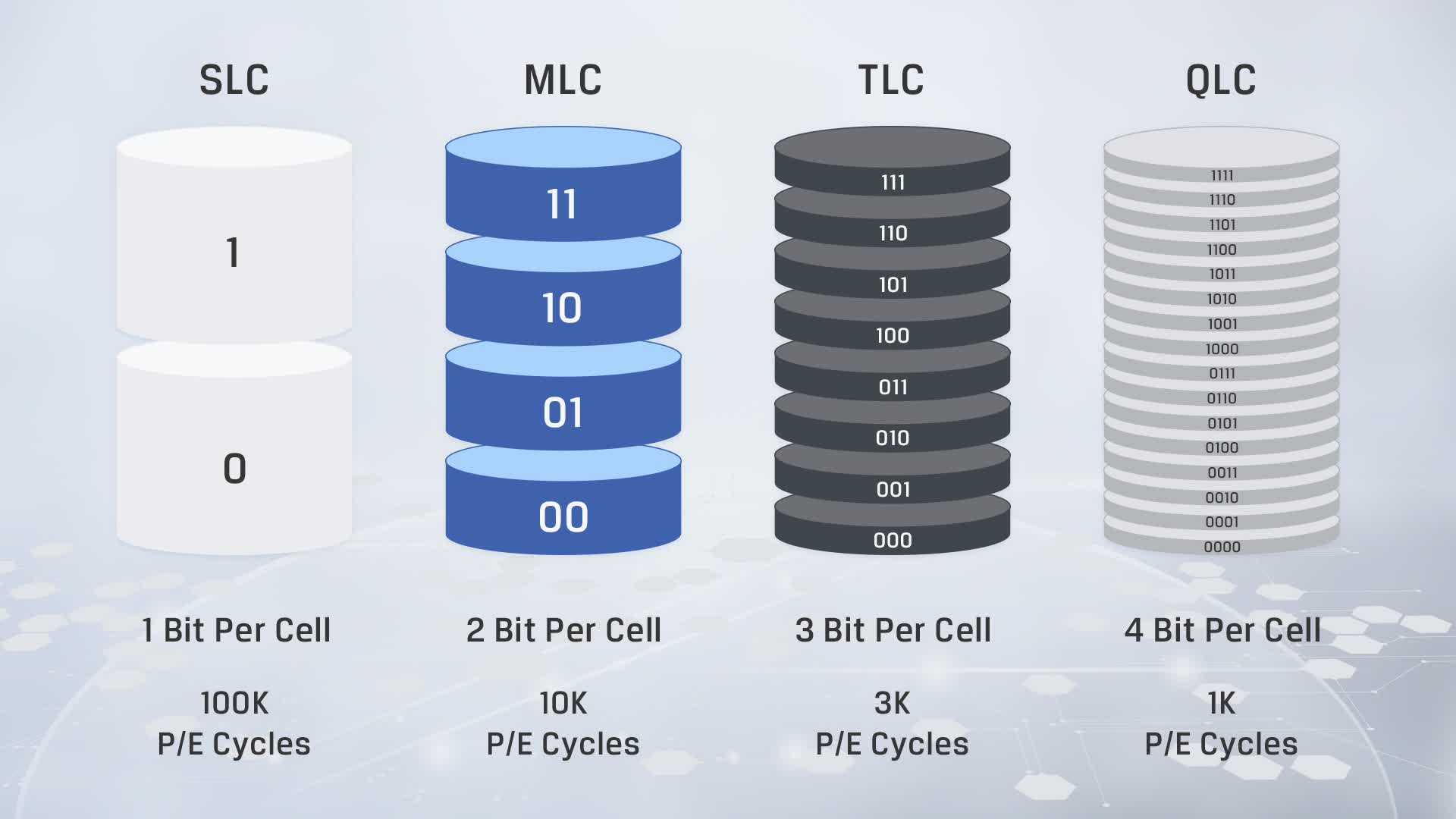
Les cellules MLC, TLC et QLC (multi/triple/quad-level cell) peuvent stocker de plus en plus de données que la cellule SLC, mais en contrepartie, elles sont progressivement plus lentes et ont une durée de vie plus courte. Toutefois, pour la grande majorité des utilisateurs, ni la vitesse ni la durée de vie ne sont un problème important, en particulier avec les disques MLC et TLC.
Ce dernier est très courant et offre des performances plus que suffisantes pour la plupart des besoins, et les disques de grande capacité (c’est-à-dire 1 To ou plus) ont également beaucoup d’endurance. Cependant, les QLC sont à éviter pour un disque de démarrage qui sera fortement sollicité, bien qu’ils soient acceptables pour le stockage général.
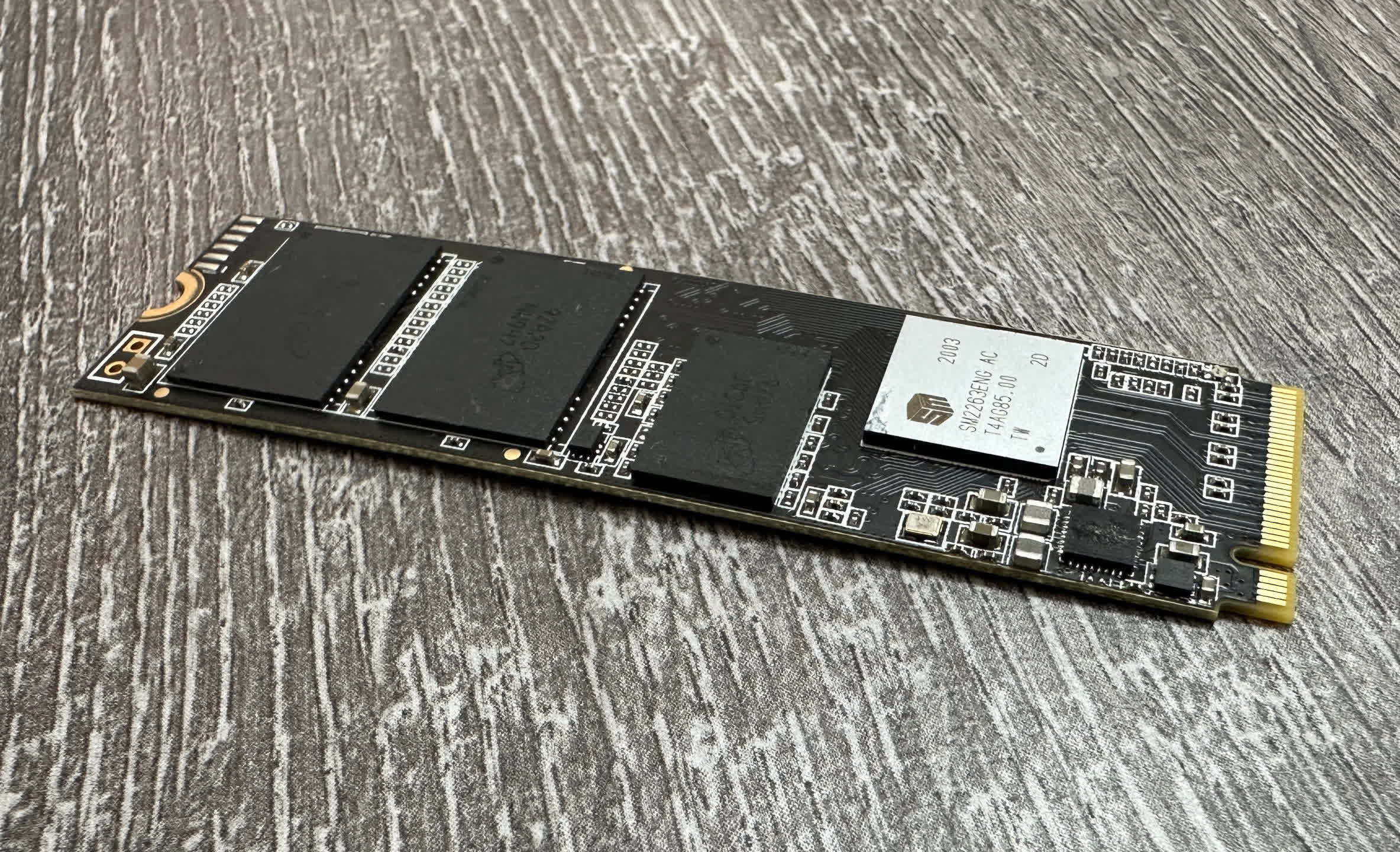
Mais ce que vous devez absolument noter, c’est si le disque SSD comporte de la DRAM. Pour un disque de démarrage, un SSD sans DRAM n’est pas recommandé.
De nombreux disques SSD comprennent un seul module de mémoire, utilisé pour stocker une carte de l’emplacement des données du disque, tout en servant de cache temporaire pour les instructions, etc. Les disques SSD sans DRAM stockent cette carte dans une partie des cellules du disque SSD, et certains modèles peuvent également utiliser une fraction de la mémoire système. Bien que cela ralentisse les performances globales, le disque dur SSD consomme moins d’énergie et est moins cher à l’achat. Si vous voulez que votre disque de démarrage soit aussi rapide que possible, assurez-vous d’en choisir un qui dispose d’une mémoire embarquée dédiée.
Par ailleurs, les fabricants indiquent généralement les performances d’un disque en utilisant les vitesses de lecture séquentielle & ; d’écriture – il s’agit de mesures de la quantité de données lues ou écrites sur le disque en une seconde. Il s’agit toujours de valeurs maximales, bien entendu, qui ne s’appliquent que dans des circonstances spécifiques.
Prenons l’exemple du Samsung 990 Pro. Il est annoncé que les vitesses de lecture et d’écriture peuvent atteindre 7450 et 6900 Mo/s, mais le disque a besoin de 4 voies PCIe 4.0 pour atteindre ces chiffres. Placez-le dans un ordinateur qui ne prend en charge que le PCIe 3.0 et il ne pourra jamais atteindre ces vitesses, car cette version est limitée à 4000 Mo/s, au mieux.
Il est donc important de vérifier les caractéristiques PCIe de votre ordinateur avant d’acheter un nouveau SSD. Si vous n’êtes pas sûr de ce que votre machine possède, téléchargez CPU-Z et cliquez sur l’onglet Carte mère, après l’avoir installé – cela vous indiquera clairement la version PCI Express dont vous disposez.
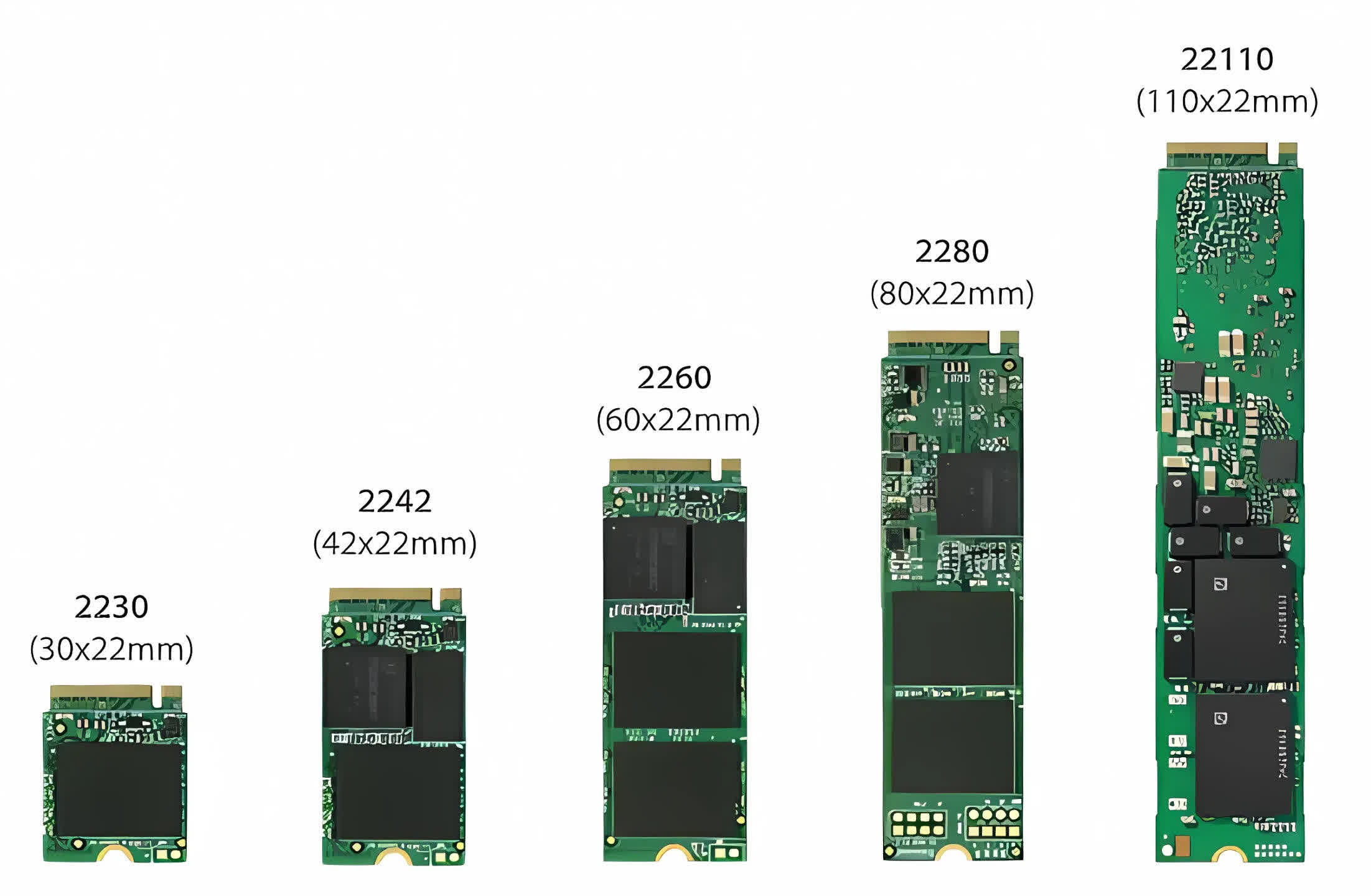
Enfin, vérifiez les caractéristiques de votre PC pour connaître la taille du design (form factor) M.2 qu’il peut prendre en charge si vous envisagez d’utiliser ce type de connecteur. Le type de format est indiqué par un chiffre qui fait référence à la longueur maximale du disque dur SSD pris en charge.
Par exemple, 2242 indique 22 mm de large et 42 mm de long, tandis que 2280 indique que l’appareil mesurera 80 mm de long. Les ordinateurs de bureau peuvent généralement prendre n’importe quelle taille, bien qu’ils aient tendance à préférer les tailles 2260 ou 2280 ; les ordinateurs portables sont souvent limités à des formats plus courts, en raison de contraintes d’espace.
N’oubliez pas de consulter notre guide des meilleurs disques durs SSD, afin de savoir quelles marques et quels modèles sont les meilleurs achats.
Le meilleur de l’informatique pour les entreprises
Outre un nouveau disque SSD, vous aurez besoin de deux autres éléments pour faire une copie carbone de votre disque de démarrage actuel : un emplacement libre pour connecter le nouveau disque et un logiciel pour gérer le processus à votre place.
Pour que le clonage fonctionne, il faut évidemment que votre disque SSD de démarrage actuel et le nouveau disque SSD soient installés en même temps sur l’ordinateur. C’est là que les choses se compliquent car tout dépend du type de port que vous utilisez en ce moment, de ce que le nouveau disque utilisera et des ports que vous avez de libre.
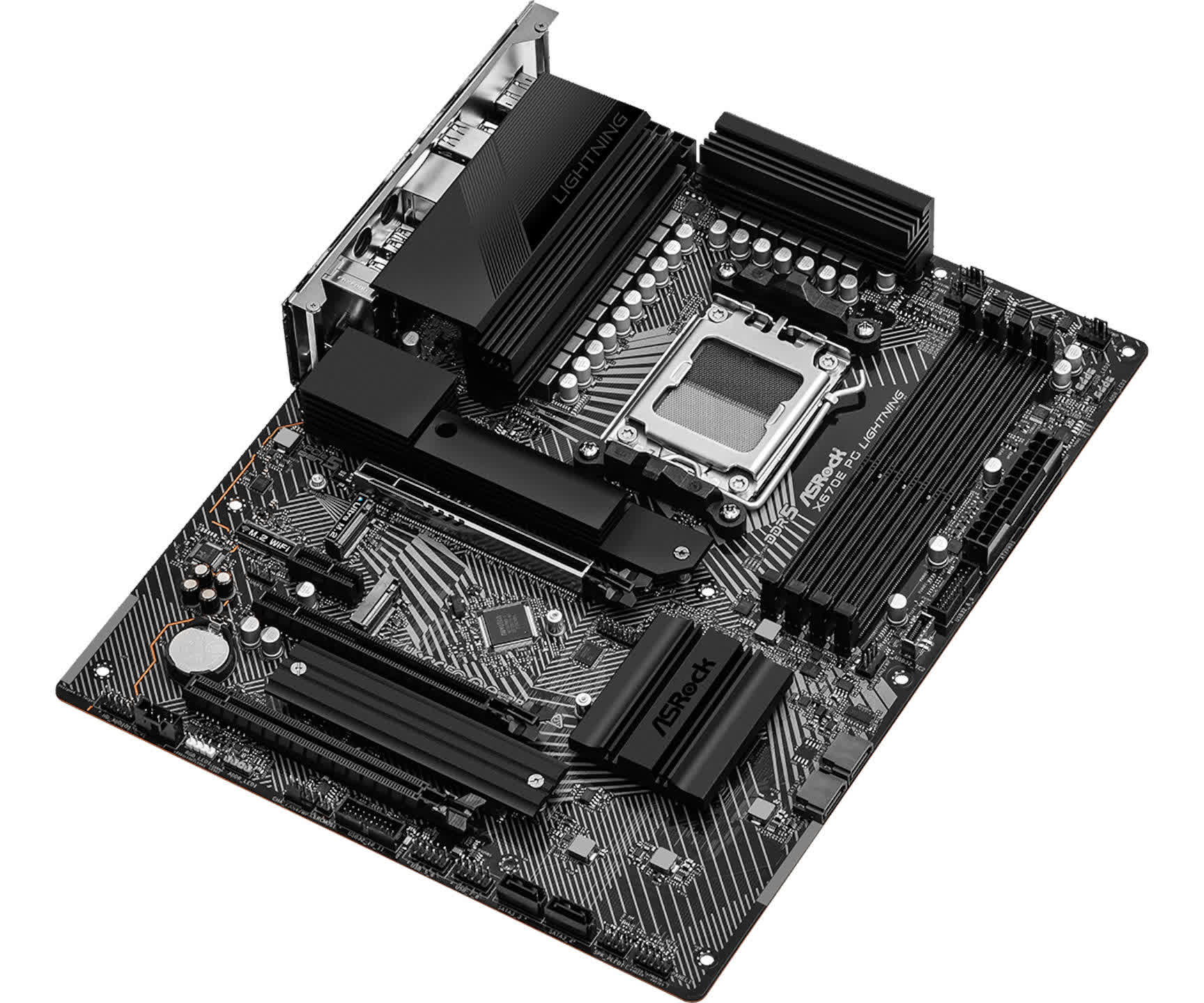
Les PC de bureau modernes disposent généralement de nombreux ports SATA sur leurs cartes mères, donc si les deux disques utilisent SATA, tout devrait bien se passer. Il en va de même si vous passez de SATA à M.2, car la plupart des cartes mères de ces dernières années disposent d’au moins une socket M.2.
Mais que se passe-t-il si vous n’avez pas de ports libres ? Par exemple, disons que vous utilisez M.2 pour tout, mais que chaque emplacement est déjà utilisé (ce qui peut être le cas avec les ordinateurs portables), comment connectez-vous le nouveau disque à l’ordinateur ?
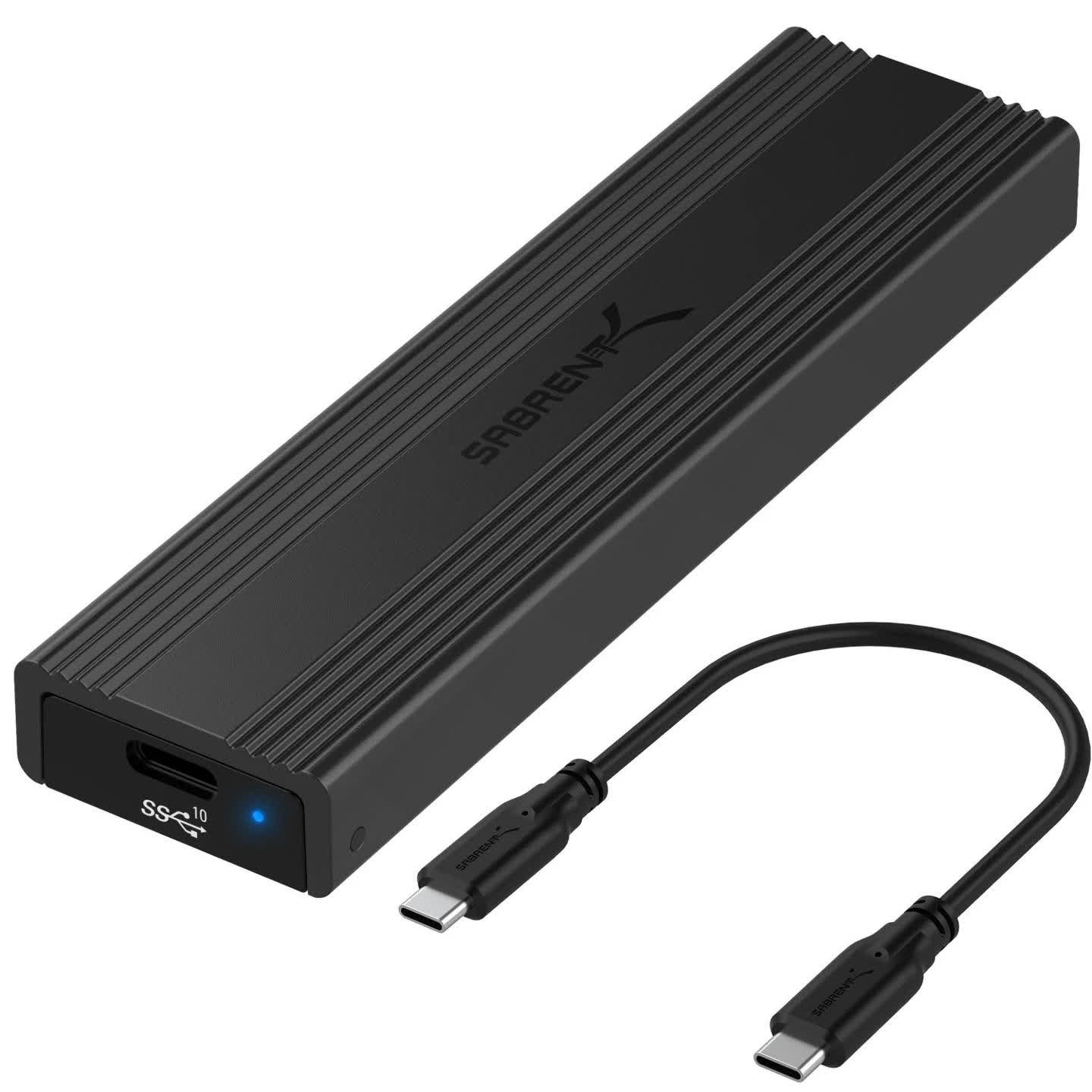
Heureusement, vous pouvez acheter des adaptateurs qui se branchent sur un port USB ou un emplacement PCI Express et qui permettent de contourner ce problème. Le fabricant de périphériques de stockage Sabrent propose des adaptateurs pour toutes les combinaisons dont vous pourriez avoir besoin. Consultez les liens en bas de cet article pour trouver certains de ces adaptateurs. Notez que l’utilisation d’un port USB ralentira quelque peu le processus de clonage – assurez-vous d’utiliser un port USB rapide si vous le pouvez.
Lorsqu’il s’agit de choisir un programme de clonage, vérifiez auprès du fabricant de votre disque dur SSD actuel, car certains proposent cette fonction dans leur logiciel (par exemple Samsung Magician et WD Acronis True Image). Cependant, ces programmes ne fonctionneront que sur le hardware de ce fournisseur.
Il existe de nombreux programmes sur le marché qui peuvent facilement faire le travail, bien que certains réservent la possibilité de cloner un disque de démarrage à une version payante uniquement. Nous allons utiliser Macrium Reflect 8 dans cet article.
Reflect 8 propose une version d’évaluation entièrement fonctionnelle de 30 jours, ce qui est largement suffisant pour mettre à niveau votre SSD et tester ses autres fonctionnalités. Après cela, vous devrez payer une licence, mais il s’agit d’un paiement unique, au lieu de l’abonnement annuel habituel.
Avant de commencer – c’est important !
La première chose à faire, avant d’ajouter le nouveau disque et le logiciel de clonage, est de faire une sauvegarde complète de tout ce qui se trouve sur votre disque SSD de démarrage actuel. Windows dispose d’un utilitaire de sauvegarde de base intégré (Paramètres > ; Comptes > ; Sauvegarde Windows), mais il est préférable d’utiliser un programme dédié à cette tâche, tel que Reflect 8.
Nous ne pouvons pas garantir que le processus de clonage sera sans risque à 100 % et, même s’il devrait fonctionner correctement, il est toujours possible que quelque chose se passe mal. Si cela se produit, le pire scénario serait d’avoir un disque de démarrage corrompu.
Si vous devez cloner des centaines de Go de données, l’ensemble du processus prendra du temps. En fonction de la vitesse des disques et des types de ports utilisés, la copie complète peut prendre des heures. Vous ne pourrez pas utiliser pleinement votre PC pendant cette période et les disques durs seront soumis à un travail intense.
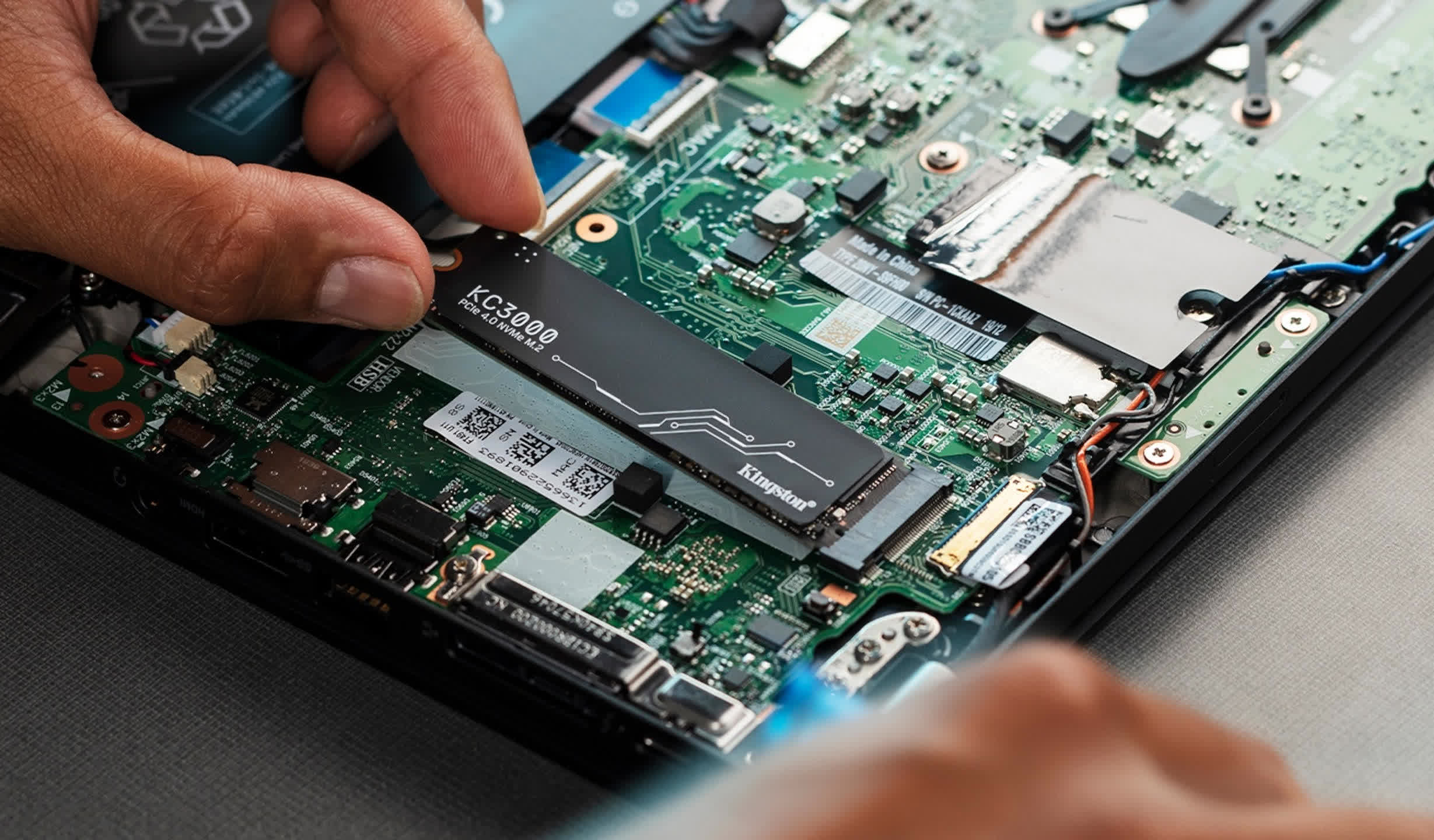
Le clonage de disque est couramment effectué par les techniciens et ingénieurs informatiques du monde entier. Vous ne ferez donc pas quelque chose qui dépasse les capacités d’un PC classique. Cela dit, les ordinateurs portables et les ordinateurs domestiques bon marché seront probablement les plus lents à le faire et chaufferont probablement beaucoup pendant le processus, alors essayez de les garder au frais le mieux possible.
Idéalement, vous clonerez sur un disque dont la capacité est égale ou supérieure à celle du disque SSD de démarrage que vous remplacez. Mais si, pour une raison quelconque, ce n’est pas le cas, vous devrez supprimer des éléments du disque actuel jusqu’à ce que la quantité de stockage utilisée soit inférieure à l’espace libre du nouveau disque.
Les disques SSD modernes peuvent également être configurés pour faire ce que l’on appelle de l’over-provisioning, c’est-à-dire qu’une partie de la capacité libre est mise de côté. La quantité peut aller de 5 % à 30 % de l’espace libre total, en fonction du type de disque SSD et de l’utilisation prévue. Si vous passez d’un disque plus grand à un disque plus petit, tenez-en compte.
Le processus de clonage, étape par étape
En supposant que toutes les données du disque actuel ont été entièrement sauvegardées, que le nouveau disque a été installé sur l’ordinateur (en interne ou à l’aide d’un adaptateur) et que le logiciel de clonage est prêt à fonctionner…
Avant de pouvoir utiliser le disque SSD, il faut le formater correctement.
#1 – Initialiser le nouveau disque
Le nouveau disque SSD ne sera pas utilisable tant qu’il n’aura pas été initialisé. Pour ce faire, cliquez avec le bouton droit de la souris sur l’icône Démarrer et sélectionnez Gestion des disques. Vous pouvez également appuyer sur Touche Win + R et tapez diskmgmt.msc.
Une liste de tous les lecteurs connectés à votre PC, y compris le nouveau, s’affiche.
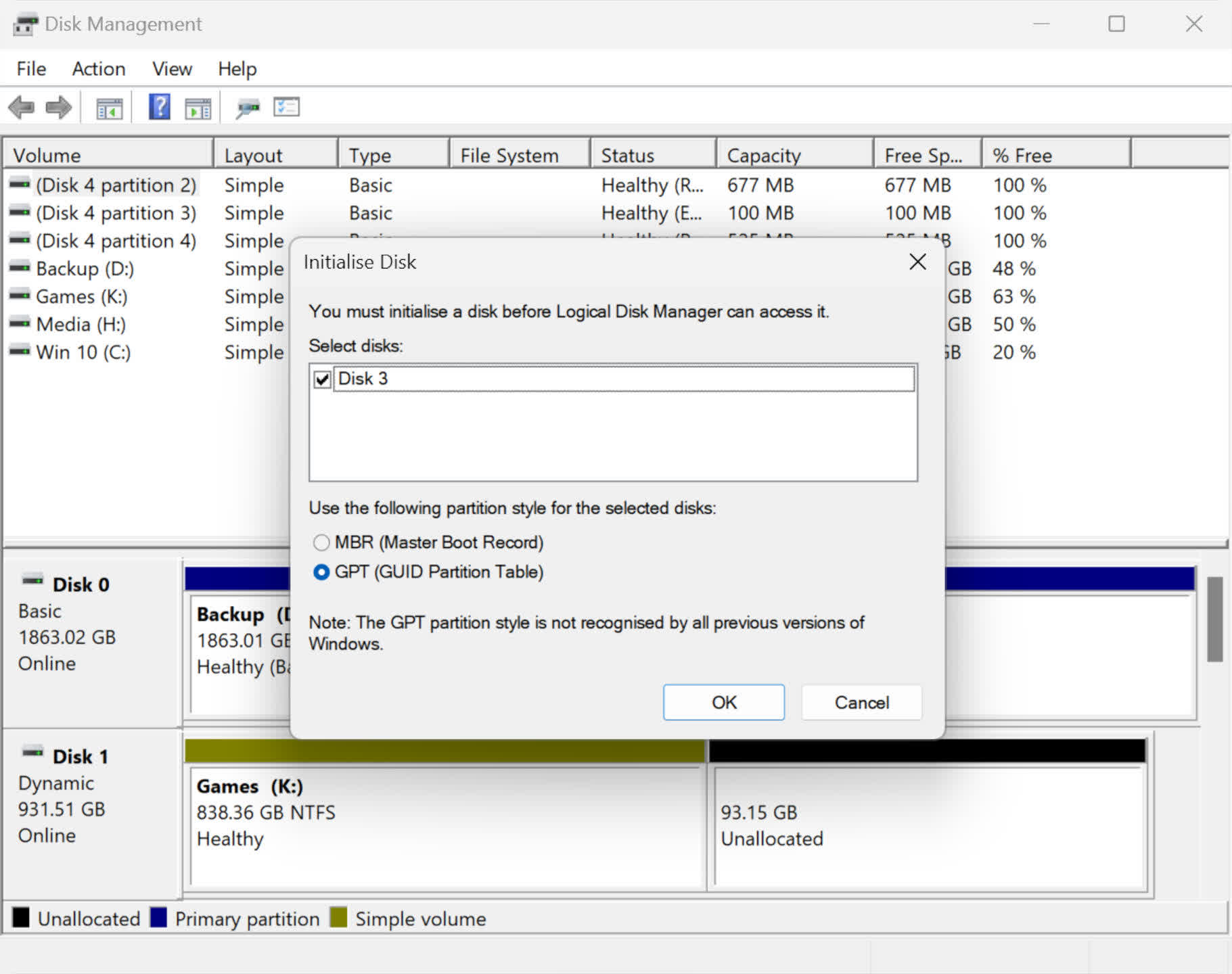
Windows devrait vous avertir automatiquement que le lecteur doit être configuré. Il doit avoir le même format que celui qu’il remplace. Si vous utilisez actuellement le format GPT (pour prendre en charge l’UEFI de la carte mère), veillez à sélectionner cette option. Sinon, choisissez l’ancienne option MBR.
Ce processus devrait être relativement rapide. Une fois qu’elle est terminée, la gestion des disques devrait afficher le nouveau disque, avec la majorité de son espace répertorié comme non alloué. C’est normal, car le logiciel de clonage transfère le contenu de l’ancien disque dans cet espace.
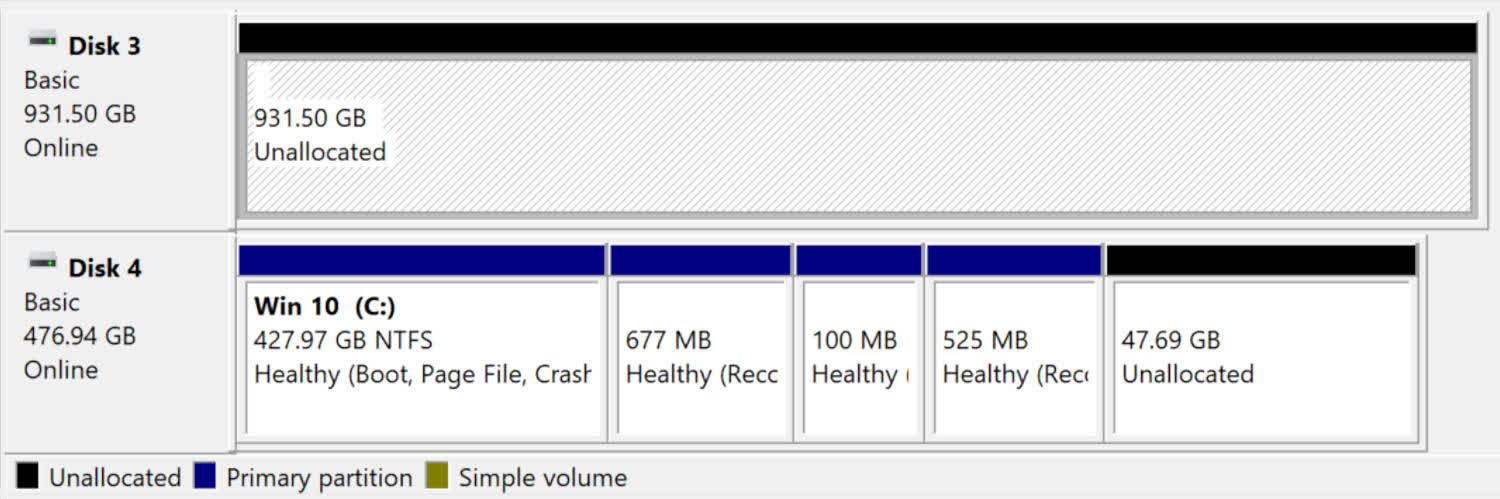
Notez que si le disque que vous clonez a une capacité inférieure à celle du disque dans lequel vous le copiez, il n’utilisera pas automatiquement tout l’espace supplémentaire. Dans notre exemple, le disque d’origine avait une capacité de 512 Go, le nouveau disque n’aura donc initialement que cette capacité.
Nous verrons comment résoudre ce problème dans un instant.
#2 – Démarrer le processus de clonage
Il est maintenant temps de cloner l’ancien SSD, chargez donc Macrium Reflect 8 ou tout autre logiciel que vous allez utiliser. Le programme affiche par défaut une vue dans laquelle vous pouvez voir tous les disques de votre ordinateur, comme dans le Gestionnaire de disques de Windows, comme illustré ci-dessous…
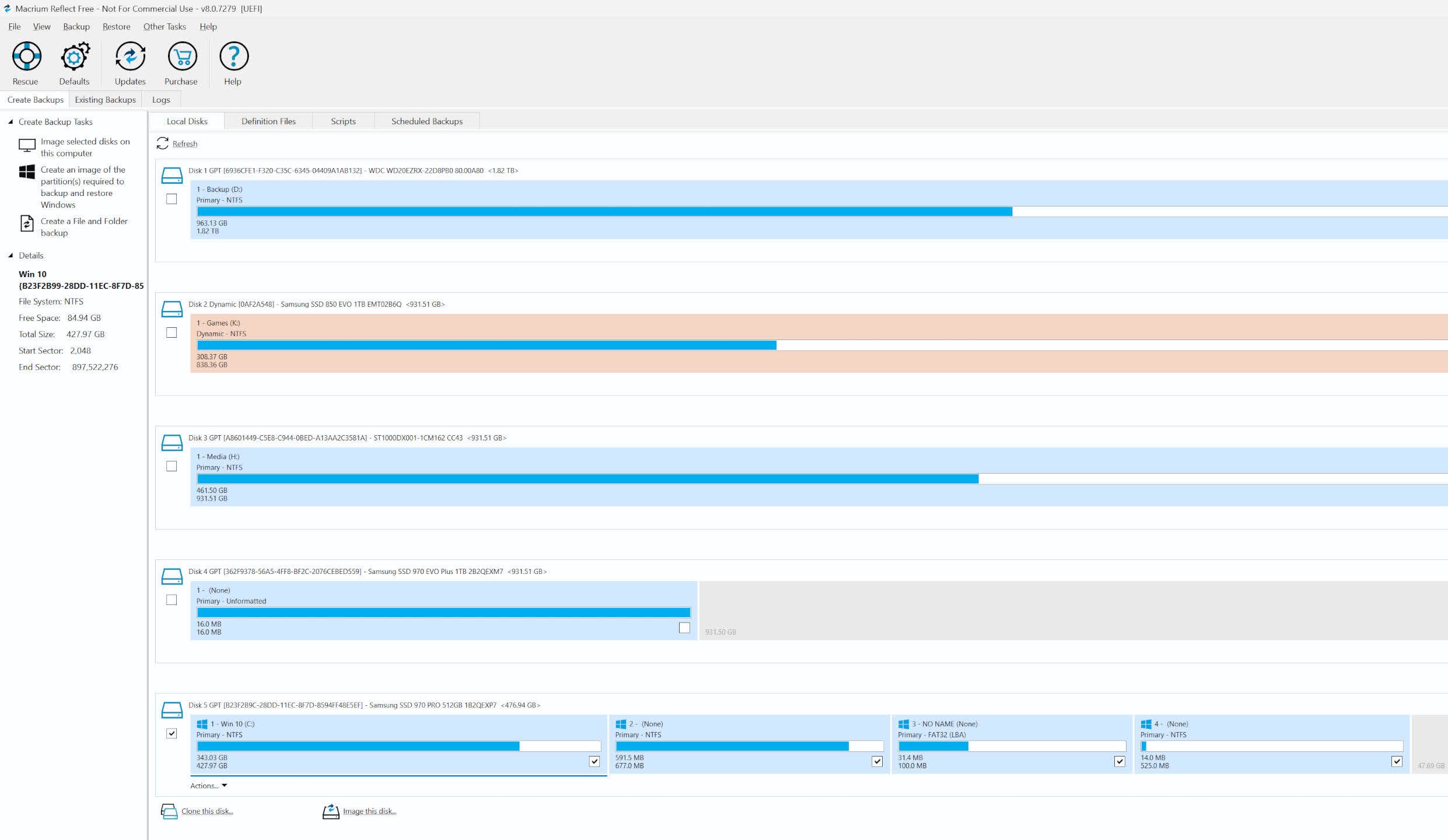
Cliquez sur tous les lecteurs que vous ne souhaitez pas cloner, en veillant à ce que les cases correspondantes ne soient pas cochées. Ensuite, sélectionnez le lecteur que vous souhaitez cloner, soit en cliquant dans cette zone générale, soit en cochant les cases individuelles de chaque partition du lecteur.
Vous devriez voir une option qui dit « Cloner ce disque ». En cliquant sur cette option, une nouvelle fenêtre s’ouvre, affichant le disque source et une zone vide pour le disque de destination. Cliquez sur « Select a disk to clone to », puis sélectionnez le lecteur approprié.
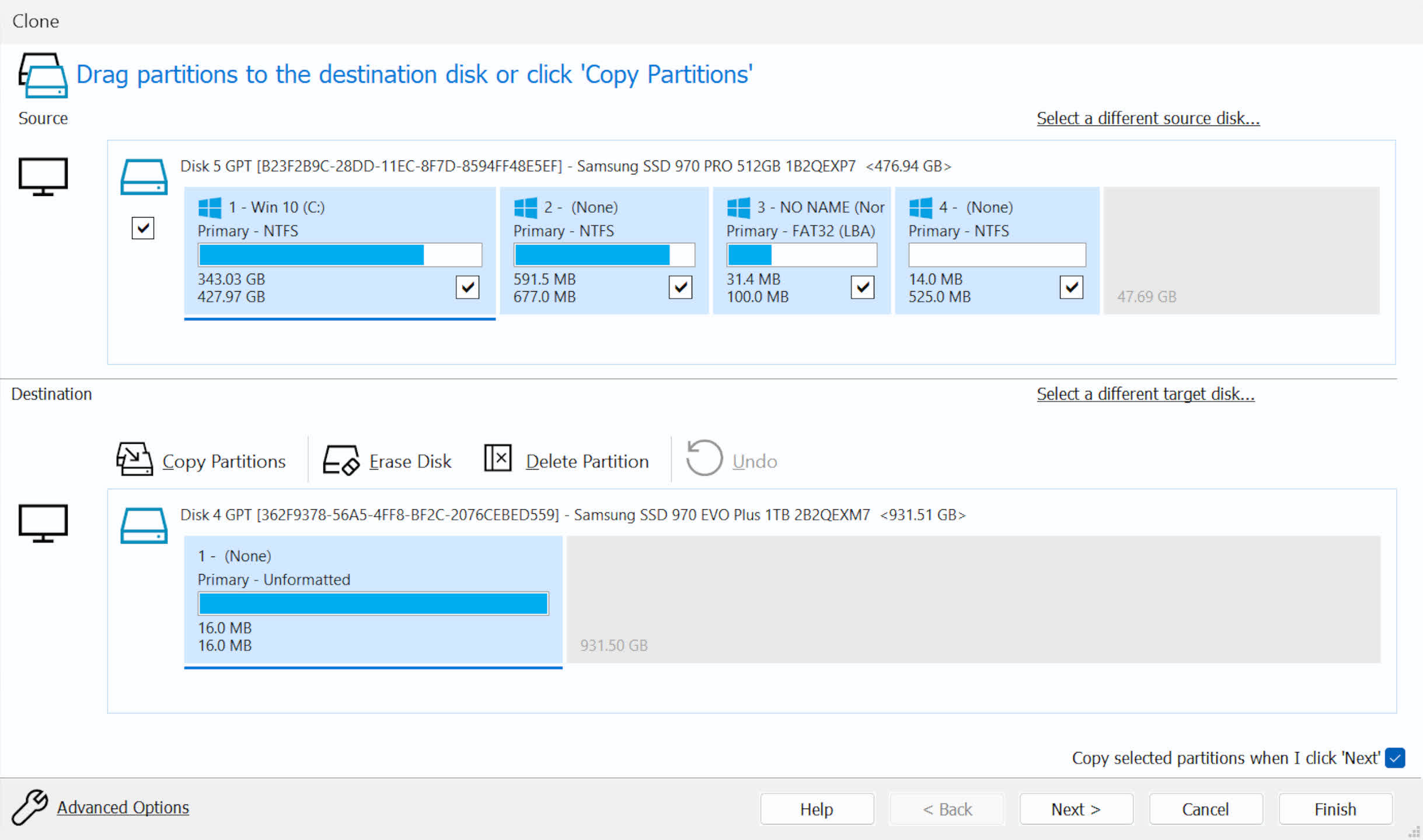
En cliquant sur le bouton « Suivant », vous accéderez à une option vous permettant de programmer le processus de clonage à une date ultérieure, si vous ne souhaitez pas le lancer immédiatement. En cliquant à nouveau sur le bouton « Suivant », vous obtiendrez un résumé de toutes les actions à venir.
Confirmez en cliquant une nouvelle fois sur « Suivant », et vous aurez la possibilité de créer un fichier de sauvegarde de la configuration de clonage. Cette étape peut être ignorée à moins que vous n’ayez l’intention de répéter ce processus plusieurs fois, désélectionnez donc les deux options et cliquez sur le bouton « OK ».
Un nouvel écran apparaît, affichant une confirmation finale du processus de clonage. Une fois que vous avez commencé, évitez d’éteindre votre ordinateur. Il est préférable de ne pas déranger la machine afin d’éviter toute interférence avec la copie des données.

En fonction de la quantité de données à copier et de la vitesse des disques, cela peut prendre plusieurs heures, mais dans cet exemple, tout a été fait en 20 minutes.
#3 – Changez le SSD à partir duquel le PC démarre
Vous avez maintenant deux disques SSD connectés à votre ordinateur, chacun contenant des données identiques. Cependant, votre PC démarre toujours à partir de l’ancien disque. Pour passer au nouveau disque, arrêtez l’ordinateur et mettez-le hors tension au niveau du bloc d’alimentation ou du socket murale (laissez le câble d’alimentation branché).
Il s’agit simplement d’une précaution pour s’assurer qu’aucun des ports de lecteur n’est actif, bien que cela ne soit pas strictement nécessaire – éteindre l’ordinateur l’est !
Il ne vous reste plus qu’à retirer l’ancien disque de son port et à le remplacer par le nouveau SSD dans son socle ou adaptateur temporaire. Si vous utilisez des socles M.2, veillez à ne pas trop serrer la vis qui maintient le disque SSD en place.

Une fois que tout est sécurisé, vous pouvez rallumer la machine. Certains PC peuvent redémarrer plusieurs fois avant d’atteindre Windows, simplement parce qu’un nouveau hardware a été installé.
Pour de nombreuses personnes, c’est tout ce que vous aurez à faire – le clonage produisant une copie bit à bit de l’ancien disque, tout devrait démarrer et fonctionner comme d’habitude.
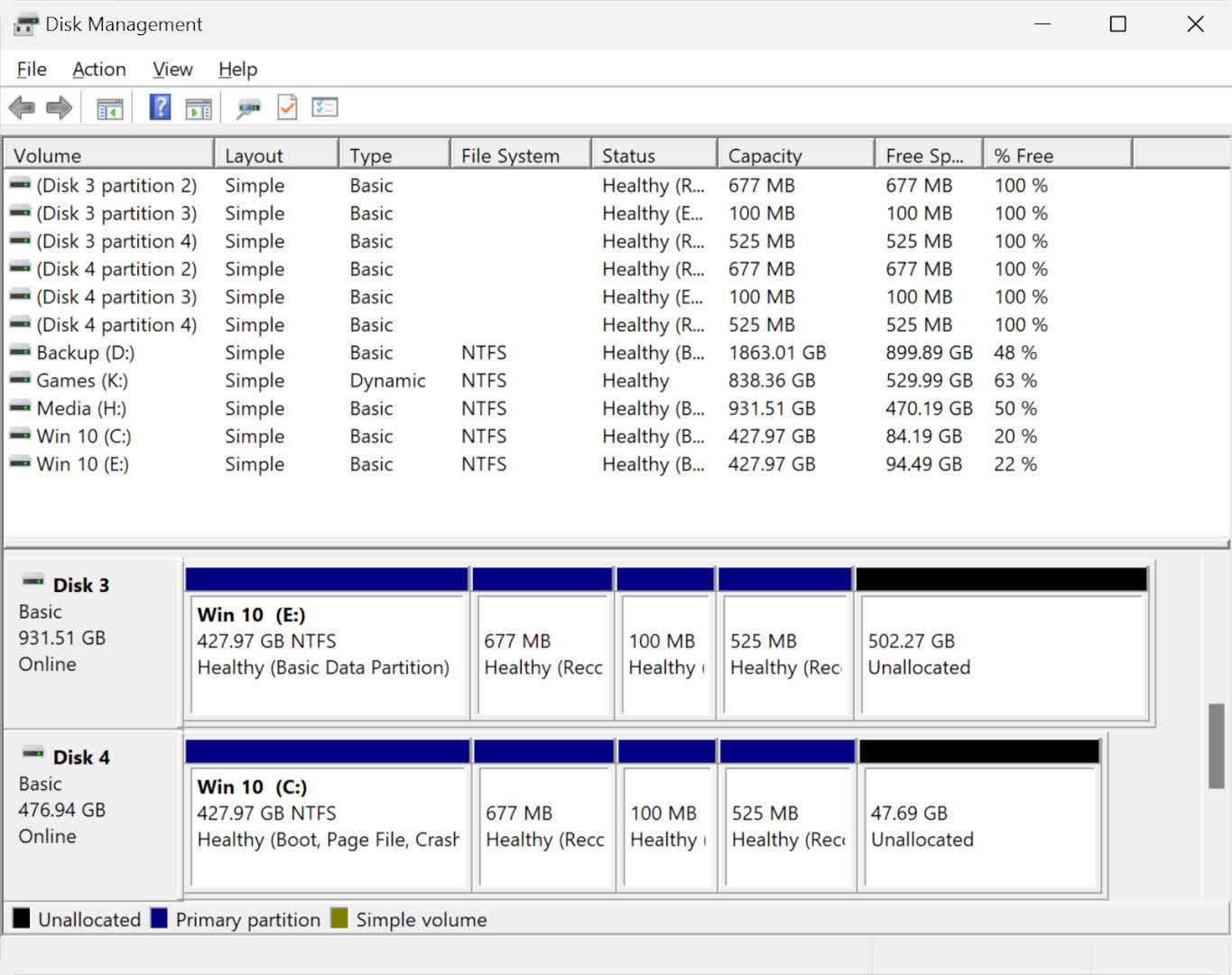
Pour cet article, nous sommes passés d’un disque dur de 512 Go à un disque de 1 To, et l’un des problèmes que nous avons rencontrés est que la moitié du nouveau disque n’était pas utilisée.
En effet, Reflect copie exactement la taille des partitions, de sorte que le nouveau disque SSD n’affiche que 512 Go d’espace partitionné.
#4 – Corrigez les problèmes de taille de partition
Pour résoudre ce problème, nous avons utilisé MiniTool Partition Wizard – son utilisation est gratuite sur une base non commerciale et c’est un excellent petit outil pour déplacer et redimensionner les partitions. L’écran d’accueil affiche des informations similaires à celles de Reflect, comme indiqué ci-dessous…

Dans notre exemple, l’espace de l’ancien disque comprenait quatre partitions, la principale étant suivie successivement de trois sections de récupération. Lors de la copie sur le nouveau disque SSD, tout l’espace situé après la dernière partition est resté inutilisé. Nous devons donc déplacer l’espace non alloué pour qu’il se trouve juste à côté de la partition Windows principale.
L’une des méthodes les plus sûres consiste à déplacer toutes les petites partitions, telles que les partitions de récupération, à la fin de l’espace du disque. Notez que le logiciel ne déplace pas physiquement les données sur le disque SSD – tout ce qui se passe, c’est que les informations sur l’emplacement des données sur le disque sont mises à jour.
En cliquant avec le bouton droit de la souris sur une partition qui doit être déplacée, vous obtenez un grand menu rempli d’options. Sélectionnez Déplacer et une nouvelle fenêtre s’ouvrira, affichant un curseur qui vous permet de positionner la partition là où vous le souhaitez. Dans notre cas, nous avons déplacé chacune des partitions de récupération à l’extrémité du disque, en faisant glisser le curseur vers la droite.
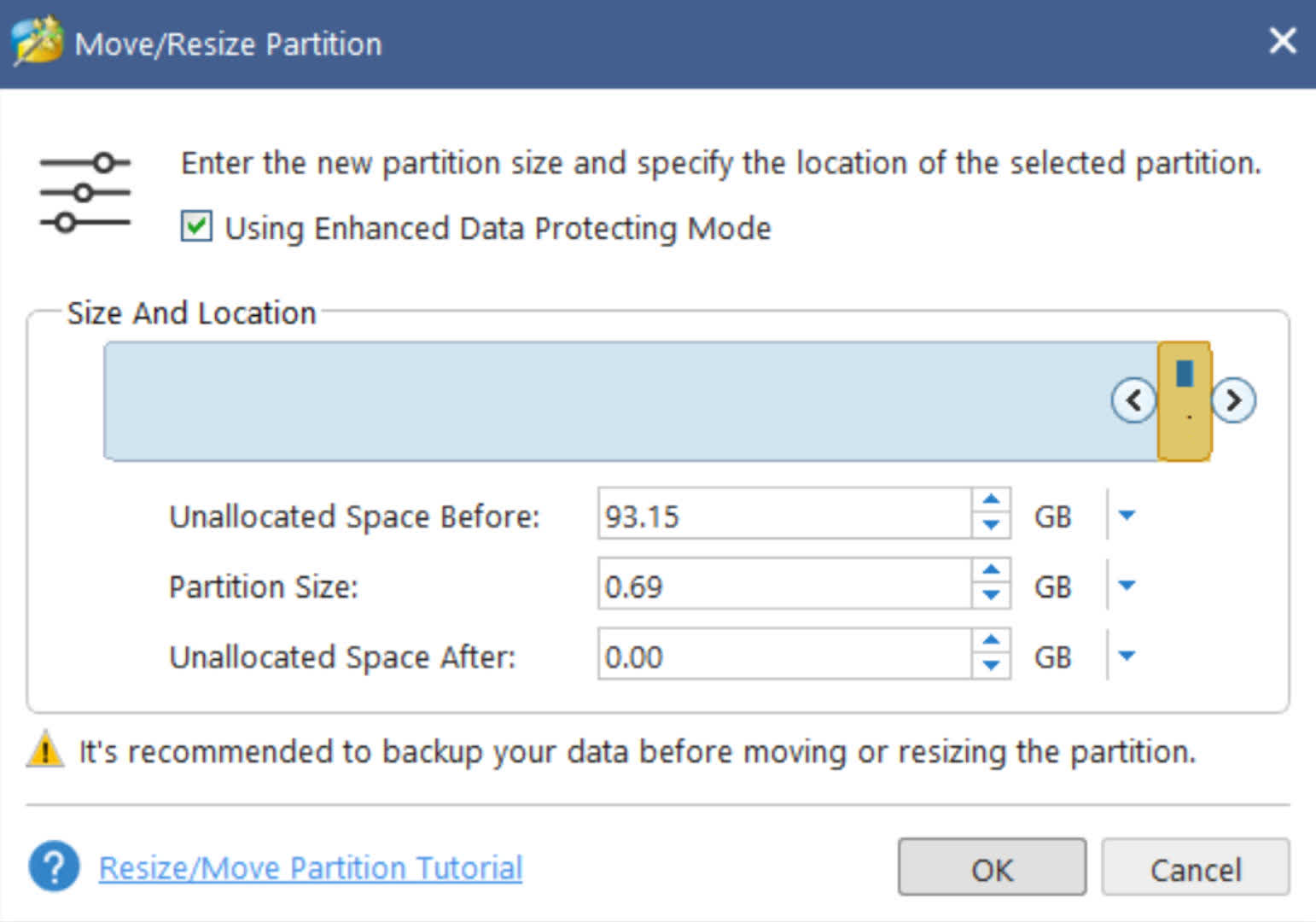
Ce processus positionne automatiquement l’espace non alloué à côté de la partition Windows. Dans le coin inférieur gauche du programme Assistant de partition, il y a un bouton qui dit Appliquer – une fois que tout est déplacé au bon endroit, cliquez dessus pour lancer la procédure de repositionnement de toutes les partitions.
En cliquant avec le bouton droit de la souris sur la partition Windows, en sélectionnant Étendre et en choisissant d’utiliser tout l’espace non alloué, notre version clonée du disque précédent utilise désormais toute la capacité du disque SSD.
L’action nécessite de cliquer à nouveau sur le bouton Appliquer et il est prudent de redémarrer le PC une fois le processus terminé, mais une fois que tout cela a été fait, vous pouvez vous asseoir et vous détendre – vous avez réussi à mettre à niveau votre SSD de démarrage Windows, sans perdre aucune donnée !
#5 – Activez l’over-provisioning, si nécessaire
Cette étape n’est pas nécessaire, mais si vous voulez vous assurer que le SSD a la meilleure durée de vie possible et les meilleures performances générales, cela vaut la peine d’activer cette fonction.
Il n’est pas possible de gérer cela dans les paramètres de Windows. Vous devrez utiliser le logiciel du fabricant du disque : Kingston, Corsair, Samsung, Intel, Sandisk, Transcend, Crucial, etc.
Pour cet article, nous utilisons un SSD Samsung et la possibilité d’activer l’over-provisioning peut être trouvée dans son programme Magician.
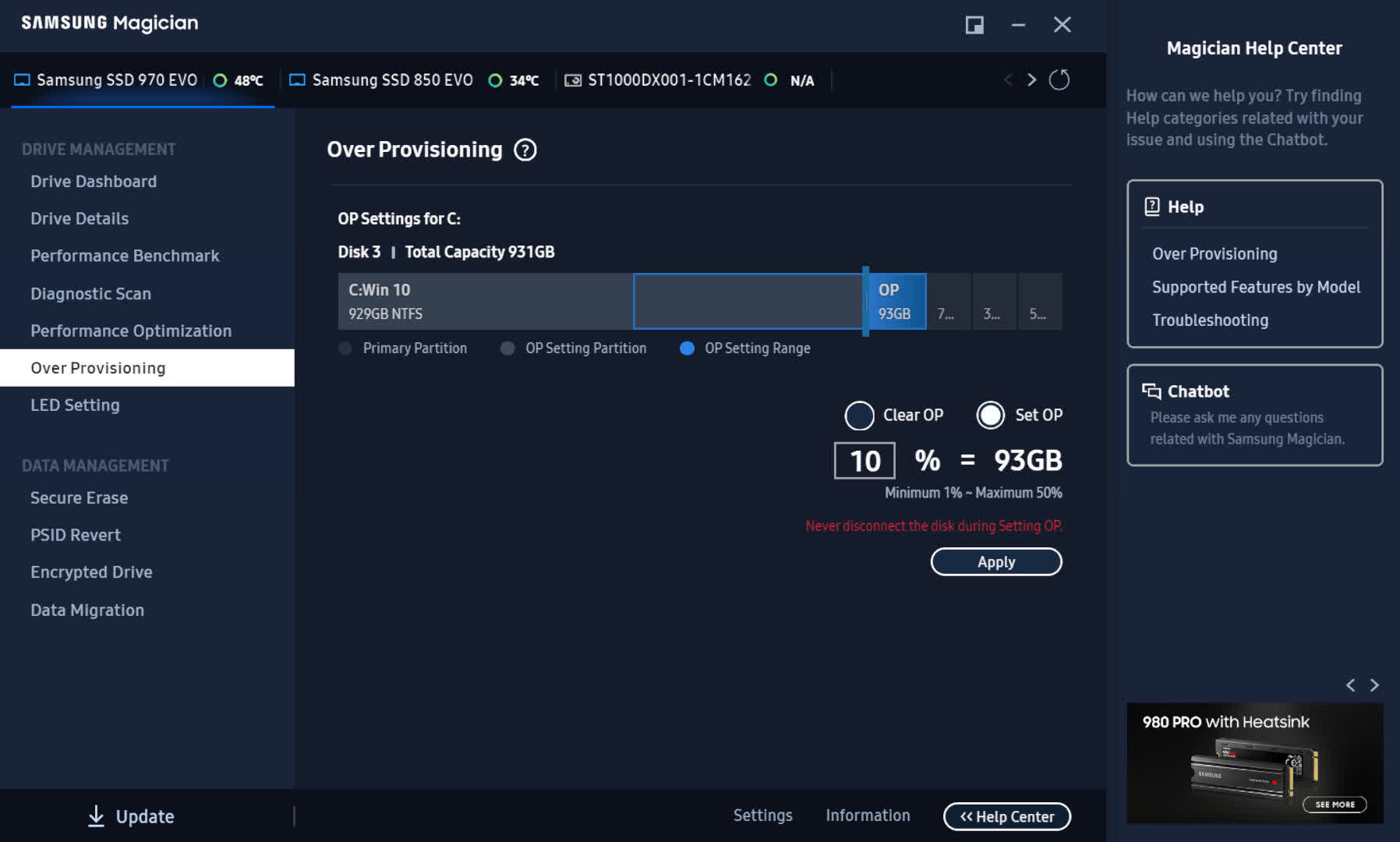
Comme vous pouvez le voir ci-dessus, le logiciel recommande de mettre de côté 10 % de la partition principale de Windows. Si vous estimez que c’est trop de capacité à sacrifier, vous pouvez toujours utiliser un pourcentage plus petit, mais pour la grande majorité des utilisateurs, un pourcentage plus élevé n’apportera pas d’avantages appréciables.
Que faire de votre ancien SSD ?
Une fois toutes vos données et applications transférées et fonctionnant comme il se doit, vous pourriez être tenté d’effacer l’ancien SSD, afin de pouvoir l’utiliser pour stocker des jeux, l’installer sur une autre machine ou même le vendre.
Nous vous recommandons de ne rien faire de tout cela, car vous disposez à présent d’une sauvegarde parfaite et complète de votre installation Windows. Cela indique que si le nouveau disque SSD tombe en panne, pour quelque raison que ce soit, vous pouvez rapidement remettre le précédent en place et conserver un PC fonctionnel.
Bien entendu, si vous disposez déjà d’une sauvegarde appropriée ou si vous n’avez tout simplement pas besoin de conserver une copie séparée du système d’exploitation et des fichiers, n’hésitez pas à réutiliser le disque selon vos besoins.
Liens d’achat
- Boîtier Sabrent USB 3.2 vers M.2 sur Amazon
- Sabrent USB 3.0 to SATA cable sur Amazon
- Adaptateur Sabrent PCI Express vers M.2 sur Amazon
- Seagate FireCuda 530 1TB M.2 PCIe 4.0 SSD sur Amazon
- Samsung 970 Evo Plus 2 To M.2 PCIe 3.0 SSD sur Amazon
- Crucial MX500 1TB 2.5″ SATA sur Amazon
Continuez à lire. Conseils et astuces techniques sur Netcost-security.fr
Découvrez le reportage du mois (sous-titré en français), l’IA gagnera t-elle face aux champion du monde du jeu de Go ? :