
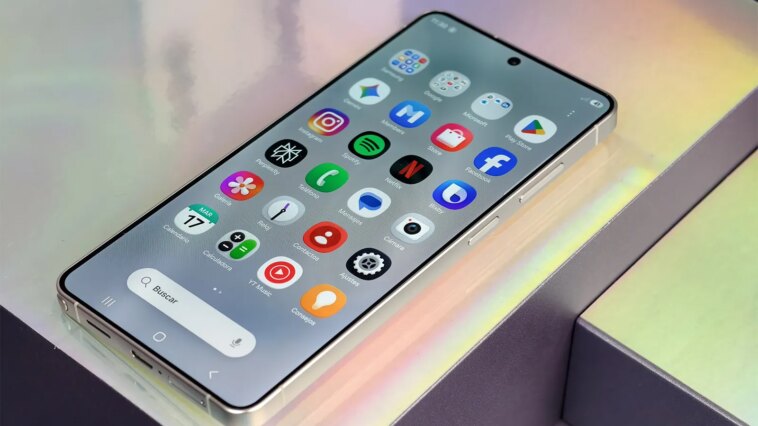
La vidéo brute capturée sur votre Samsung cache souvent un potentiel inexploité. Un éditeur complet et gratuit se dissimule dans votre Galerie, capable de transformer vos clips avec des outils basiques ou avancés, y compris l’intelligence artificielle.
Filmer des vidéos avec son smartphone est devenu une habitude, mais le résultat brut est rarement final. La bonne nouvelle pour les propriétaires d’appareils Samsung est l’absence de besoin de télécharger des applications tierces, de gérer des filigranes ou de payer des abonnements pour obtenir des résultats de qualité professionnelle.
L’application Galerie native de One UI renferme un éditeur vidéo extrêmement puissant souvent méconnu. Maîtriser ses outils permet d’effectuer des opérations simples comme le recadrage ou la correction des couleurs, mais aussi d’utiliser l’intelligence artificielle pour isoler des voix ou créer des montages uniques, le tout depuis la paume de votre main.
Accéder à l’éditeur vidéo de Samsung
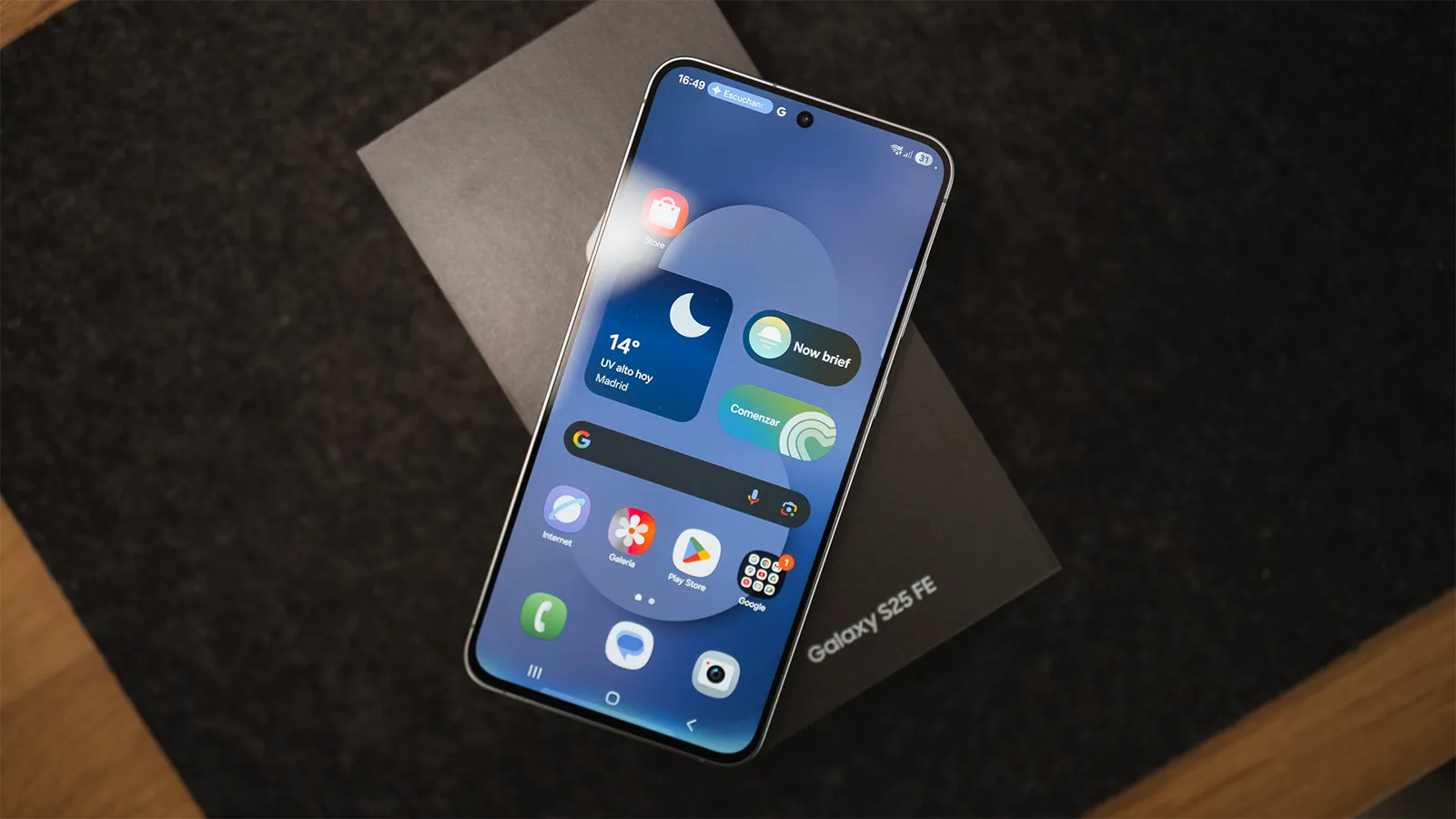
Atteindre les outils d’édition est un processus très intuitif, conçu pour modifier n’importe quel enregistrement en quelques secondes.
- Ouvrez l’application Galerie.
- Recherchez et sélectionnez la vidéo à modifier.
- En bas, au centre de l’écran, appuyez sur l’icône en forme de crayon.
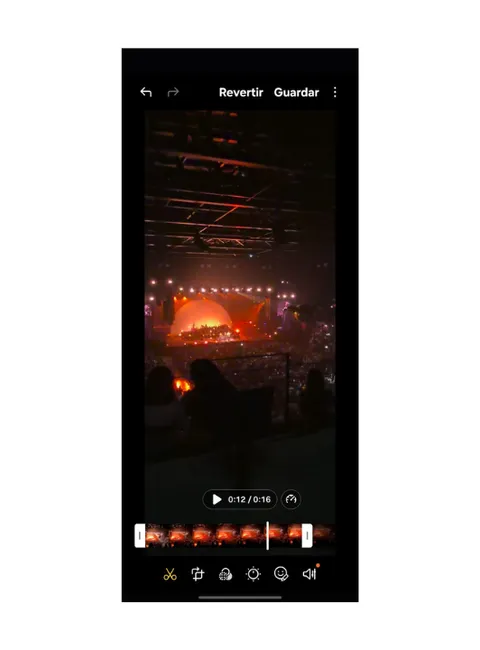
Une fois à l’intérieur, vous verrez une ligne chronologique centrale avec les images de la vidéo et un menu inférieur regroupant toutes les fonctions disponibles via différentes icônes.
Outils d’édition basique
Ce premier bloc rassemble les modifications courantes pour améliorer rapidement la présentation du contenu, sans nécessiter de compétences techniques.
Raccourcir la durée et ajuster la vitesse
Pour supprimer les parties inutiles du début ou de la fin, faites glisser vers le centre les gros curseurs situés sur les côtés de la ligne du temps.
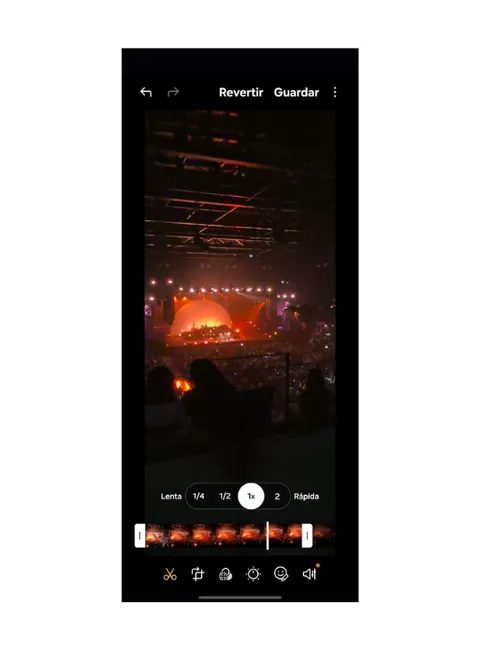
Dans cette même section, en appuyant sur l’icône du multiplicateur (comme ‘1x’), vous pouvez modifier le rythme : sélectionnez ‘0.5x’ pour un ralenti dramatique ou ‘2x’ pour accélérer l’action.
Recadrer, pivoter et changer le format
Touchez l’icône de recadrage (un carré avec des flèches) pour accéder aux réglages de format, essentiels pour adapter des vidéos horizontales à des plateformes verticales comme TikTok.
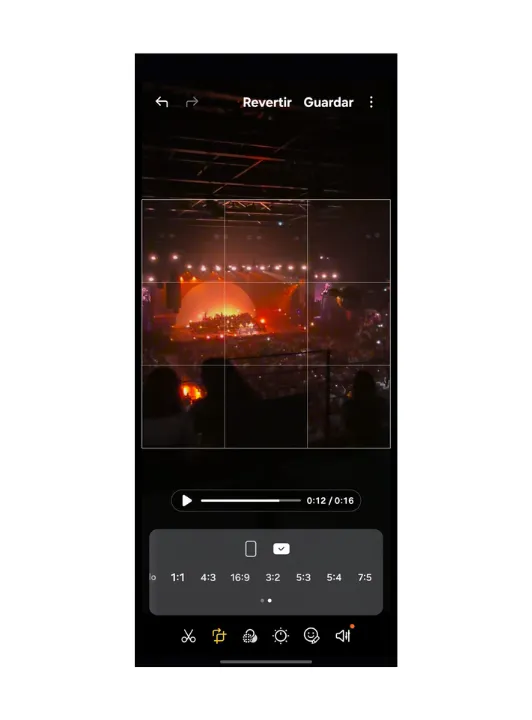
- Format : appuyez sur ‘Libre’ ou ’16:9′ pour forcer le format en ‘9:16’ (vertical) ou ‘1:1’ (carré).
- Rotation : utilisez la flèche circulaire pour faire pivoter la vidéo de 90 degrés.
- Perspective : effectuez un zoom en pinçant l’écran pour recadrer l’action et masquer les bords.
Ajouter du texte, des dessins, des émojis et des autocollants
En appuyant sur l’icône du visage souriant, vous accédez à la section décoration pour donner une touche personnelle à vos clips. Vous pouvez coller des autocollants statiques ou animés et ajouter la date d’enregistrement.
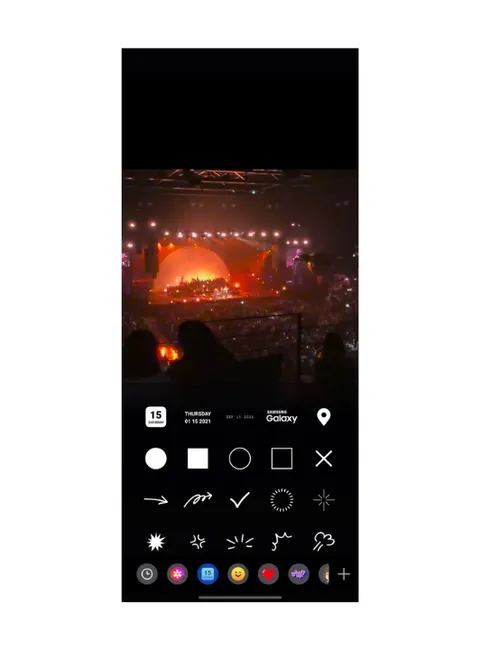
Si vous possédez un modèle Galaxy S Ultra, vous pouvez utiliser le S Pen pour tracer des flèches ou écrire à main levée directement sur les images.
Créer une vidéo à l’envers
La lecture inversée traite le clip pour que la fin devienne le début, créant des effets visuels originaux. Cette option se trouve généralement sous l’icône de la flèche de retour arrière ou dans les options supplémentaires (les trois points) du menu de vitesse.
Outils avancés pour l’édition vidéo sur Samsung
Il est temps d’aller plus loin et d’explorer les options qui permettent de modifier la narration visuelle et sonore des enregistrements avec plus de précision.
Appliquer des filtres et ajuster les couleurs de façon professionnelle
L’icône des trois cercles ouvre la correction des couleurs. Au-delà des filtres prédéfinis, l’onglet des réglages manuels permet de modifier des paramètres spécifiques :

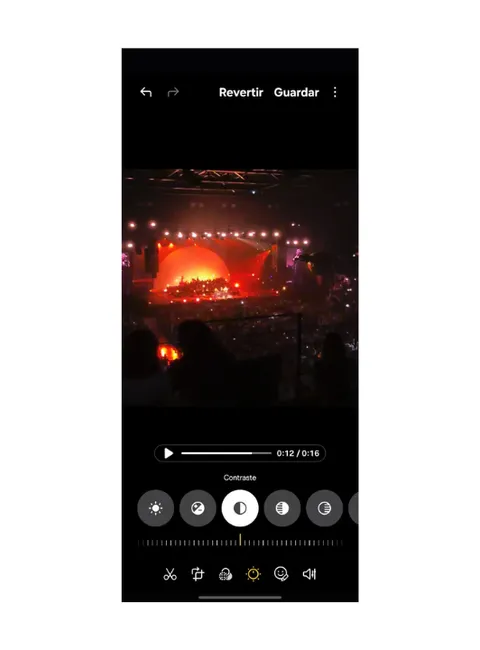
- Exposition et luminosité : sauvez des vidéos devenues trop sombres.
- Contraste : apporte plus de profondeur à l’image.
- Saturation et température : ravive des couleurs ternes ou corrige une lumière jaunâtre.
Superposition d’images et de vidéos
Dans le menu des autocollants, cherchez l’icône de la galerie pour superposer une photo ou une autre vidéo sur le clip principal. Vous pouvez déplacer cet élément secondaire sur l’écran, ajuster sa taille et décider à quelle seconde précise il doit apparaître.
Texte animé et styles de police
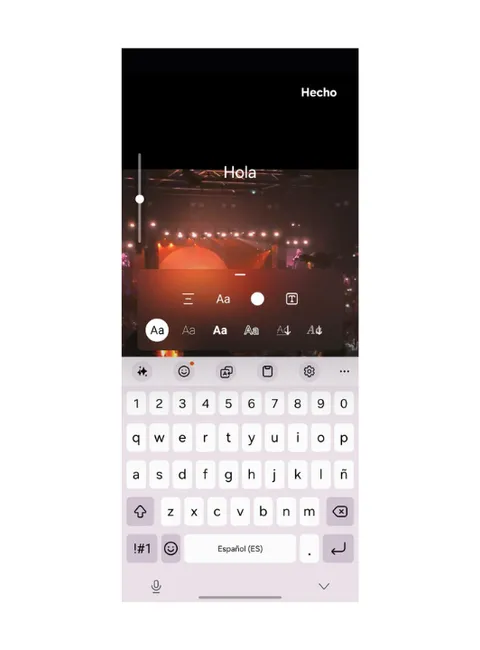
En sélectionnant l’outil texte (l’icône ‘T’), l’éditeur permet de changer le style de police, d’ajouter un fond coloré pour une meilleure lisibilité sur des arrière-plans chargés, et d’appliquer des animations pour faire entrer les lettres en tapant ou en glissant.
Utiliser l’outil de flou
Pour dissimuler des visages de mineurs ou des plaques d’immatriculation, allez dans l’icône décoration, sélectionnez le crayon de dessin et recherchez le pinceau avec un motif mosaïque ou de flou. Peignez avec votre doigt sur la zone souhaitée, elle deviendra méconnaissable instantanément.
Ajouter une musique de fond (et contrôler le volume de plusieurs pistes audio)
L’icône du haut-parleur gère l’édition audio. Vous pouvez baisser le volume original à zéro pour éliminer le bruit du vent.
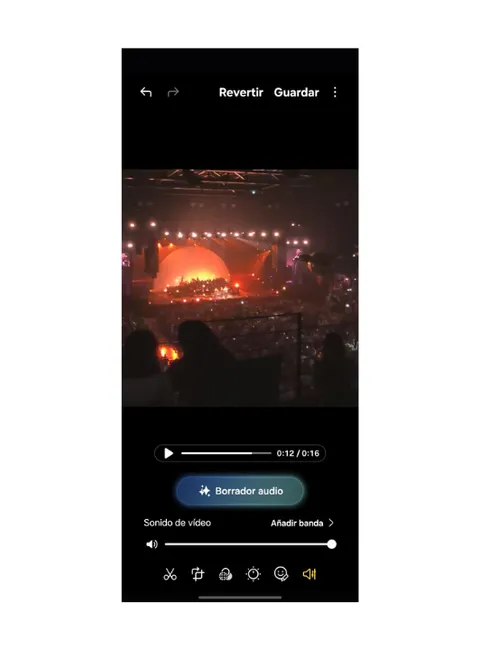
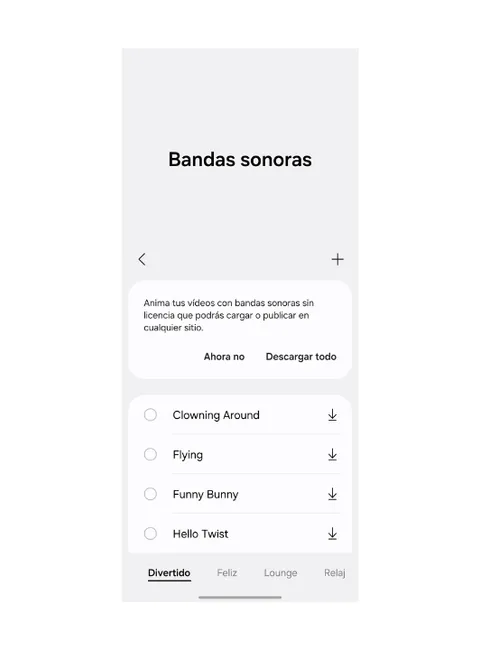
En touchant ‘Ajouter une musique de fond’, vous accédez à la bibliothèque gratuite de Samsung ou à vos propres morceaux, avec la possibilité d’équilibrer le volume pour que la musique reste en arrière-plan sans couvrir l’audio original.
Fonctions Galaxy AI pour l’édition vidéo
Avec l’intégration de Galaxy AI, l’appareil peut analyser le contenu et générer des informations intelligentes, simplifiant des processus qui nécessitaient auparavant des ordinateurs puissants.
Ralenti : génération d’images avec IA
Galaxy AI analyse le mouvement et génère les images intermédiaires manquantes pour éviter les saccades. Vous pouvez appliquer cet effet depuis l’éditeur ou en maintenant votre doigt appuyé sur l’écran pendant la lecture d’une vidéo dans la galerie pour la ralentir de façon fluide.
Remasterisation et amélioration de la résolution
Dans les options avancées de la vidéo (les trois points), l’outil ‘Remasteriser’ utilise l’intelligence artificielle pour nettoyer l’image, réduire le bruit numérique et améliorer la netteté ou l’éclairage en un seul toucher.
Suivi de la mise au point automatique et stabilisation
L’icône de stabilisation (un écran vibrant) recadre légèrement les bords et compense les tremblements pour un mouvement cinématographique. De plus, le suivi de la mise au point automatique garantit qu’un sujet spécifique reste toujours net et au centre de l’action.
Supprimer le bruit de fond de vos vidéos
La fonction ‘Voice Focus’ identifie et isole les fréquences de la voix humaine. Elle peut effacer presque entièrement le bruit du vent ou de la circulation en arrière-plan, pour obtenir un son clair digne d’un micro professionnel.
Création automatique de films
Sélectionnez plusieurs vidéos dans la galerie, appuyez sur l’icône de création et choisissez la création automatique. L’IA analysera les meilleurs moments, les coupera et ajoutera des transitions dynamiques synchronisées avec le rythme de la musique.
Ajuster le flou d’arrière-plan (Mode vidéo portrait)
Si vous avez utilisé le ‘Mode vidéo portrait’ de l’appareil photo, le téléphone a enregistré une carte de profondeur. Dans l’éditeur, vous pourrez modifier l’intensité du flou d’arrière-plan et même changer son style esthétique après coup.
Utiliser Samsung Studio pour éditer des vidéos
Pour assembler plusieurs clips distincts et raconter une histoire, Samsung Studio est l’application d’édition multicouches intégrée. Vous pouvez y accéder en sélectionnant plusieurs vidéos dans la galerie et en appuyant sur ‘Créer’. Elle fonctionne par couches, permettant de :
- Ajouter des transitions spectaculaires entre les clips.
- Superposer des pistes de texte qui persistent sur plusieurs vidéos.
- Travailler sur une ligne du temps pour ajuster le son global.
- Sauvegarder vos projets en tant que brouillons pour continuer l’édition plus tard.