
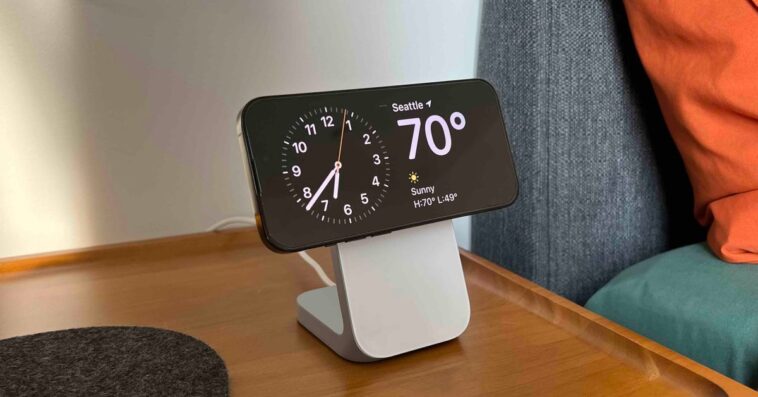
L’une des principales nouveautés d’iOS 17 est un mode d’affichage paysage intelligent pour l’iPhone lorsqu’il est en charge. Avec différents cadrans d’horloge, widgets, accès aux photos et bien plus encore, voici comment utiliser et personnaliser l’affichage en mode veille de l’iPhone sous iOS 17.
iOS 17 apporte un certain nombre de changements dans Messages, FaceTime, l’expérience du téléphone et bien d’autres choses encore.
Mais l’une des fonctionnalités qui retiendra le plus l’attention sera probablement la nouvelle vue StandBy de l’iPhone qui transforme le smartphone en un mini-écran intelligent semblable à l’Echo Show d’Amazon.
Ci-dessus et ci-dessous, j’utilise le chargeur MagSafe Nomad Stand One. Voici comment fonctionne l’affichage StandBy.
iOS 17 iPhone StandBy : Comment utiliser et personnaliser
- Vérifiez que vous utilisez bien la version bêta d’iOS 17 (guide d’installation)
- Avec votre Écran de l’iPhone verrouillé, placez-le dans paysage sur un chargeur vertical (le mode ne fonctionne pas sur les chargeurs plats ou à faible angle ou lorsque votre écran est déverrouillé)
- Le mode Veille de l’iPhone s’affiche automatiquement – la fonction est activée par défaut.
- L’affichage en mode veille fonctionne sur tous les iPhone compatibles avec iOS 17, mais vous devrez toucher l’écran pour voir l’horloge, les widgets, les photos, etc. – L’iPhone 14 Pro/Pro Max toujours allumé affichera toujours l’écran en mode veille.
- L’horloge analogique classique et le widget calendrier sur la droite sont les affichages par défaut de l’écran de veille.
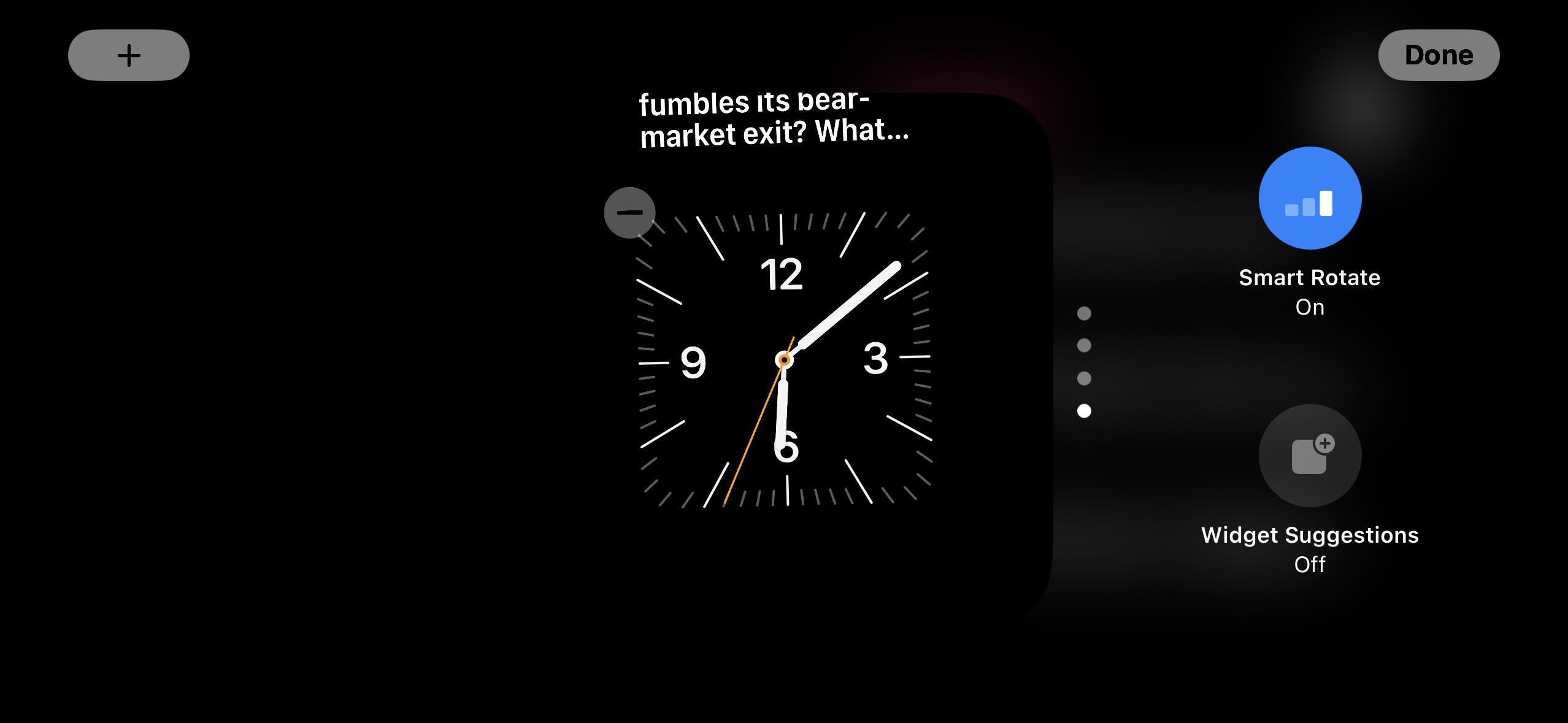
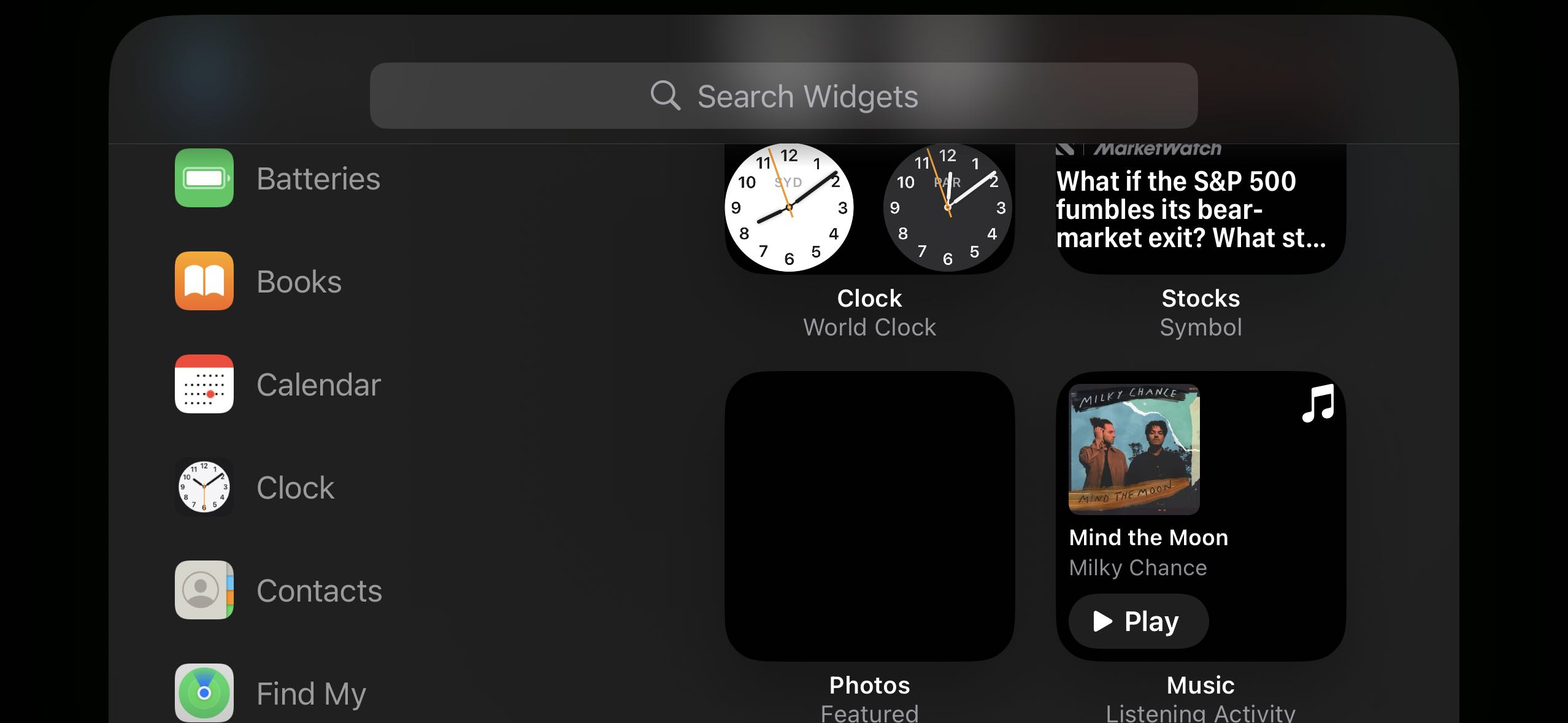
- Appuyez sur l’un ou l’autre widget et maintenez-le enfoncé pour ajouter ou supprimer des widgets.
- Sur la première vue StandBy, faites un grand balayage de droite à gauche pour changer de vue.
- Appuyez et maintenez la pression sur les autres vues en attente pour les personnaliser.
- Le mode veille de l’iPhone sous iOS 17 prend en charge les activités en direct, Siri, les appels entrants et les notifications plus importantes.
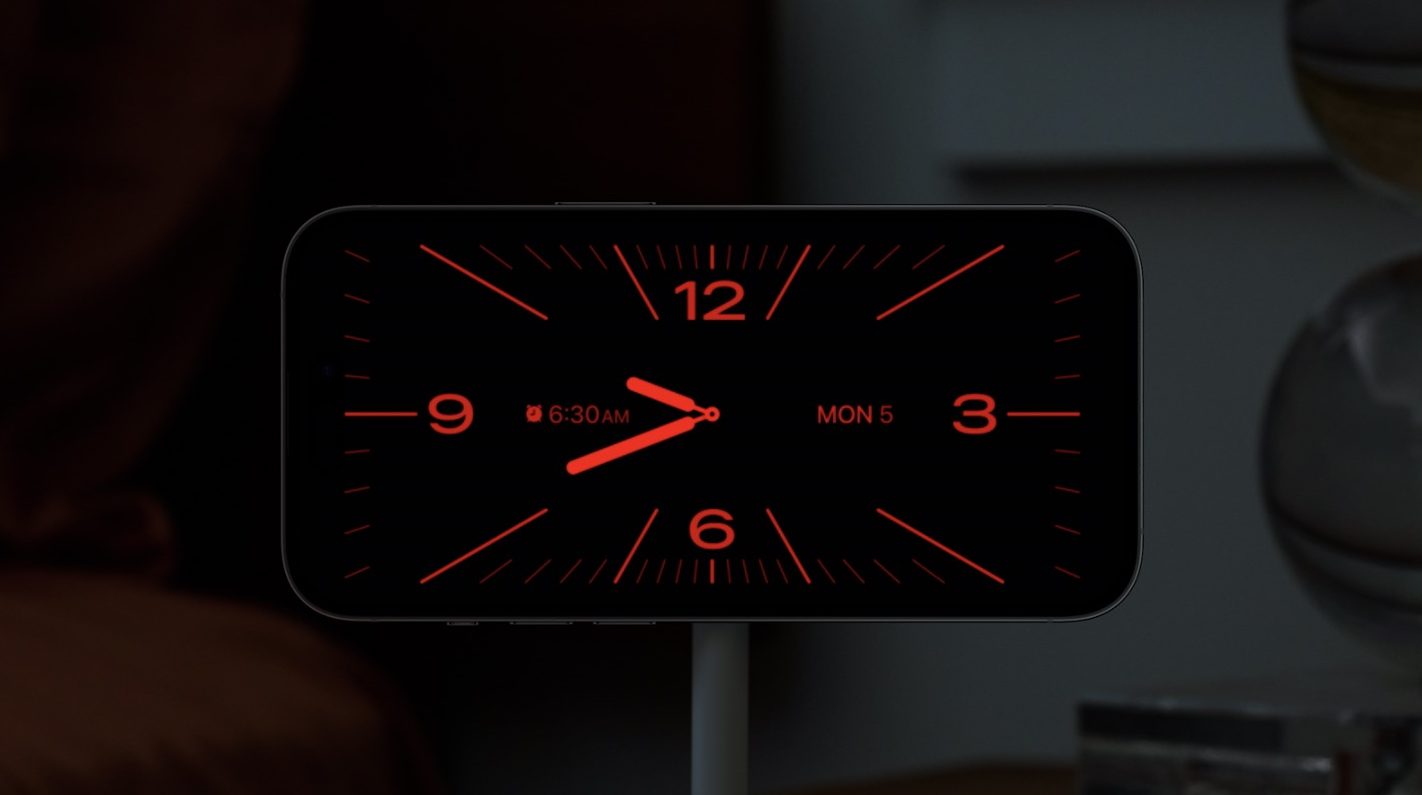
- StandBy se souvient de votre « vue préférée » et réduit l’éclairage en rouge et la nuit
- Vous pouvez modifier les paramètres de veille en allant dans Réglages > ; Veille
Voici à quoi ressemble la fonction Veille de l’iPhone d’iOS 17 à l’usage :
La première fois que vous placez votre iPhone verrouillé à l’horizontale sur un chargeur vertical, un écran de bienvenue s’affiche.
Voici maintenant l’affichage par défaut en mode veille :

Balayez vers le haut le cadran de l’horloge ou le calendrier pour obtenir plus d’options (le calendrier est une suggestion de pile intelligente par défaut) :

Pour personnaliser davantage l’écran de veille, maintenez enfoncé le widget de gauche ou de droite. Vous pouvez alors supprimer des options ou toucher l’icône + en haut à gauche pour ajouter des widgets :
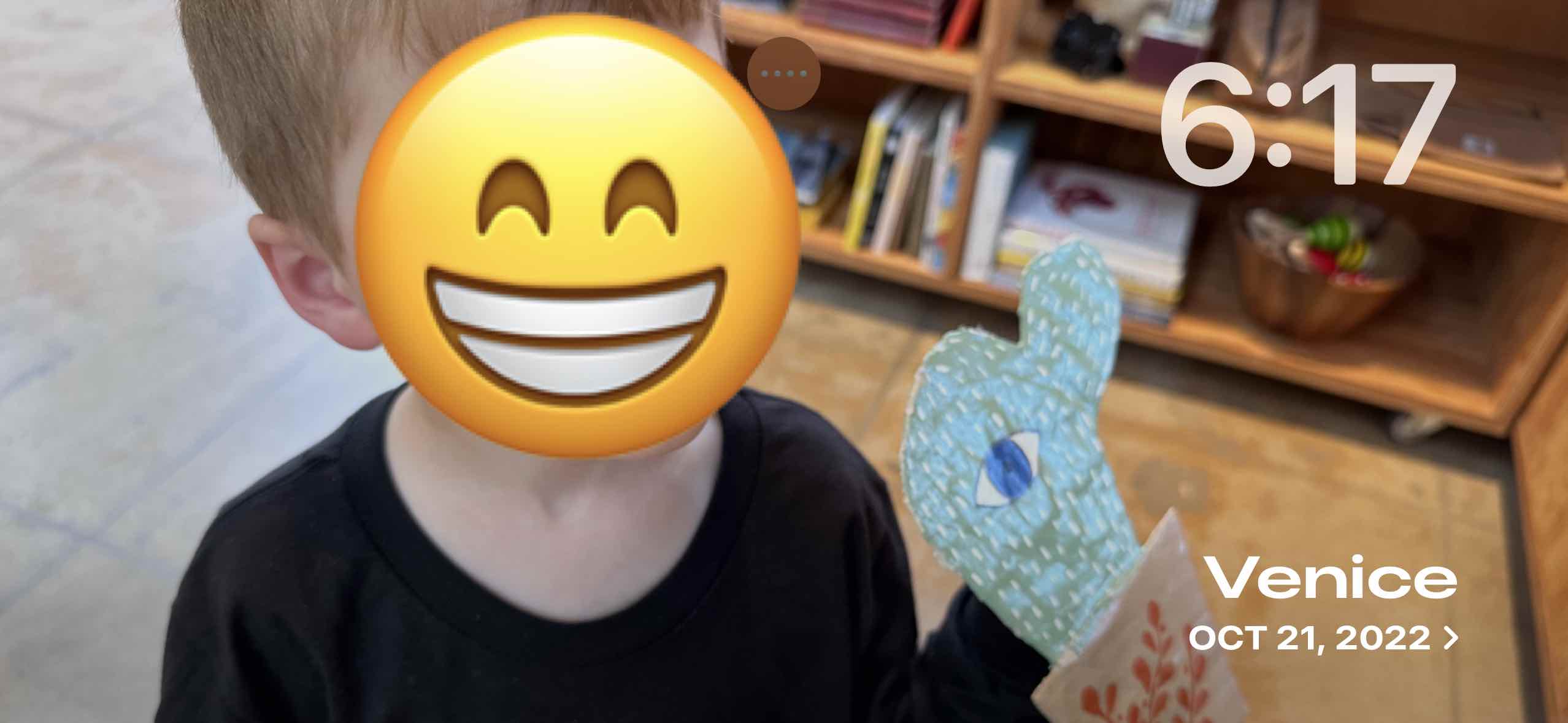
Depuis la première vue de l’horloge/widget en mode veille, vous pouvez glisser de droite à gauche pour accéder à la vue Photos en mode veille :
Et glissez à nouveau pour accéder à la dernière vue qui présente différents cadrans d’horloge personnalisables :
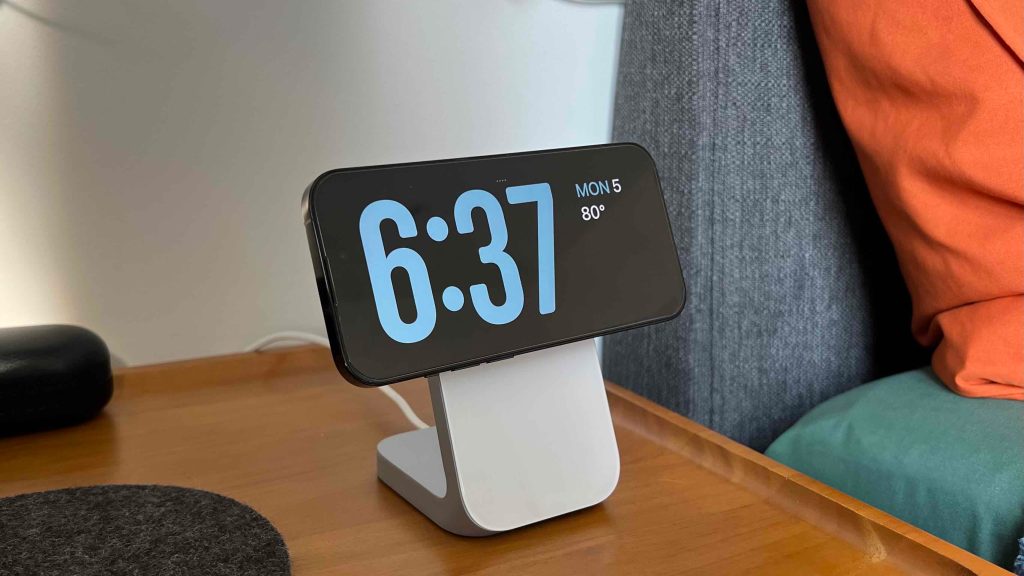
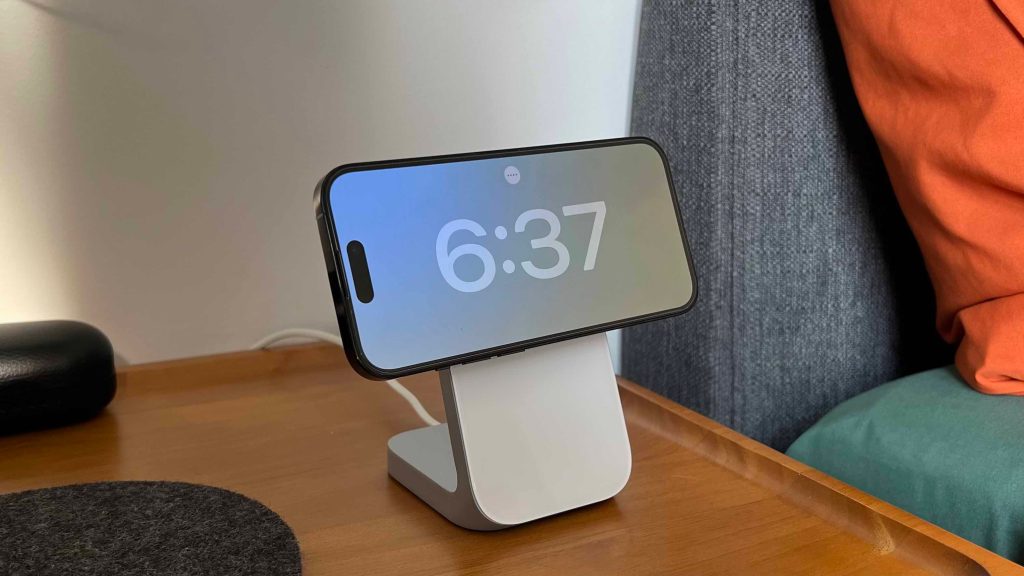
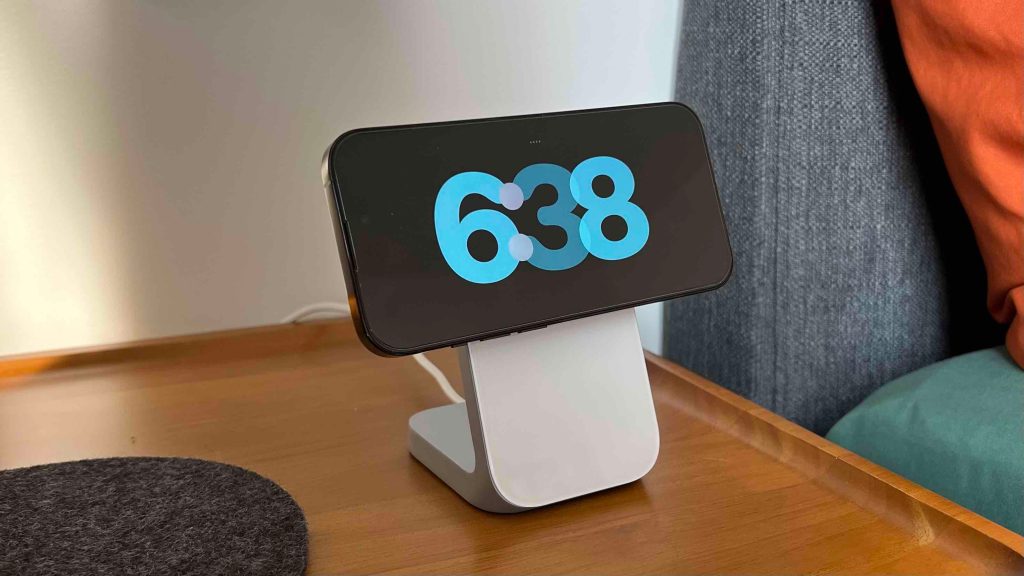
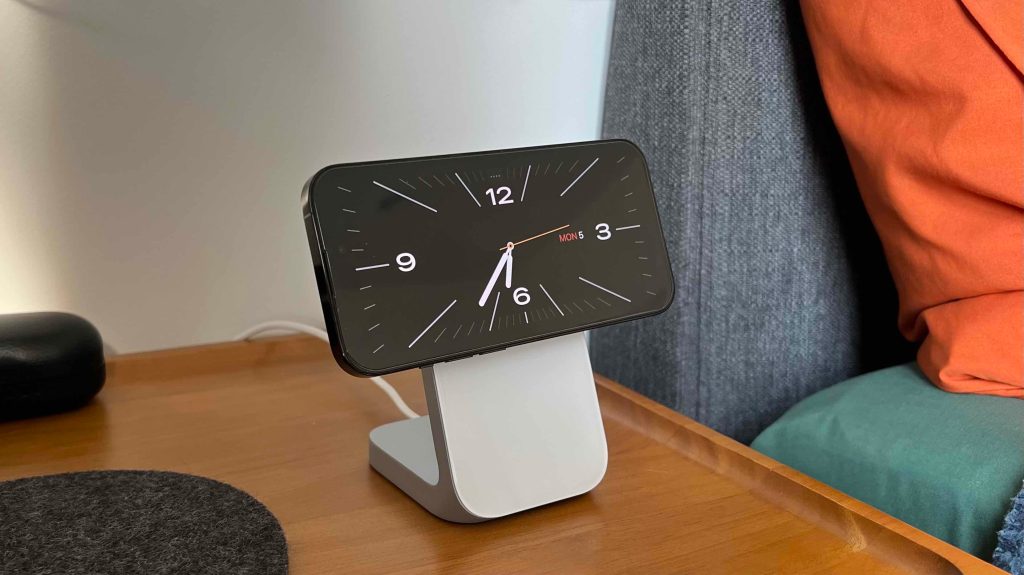
Appuyez sur l’un de ces cadrans et maintenez-le enfoncé pour personnaliser leurs couleurs, mais vous ne pouvez pas ajouter de widgets à ces cadrans.
Mais vous pouvez appuyer sur l’icône « …. » en haut au centre pour accéder à la musique à tout moment, ce qui présente une interface multimédia agréable :
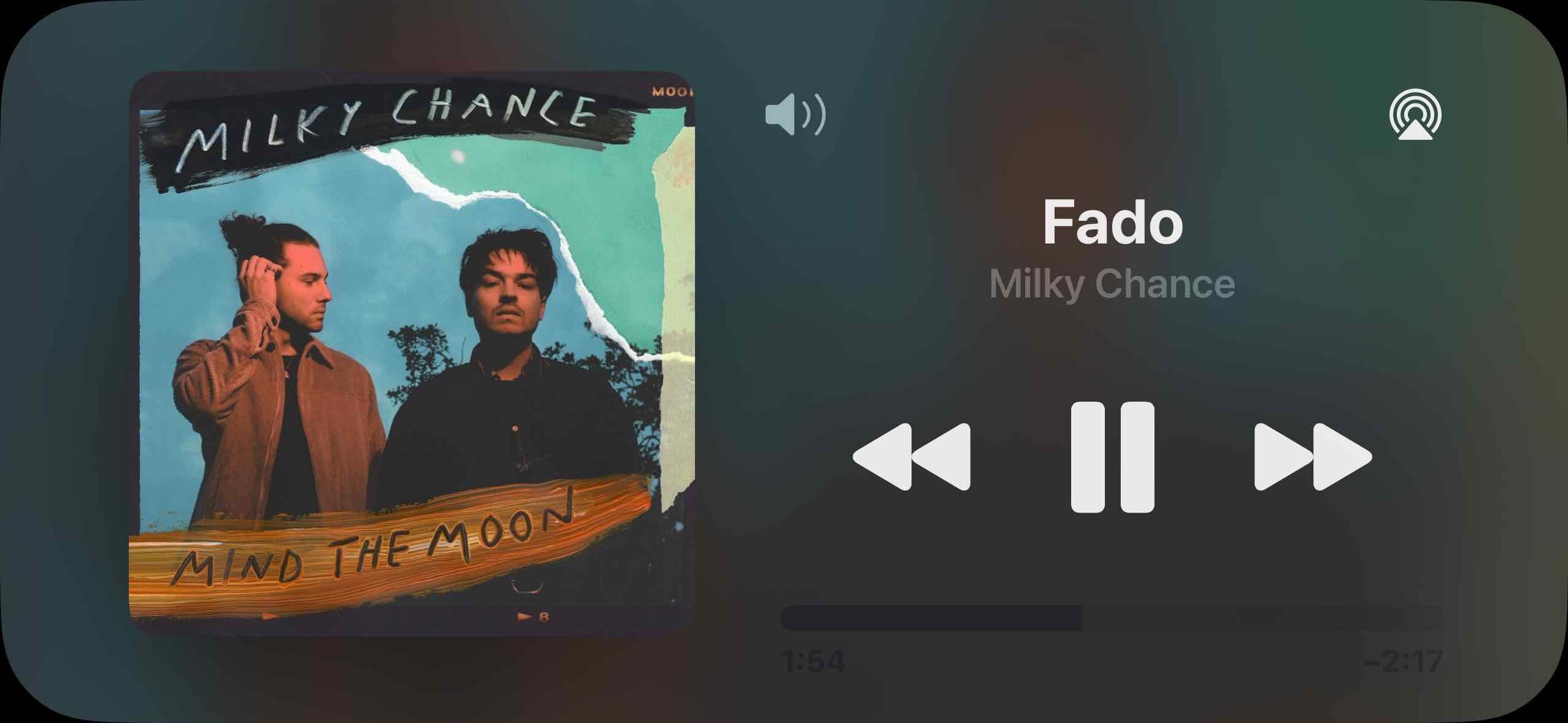
Et pour ne pas perturber votre sommeil, l’écran de veille de l’iPhone, pour ceux qui ont un écran toujours allumé, passera automatiquement au rouge la nuit :
Êtes-vous enthousiaste à l’idée d’intégrer la fonction Veille de l’iPhone à iOS 17 ? Faites-nous part de vos impressions sur nos réseaux sociaux !
Lire d’autres tutoriels de Netcost-security.fr :
Détente, découvrez l’évolution du nombre de smartphones vendus par marque au fil du temps dans la vidéo ci-dessous :
