
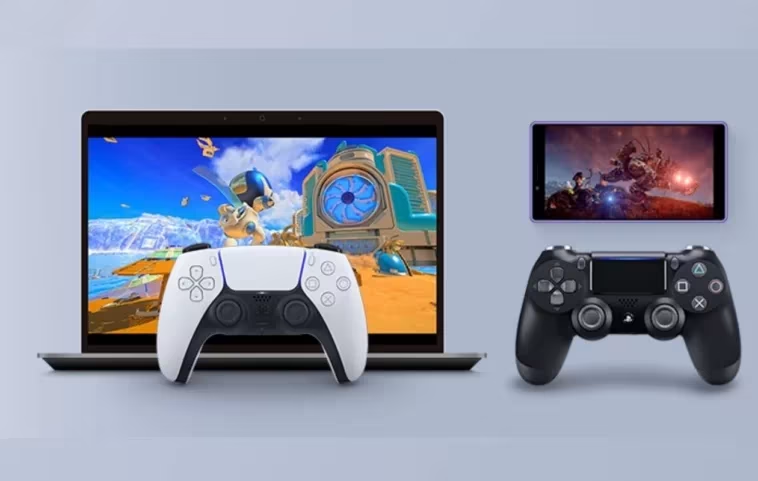
Les jeux vidéo ont beaucoup évolué et il est devenu encore plus facile d’y accéder et d’y jouer. Grâce à l’amélioration de la technologie, vous pouvez désormais jouer à des jeux triple A lourds et volumineux sur presque n’importe quel appareil. En ce qui concerne les consoles de jeu, saviez-vous que vous pouvez jouer à vos jeux PlayStation 4 et PlayStation 5 sur n’importe quel autre appareil, et pas seulement sur la console de jeu ?
Le Remote Play est un excellent moyen d’accéder à vos jeux PlayStation et d’y jouer sur d’autres appareils tels que votre PC ou votre smartphone. Si vous possédez une PlayStation, vous voudrez peut-être savoir comment fonctionne le jeu à distance et ce dont vous avez besoin pour le faire fonctionner. Voici tout ce que vous devez savoir.
Comment utiliser le Remote Play avec votre PS4 et PS5
Avant de voir comment vous pouvez utiliser le Remote Play sur d’autres appareils à partir de votre PS4 et PS5, voici ce dont vous aurez besoin.
Pré-requis
- Console PlayStation 4 ou PlayStation 5
- Un PC Android, iOS, macOS ou Windows avec une connectivité WiFi
- Application PS Remote Play
- Contrôleur Playstation 4/5
- Jeu PlayStation compatible avec les fonctionnalités Remote Play
- Vitesses WiFi de 5 Mbps et plus.
Configuration de la lecture à distance sur la console PlayStation
Voyons maintenant comment configurer la lecture à distance sur vos consoles PlayStation 4 et PlayStation 5.
Configurer la lecture à distance sur la PS5
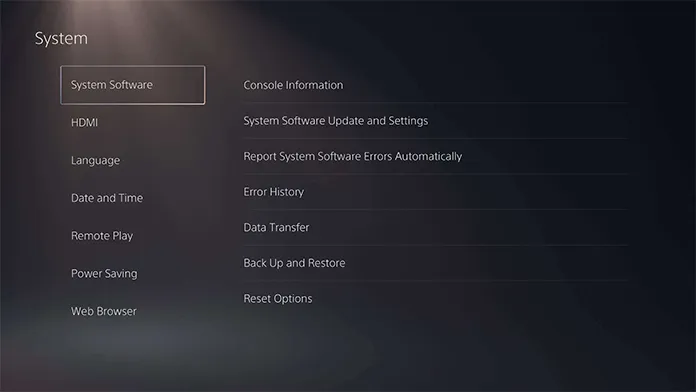
- Allumez votre console PS5 et connectez-la à Internet.
- Prenez la manette et sélectionnez l’icône Paramètres sur l’écran d’accueil de votre PS5.
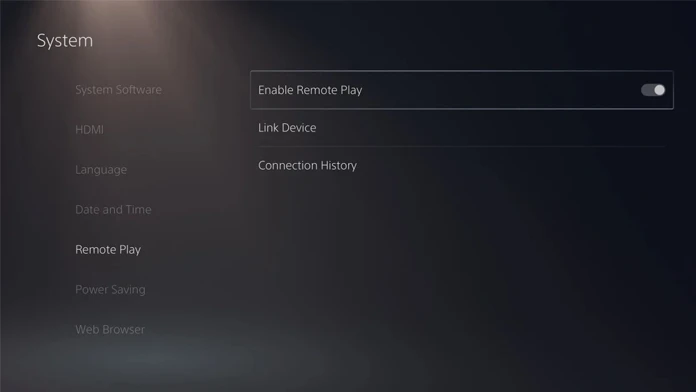
- Naviguez jusqu’à Système, puis jusqu’à Lecture à distance.
- Enfin, sélectionnez Remote Play et assurez-vous de l’activer.
- Vous avez maintenant activé la lecture à distance sur votre PS5.
Configurer la lecture à distance sur la PS4
- Mettez la console sous tension et connectez-la à votre réseau WiFi,
- Depuis l’écran Function de votre PS4, naviguez et sélectionnez Paramètres.
- Choisissez maintenant Paramètres de connectivité de lecture à distance.
- Veillez à sélectionner Activer la lecture à distance
Téléchargez l’application PlayStation Remote Play
Actuellement que vous avez configuré le Remote Play sur votre console PS4 et PS5, il est temps de télécharger l’application et de l’installer sur votre appareil particulier. Cliquez sur la plateforme de votre choix ci-dessous pour télécharger l’application PlayStation Remote Play.

Configuration requise pour le PlayStation Remote Play
Voici la configuration requise pour votre système PC et macOS, afin de prendre en charge et de jouer à PS Remote Play.
Configuration PC requise pour PS Remote Play
- Système d’exploitation : Windows 10 32 ou 64 bits
- CPU : Intel Core i7 ou équivalent AMD
- Espace de stockage : 100MB
- RAM : 2GB
- Résolution de l’écran : 1024 x 768
- Carte son
- Ports USB
Configuration requise pour macOS pour PS Remote Play
- OS : macOS High Sierra
- Espace de stockage : 40MB
- RAM : 2GB
- Carte son
- Port USB
Il s’agit là de la configuration minimale requise pour que votre PC ou votre appareil macOS puisse exécuter la fonction PS Remote Play sans problème. Du côté de la console PlayStation, votre PS4 ou PS5 doit fonctionner avec la dernière version du micrologiciel. Assurez-vous donc que votre PS4 / PS5 est à jour.
Jouer à distance avec macOS ou Windows
Actuellement que vous avez installé l’application Remote Play requise pour votre système, il est temps d’utiliser la fonction Remote Play. Commençons.
- Allumez votre console PS4 ou PS5.
- Actuellement, connectez votre manette Playstation à votre système Windows ou macOS. Vous pouvez le faire à l’aide de Bluetooth.
- Vous pouvez également utiliser la manette avec le câble USB.
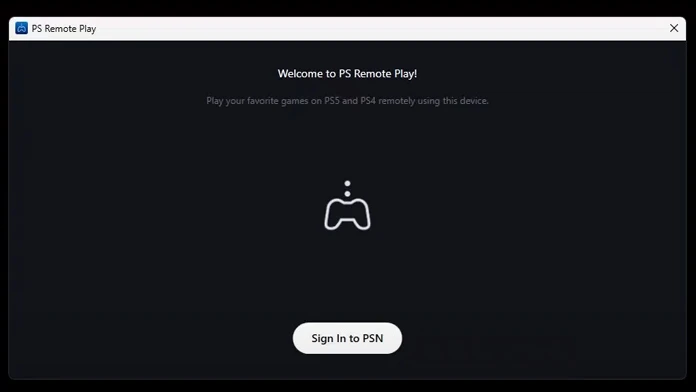
- Actuellement, lancez l’application PS Remote Play sur votre ordinateur macOS ou Windows.
- Vous devez maintenant vous connecter avec le même compte PlayStation que celui utilisé pour vous connecter sur votre console.
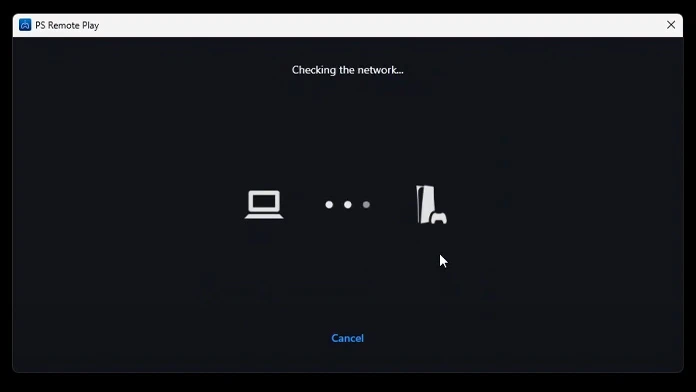
- Une fois connecté, vous devriez pouvoir sélectionner votre PS4 ou PS5 immédiatement.

- L’application Remote Play recherche la console sélectionnée et se connecte automatiquement.
- L’écran de votre console devrait s’afficher immédiatement sur votre système Windows ou macOS.
- Sélectionnez le jeu qui vous plaît et jouez-y immédiatement sur votre système Windows ou macOS.

Jouer à distance à l’aide d’un appareil mobile
Que vous possédiez un appareil Android ou iOS, les étapes sont les mêmes. Suivez-les donc pour utiliser la lecture à distance sur votre appareil mobile.
- Connectez votre PS4/PS5 et votre appareil Android/iOS au même réseau WiFi.
- Lancez l’application Remote Play sur votre appareil mobile.
- Assurez-vous de vous connecter avec le même compte que celui utilisé sur votre console PlayStation.
- L’écran de votre console devrait s’afficher immédiatement sur votre appareil mobile.
- Vous pouvez connecter votre manette sans fil PlayStation à votre appareil mobile via Bluetooth.
- Sélectionnez simplement le jeu et jouez-y immédiatement sur votre appareil mobile.
Jouez à distance à votre PS5 avec votre PS4
Outre le fait d’utiliser votre PC ou votre téléphone pour jouer aux jeux de votre console, savez-vous que vous pouvez jouer aux jeux d’une génération de console sur une autre ? Voici la marche à suivre.
- Assurez-vous que votre PS4 et votre PS5 sont connectés au même réseau WiFi.
- Sur votre PS4, lancez l’application PS Remote Play.
- L’application vous demandera de sélectionner votre PS5 afin de la trouver sur le réseau.
- Une fois trouvée, vous pouvez directement jouer à n’importe quel jeu sur votre PS4 qui a été installé sur votre PS5.
Jouer à distance à votre PS4 avec votre PS5
Si vous avez une console PS4 avec vous, vous pouvez facilement jouer à ces jeux sur votre PS5 sans avoir à télécharger le jeu ou à insérer le disque. Grâce à la fonction Remote Play, vous pouvez facilement jouer aux jeux de l’ancienne console sur votre console directement. Suivez les étapes suivantes
- Connectez les deux consoles à votre réseau WiFi. Elles doivent être sur le même réseau WiFi.
- Sur votre console PS5, sélectionnez l’écran d’accueil Jeux et choisissez l’application Remote Play.
- Choisissez maintenant PS4. L’application Remote Play recherche alors votre PS4.
- Il se peut que l’on vous demande de vous connecter à un compte PS4. Assurez-vous de vous connecter avec le bon compte.
- Une fois connecté à votre PS4, vous pouvez simplement sélectionner votre jeu et y jouer immédiatement sur votre console PS5.
Ceci conclut le guide détaillé sur l’utilisation de la fonction Remote Play de PlayStation avec n’importe quel appareil, y compris vos propres consoles PlayStation 4 ou 5. C’est un excellent moyen de partager et de jouer à des jeux sans avoir à les télécharger ou à insérer des disques pour y jouer.
Si vous avez des questions ou des interrogations, n’hésitez pas à les laisser sur nos réseaux sociaux.
Détente, découvrez l’évolution du nombre de smartphones vendus par marque au fil du temps dans la vidéo ci-dessous :
