
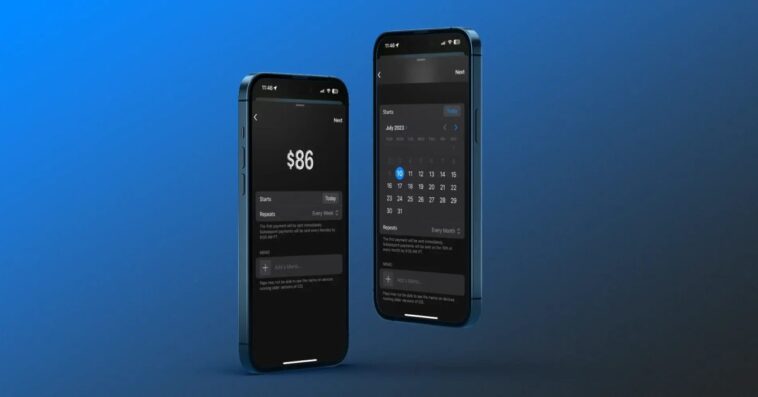
L’envoi d’argent devient plus facile dans iOS 17 avec la possibilité d’envoyer des paiements selon un calendrier personnalisé. Découvrez comment mettre en place des paiements Apple Cash récurrents sur l’iPhone, y compris les nouvelles options de mémo.
Apple a élargi son offre financière, l’un des derniers ajouts étant le compte d’épargne Apple Card, lancé au début du printemps.
Désormais, iOS 17 apporte des paiements programmés pratiques pour Apple Cash sur l’iPhone et l’iPad. Lorsque vous mettez en place des paiements Apple Cash récurrents, le premier est effectué immédiatement et les suivants à 9 heures du matin, selon le calendrier que vous avez défini.
Comment mettre en place des paiements récurrents en Apple Cash sur l’iPhone avec iOS 17
iOS 17 est actuellement en version bêta. Découvrez comment installer le logiciel si vous souhaitez tester des fonctionnalités telles que celle-ci et d’autres. N’oubliez pas que les fonctionnalités peuvent être modifiées pendant la période bêta.
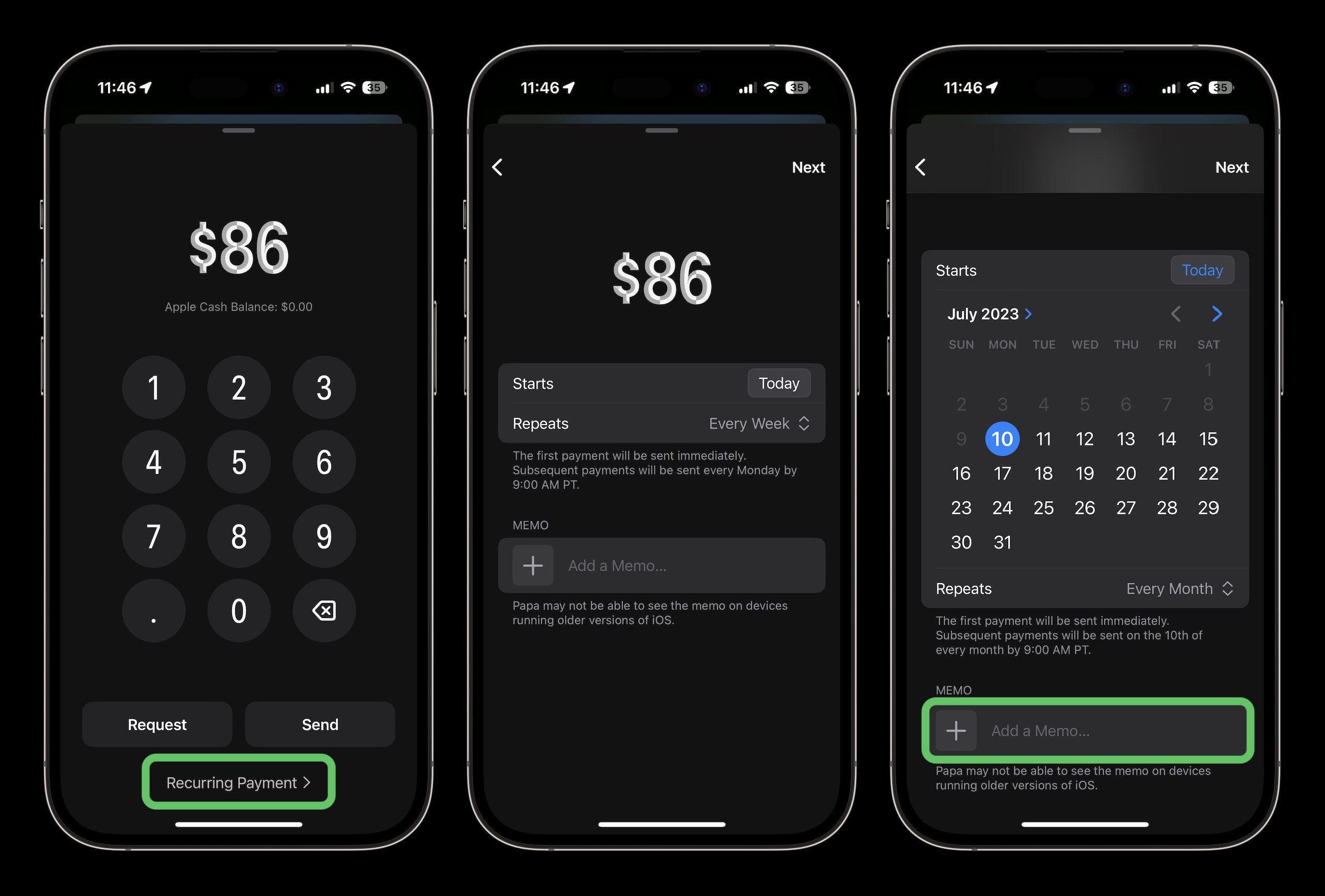
Dans iOS 17, vous verrez peut-être un écran d’accueil vous demandant si vous souhaitez mettre en place des paiements Apple Cash récurrents. Si vous le voyez, appuyez sur « Mettre en place un paiement récurrent », sinon, voici comment le faire dans un message :
- Dans iOS 17, ouvrez la fenêtre Messages et choisissez un contact
- Appuyez sur la touche + l’icône à gauche du champ de texte
- Choisissez Argent liquide
- Tapez 1$/Afficher le clavier
- Actuellement choisissez le paiement récurrent au bas de la page
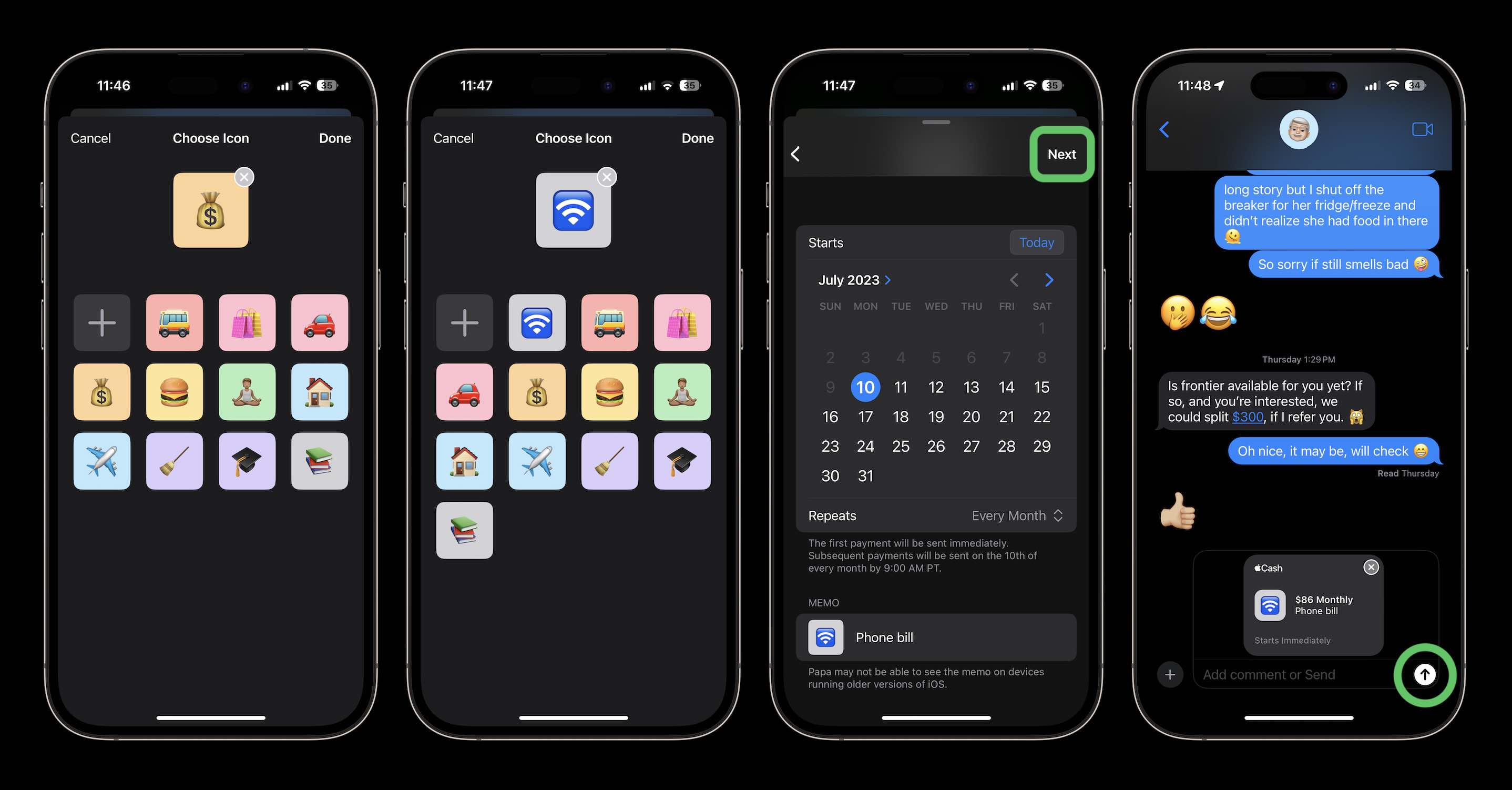
- Choisissez une date de début, une fréquence de répétition et ajoutez un mémo si vous le souhaitez.
- Choisissez Suivant dans le coin supérieur droit
- Tapez sur l’icône envoyer (flèche vers le haut) pour lancer le paiement récurrent
Voici comment configurer des paiements Apple Cash récurrents :
Après avoir sélectionné Paiement récurrent et choisi la date de début et la fréquence de répétition, vous pouvez choisir Ajouter un mémo en bas de la page.
Il existe 11 options de mémo emoji rapide avec des titres que vous pouvez choisir ou touchez l’icône + pour ajouter un emoji/titre personnalisé.
Lorsque tout est prêt, appuyez sur Suivant dans le coin supérieur droit, puis envoyez votre paiement récurrent :
Les paiements récurrents en Apple Cash sont-ils quelque chose que vous utiliserez ? Faites-nous part de votre avis sur nos réseaux sociaux !
Plus de tutoriels Netcost-security.fr :
Détente, découvrez l’évolution du nombre de smartphones vendus par marque au fil du temps dans la vidéo ci-dessous :
