
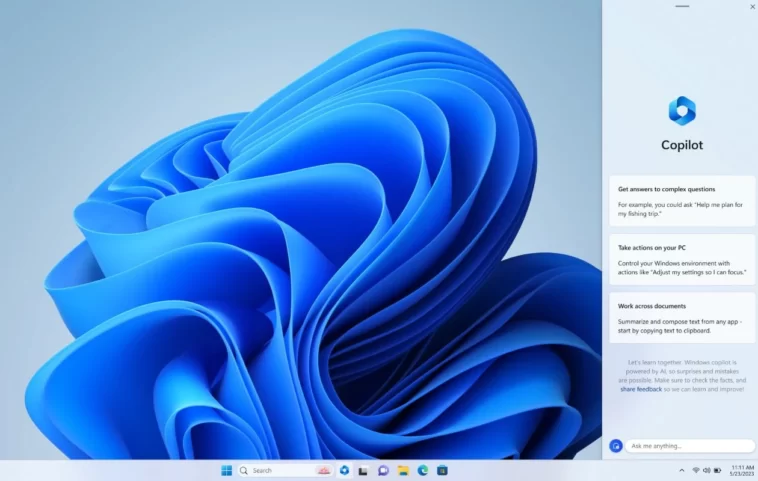
L’une des choses qui a fait un grand bond en avant en 2023 est l’IA. Nous avons vu tant d’outils d’IA ainsi que leur intégration dans des applications déjà existantes. Nous avons vu Microsoft Edge, le navigateur web préinstallé. L’IA de Bing a été intégrée à Microsoft Edge, mais saviez-vous que Microsoft prévoit d’introduire l’IA sur l’écran de votre ordinateur de bureau ? Oui, sous le nom de Windows Copilot, vous pouvez facilement accéder aux outils d’intelligence artificielle à partir de votre écran de bureau, sans avoir à lancer de programme ou de navigateur.
Windows AI Copilot a été présenté aux utilisateurs des canaux Dev et Canary de Windows 11. Si vous souhaitez essayer notre Copilote Windows 11 sur votre système, vous êtes au bon endroit.
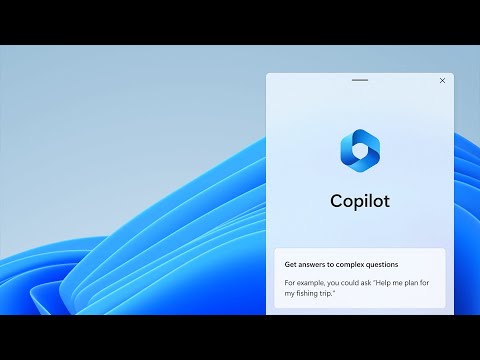
Pré-requis :
Comment activer Copilot dans Windows 11
Avant d’aborder les étapes à suivre pour activer Copilot sur votre PC Windows 11, vous devez disposer de quelques éléments.
- Tout d’abord, téléchargez l’outil ViveTool sur votre PC Windows 11. Vous pouvez télécharger l’outil à partir de ce lien page GitHub.
- Le fichier zip pèse environ 500KB. Veillez à extraire le fichier zip une fois le téléchargement terminé.
- Veillez à enregistrer le dossier ViveTool dans un endroit où vous pourrez facilement y accéder à tout moment.
- Appuyez sur les touches Windows et X de votre clavier et sélectionnez l’option Windows Terminal (Admin) dans le menu contextuel.
- Veillez à taper d’abord cd (le chemin d’accès au dossier de l’outil vice) et appuyez sur la touche Entrée.
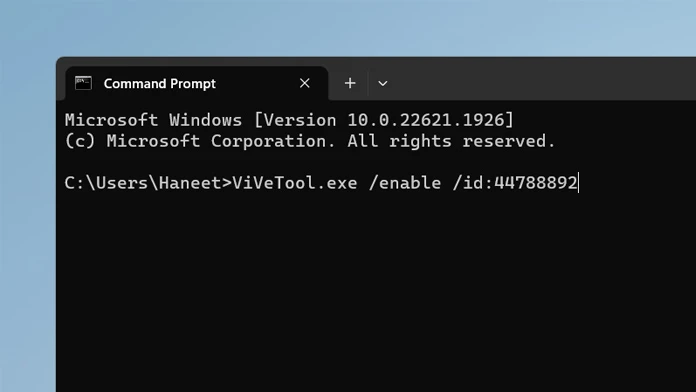
- Maintenant, vous devez taper ce qui suit :
ViVeTool.exe /enable /id:44788892 - Une fois que vous aurez appuyé sur la touche Entrée, vous devrez redémarrer votre PC Windows 11.
- Lorsque vous redémarrez votre PC Windows 11, vous verrez une nouvelle icône Windows Copilot dans la barre des tâches. Lorsque vous cliquez sur l’icône, vous pouvez facilement accéder à l’outil Windows Copilot AI.
Informations complémentaires
Si le Copilote Windows ne fonctionne pas immédiatement, vous devrez suivre ces étapes supplémentaires pour accéder aux outils.
- Tout d’abord, vous devez installer le logiciel Version Canary du navigateur web Microsoft Edge. Il s’agit d’une version du navigateur web qui reçoit quotidiennement des mises à jour et d’autres fonctionnalités pour les initiés.
- Une fois le navigateur installé, vous devez appuyer sur les touches Windows et R.
- Cela fera apparaître la commande Exécuter sur votre bureau.
- Maintenant, collez ce qui suit %localappdata%\NMicrosoft\NEdge SxS\NApplication\Nmsedge.exe -enable-features=msEdgeAskCopilot,msShorelineToolbarWinCopilot,msUndersideSidebarPinning,msEdgeSidebarIntoFRE,msStandaloneSidebarFramework
- Vous devez maintenant redémarrer Microsoft Edge en mettant fin à tous les processus depuis le Gestionnaire des tâches.
- Lancez le navigateur Microsoft Edge.
- Cliquez sur le bouton Bing et vous accéderez immédiatement à Windows Copilot.
Ceci conclut le guide sur l’activation de Windows Copilot sur votre PC Windows 11. Maintenant, vous devez comprendre que si cela ne s’affiche pas pour vous, il n’y a pas de problème. Comme il s’agit d’une fonctionnalité en phase de test, il se peut qu’elle ne fonctionne pas correctement.
Que pensez-vous de l’outil Copilot pour Windows sur votre bureau ? Pensez-vous que c’est une bonne idée de l’avoir dans Windows 11 ou qu’il est préférable d’utiliser les outils d’intelligence artificielle via le navigateur Web ? Faites-nous part de vos réflexions sur nos réseaux sociaux.
Articles connexes :
Détente, découvrez l’évolution du nombre de smartphones vendus par marque au fil du temps dans la vidéo ci-dessous :
