

L’application Messages bénéficie d’un certain nombre de mises à jour précieuses avec iOS 17. L’un des plus grands changements est la possibilité de créer et de placer des stickers, y compris des emoji, des stickers personnalisés et des stickers en direct n’importe où dans un message. Suivez la procédure de création et d’utilisation des stickers iPhone Messages avec iOS 17.
Arrivant comme une grande extension au-delà des six réactions Tapback avec iMessage, Apple propose une toute nouvelle expérience d’stickers iPhone Messages avec iOS 17.
Il y a des tonnes de plaisir et de personnalisation avec la possibilité de créer facilement vos propres stickers statiques ou de style GIF. Et vous pouvez désormais utiliser et placer n’importe quel emoji, Animoji, Memoji ou même des stickers d’applications tierces n’importe où dans un message.
Autocollants iPhone Messages : comment créer et utiliser avec iOS 17
iOS 17 est actuellement en version bêta. En savoir plus sur l’installation du logiciel si vous souhaitez tester des fonctionnalités telles que les stickers Messages et plus encore.
- Sur iPhone exécutant iOS 17, ouvrez l’application Messages
- Appuyez sur l’icône + à gauche du champ de texte
- Choisissez maintenant les stickers
- Appuyez sur l’icône d’sticker (à côté de l’icône de l’horloge récente) et choisissez le bouton « Nouvel sticker » pour en créer un ou appuyez sur l’icône emoji ou Memoji pour utiliser des stickers existants (lisez plus bas sur la façon de créer et de personnaliser des stickers)
- Faites glisser un sticker dans un message et relâchez-le pour le placer où vous le souhaitez
- Si vous appuyez simplement sur un sticker dans le tiroir d’stickers, vous pouvez l’envoyer dans le message comme un emoji ou un texte
- Alternativement, vous pouvez créer des stickers directement dans l’application Photos en appuyant longuement sur un sujet dans une image, en relâchant, puis en appuyant sur Ajouter un sticker
Voici à quoi cela ressemble pour créer et utiliser les nouveaux stickers iPhone Messages dans iOS 17 et plus de détails :

Si vous n’avez pas encore créé d’stickers, vous pouvez appuyer sur la deuxième icône pour en créer ou appuyer sur l’icône emoji ou Memoji pour commencer immédiatement à utiliser ces stickers (recherchez le bouton + ou « Nouvel sticker ».

Vous pouvez maintenant faire glisser votre sticker et le placer à côté d’un message ou appuyer longuement sur le sticker pour ajouter un effet ou réorganiser vos stickers.
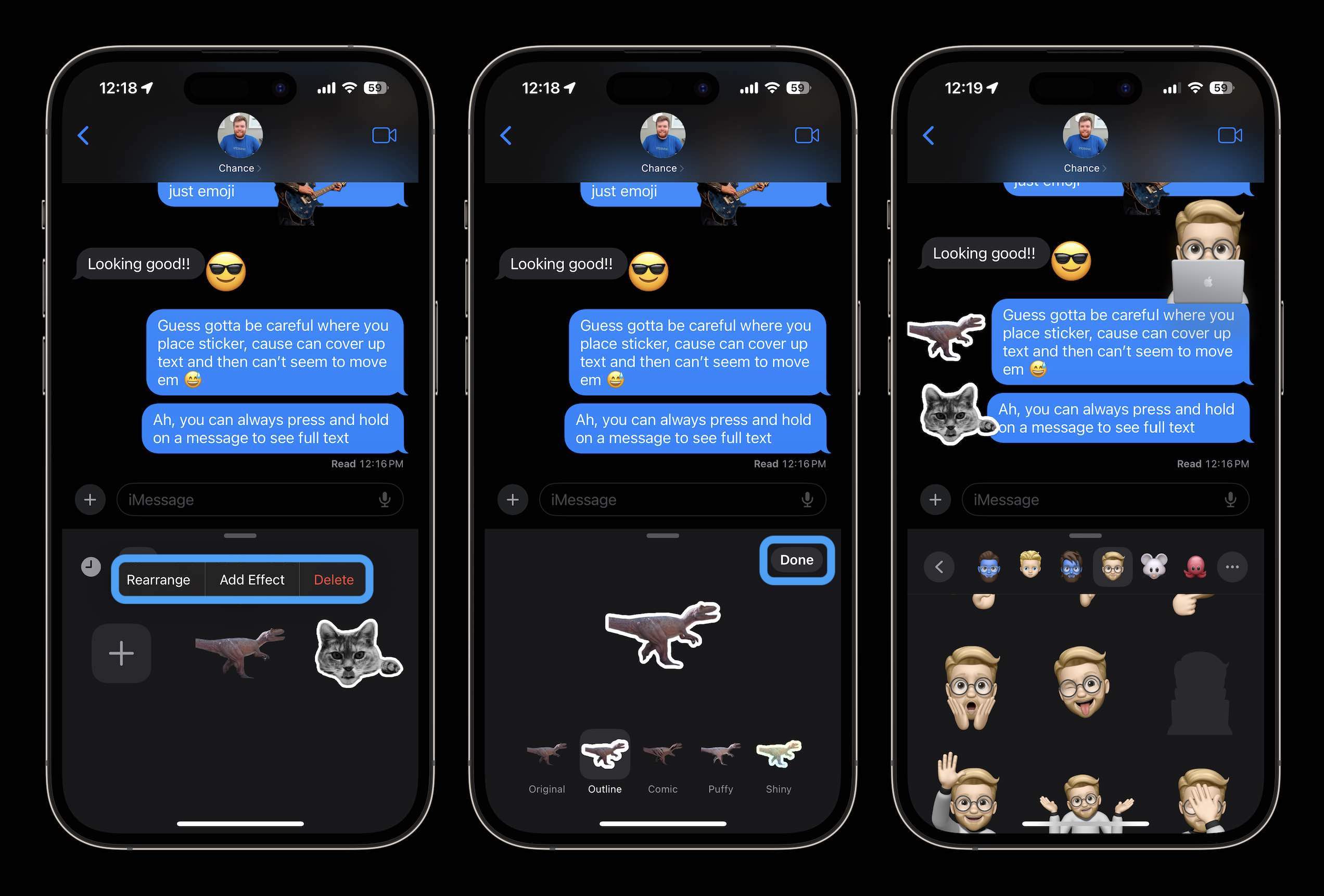
Les stickers Memoji ouvrent de nombreuses options amusantes.
Et lorsque vous créez un nouvel sticker, recherchez l’onglet « Live » en haut pour créer rapidement des « Live Stickers » qui sont essentiellement des stickers GIF ????. Même avec les stickers dynamiques, vous pouvez ajouter un effet.
Créer des stickers Messages dans l’application Photos
En plus de créer des stickers dans l’application Messages, vous pouvez également le faire à tout moment dans l’application Photos. Appuyez longuement sur un sujet dans une photo, puis relâchez et recherchez l’option « Ajouter un sticker ».
Des stickers avec des SMs ?
Cela fonctionne pour mettre des stickers dans les SMs, mais bien qu’Apple n’ait pas spécifié, je suppose qu’il n’apparaît pas pour les utilisateurs du côté récepteur, mais peut être vu du côté de l’expéditeur iOS 17.
Récapitulatif des stickers iPhone Messages
Dans l’ensemble, la nouvelle expérience des stickers Messages est une amélioration fantastique qui permet beaucoup plus de liberté de communication et d’expression. Et les réactions Tapback héritées pour les messages restent un moyen rapide de répondre.
Une chose à garder à l’esprit, avec toutes les autres applications iMessage, les stickers sont derrière la nouvelle icône +, il faut donc un appui supplémentaire pour y accéder, contrairement à l’interface utilisateur iOS 16 et antérieure qui avait des applications iMessage juste au-dessus du clavier.
Que pensez-vous des nouveaux stickers iPhone Messages ? Partagez votre opinion sur nos réseaux sociaux!
Plus de tutoriels iOS 17 :
Détente, découvrez l’évolution du nombre de smartphones vendus par marque au fil du temps dans la vidéo ci-dessous :
