
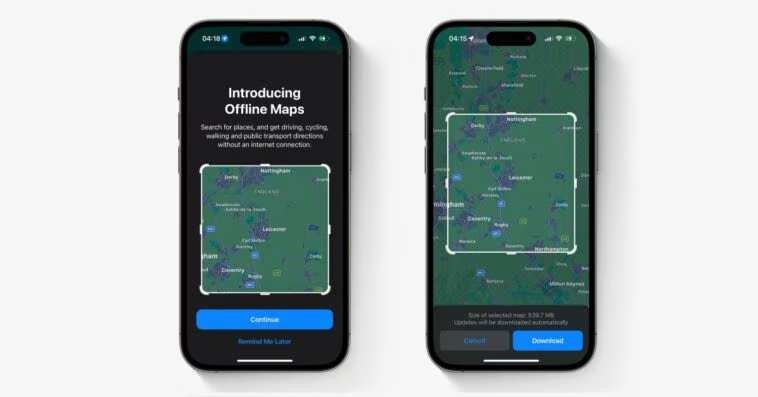
Apple Maps a amélioré à pas de géant au cours de la dernière décennie, mais un domaine qui lui a toujours fait défaut est l’utilisation hors ligne. Google Maps et d’autres vous permettent de télécharger des cartes pour qu’elles soient disponibles hors ligne depuis longtemps.
Cet écart de fonctionnalités est désormais comblé avec iOS 17. Apple Maps vous permet désormais de télécharger une région de cartes à stocker sur votre appareil et de l’utiliser entièrement hors ligne pour la navigation et l’itinéraire sans connexion Internet. Voici comment.
Les cartes hors ligne sont utiles lorsque vous voyagez à l’étranger, mais aussi à la maison lorsque vous ne pouvez pas toujours compter sur un réseau disponible. Si vous voyagez souvent à travers des points morts mobiles, en particulier sur certaines autoroutes et zones suburbaines, le fait d’avoir des cartes disponibles hors ligne est un bon filet de sécurité pour que vous sachiez que vous ne vous perdrez pas.
Avec Apple Maps sur iOS 17, vous pouvez désormais enregistrer une région de la carte localement sur votre iPhone. Tant que vous restez dans les limites de la carte téléchargée, vous pouvez obtenir des instructions détaillées entièrement hors ligne ; pour conduire, marcher, faire du vélo, pour le transport en commun. Vous pouvez également effectuer un panoramique et un zoom simples sur la carte dans l’application Maps, sans attendre que les éléments se chargent. Les cartes hors ligne incluent également des données POI telles que les heures d’ouverture.
Les cartes Apple téléchargées sur votre iPhone seront également disponibles sur l’Apple Watch, lorsque l’iPhone couplé se trouve à proximité. La montre ne peut pas télécharger directement les cartes.
Comment télécharger une carte hors ligne dans iOS 17
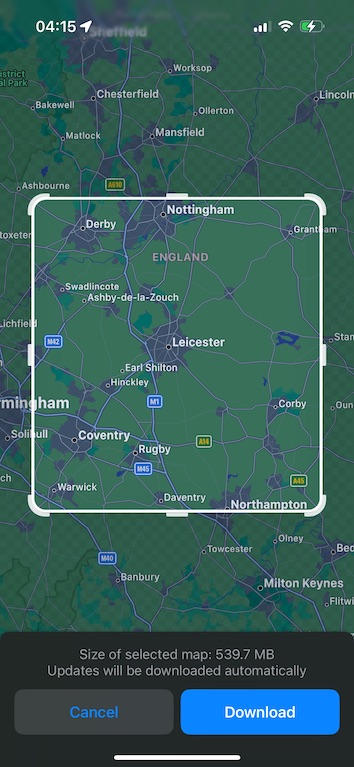
- Pour télécharger une carte, appuyez sur votre avatar dans le panneau et appuyez sur le nouveau bouton Cartes hors ligne.
- Sélectionnez « Télécharger une nouvelle carte ».
- Recherchez la zone que vous souhaitez télécharger. iOS suggérera automatiquement votre région d’origine.
- Sur l’aperçu, vous pouvez affiner les limites et l’application vous indiquera l’espace de stockage dont vous aurez besoin pour enregistrer la carte.
- Appuyez sur le bouton « Télécharger » pour confirmer et la carte apparaîtra dans la liste téléchargée.
Évidemment, plus la région est grande, plus la taille du téléchargement est grande. Vous pouvez répéter le processus et télécharger autant de régions différentes que vous le souhaitez. Ce qui est également bien, c’est que les cartes hors ligne ne sont pas un instantané statique unique ; ils seront automatiquement mis à jour avec les dernières modifications, lorsqu’un réseau sera disponible.
Les téléchargements se font par défaut uniquement sur le réseau WiFi. Vous pouvez également modifier le paramètre pour télécharger via mobile.
Mode hors ligne uniquement
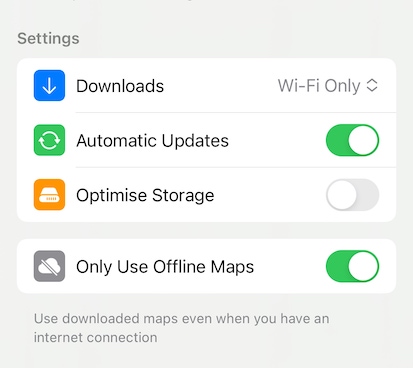
Avec une carte téléchargée, lorsqu’aucun réseau n’est disponible, Apple Maps utilisera la carte téléchargée, le cas échéant, pour votre emplacement actuel. Lorsqu’Internet est disponible, Maps recherche toujours des données sur le réseau pour intégrer des informations telles que le trafic en temps réel.
Cependant, vous pouvez forcer l’application à n’utiliser que le contenu de la carte téléchargée. Pour ce faire, à partir du même panneau de paramètres que celui décrit ci-dessus, activez la bascule pour « Utiliser uniquement les cartes hors ligne ».
Détente, découvrez l’évolution du nombre de smartphones vendus par marque au fil du temps dans la vidéo ci-dessous :
