

La plupart des ordinateurs portables modernes d’Apple peuvent gérer 1 000 cycles de charge avant de devoir remplacer la batterie. Suivez la procédure pour vérifier le nombre de cycles de la batterie du MacBook ainsi que son état et sa capacité.
Les cycles de charge, l’état et la capacité de la batterie vont tous de pair. Pour un certain contexte, voici comment Apple dit que votre MacBook calcule son nombre de cycles de charge :
Un cycle de charge se produit lorsque vous utilisez toute la puissance de la batterie, mais cela n’indique pas nécessairement une seule charge.
Par exemple, vous pouvez utiliser la moitié de la charge de votre ordinateur portable en une journée, puis le recharger complètement. Si vous faisiez la même chose le lendemain, cela compterait comme un cycle de charge, pas deux. De cette façon, cela peut prendre plusieurs jours pour terminer un cycle.
Comment vérifier le nombre de cycles et la capacité de la batterie du MacBook
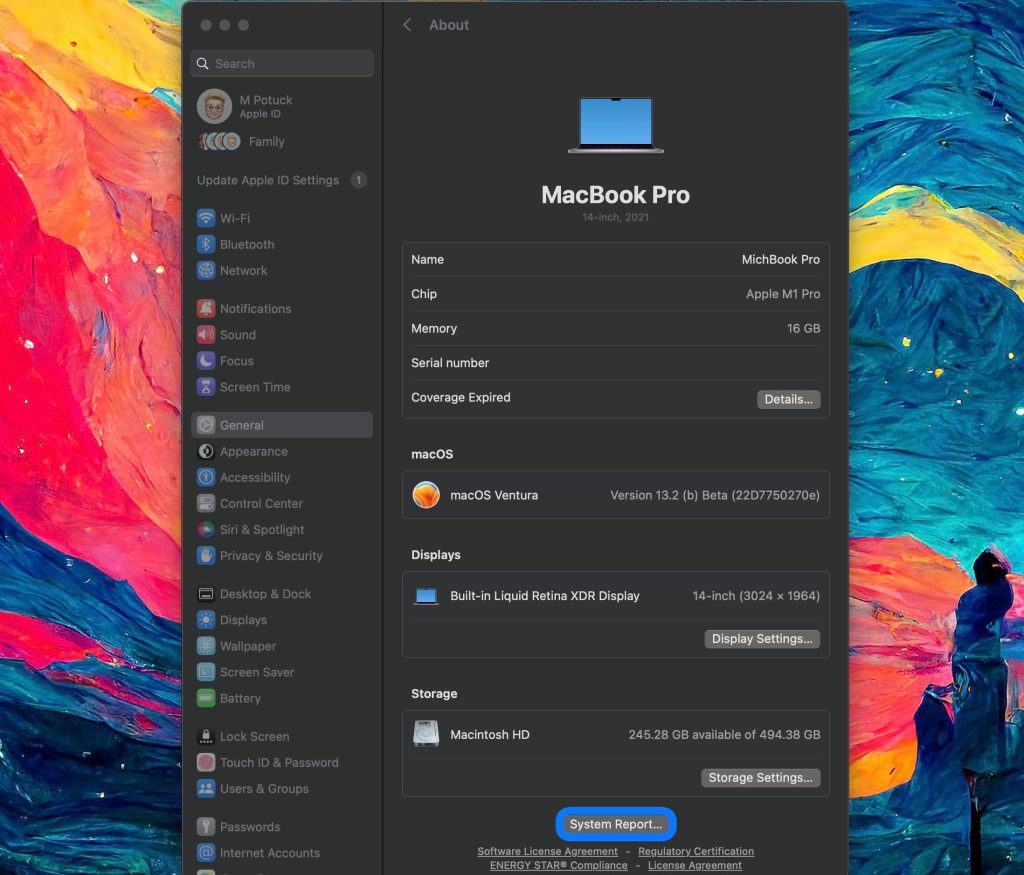
- Ouvrez l’application Paramètres système sur votre MacBook
- Choisissez Général puis À propos
- Faites défiler vers le bas et cliquez sur Rapport système…
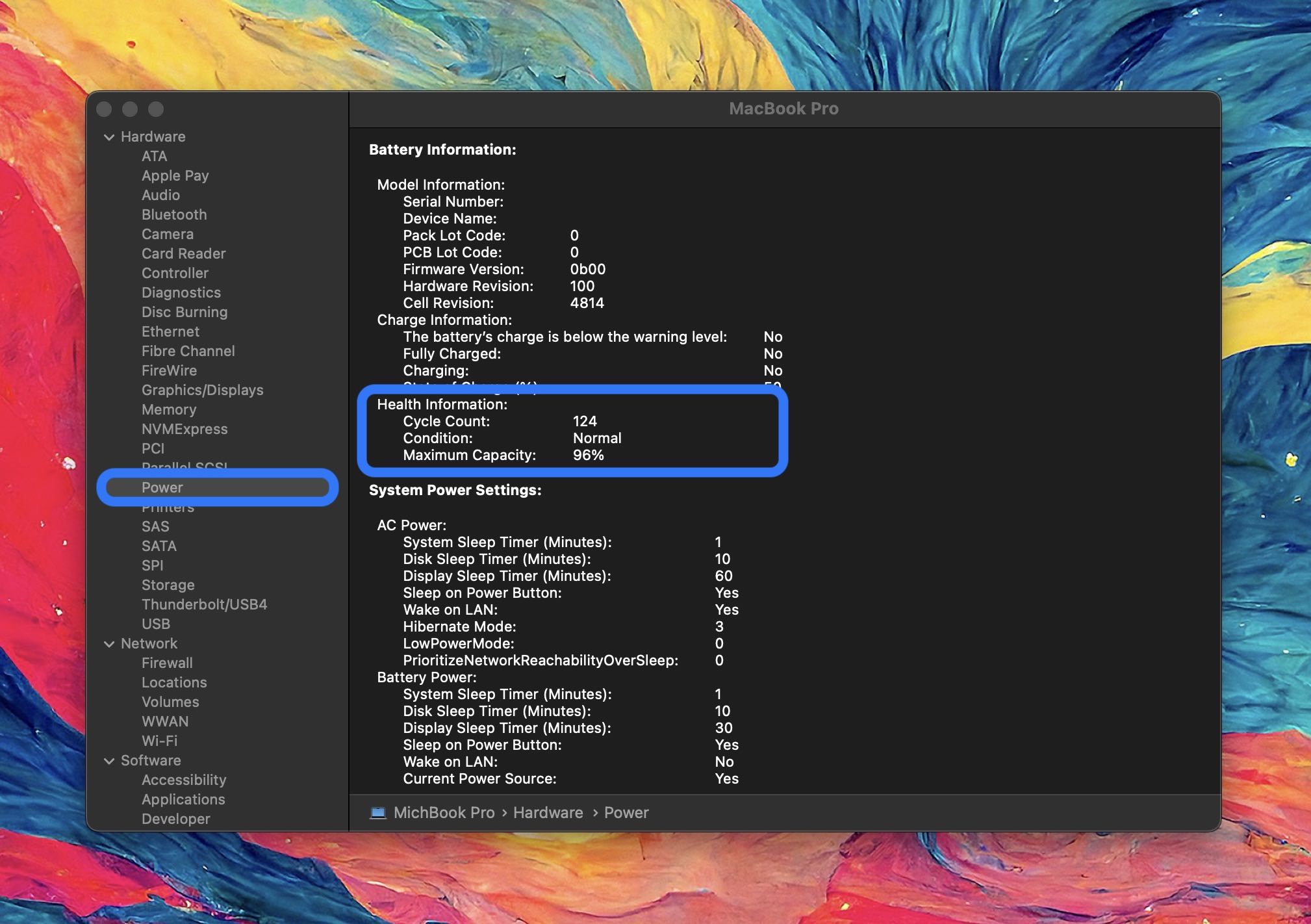
- Dans la barre latérale gauche, cliquez sur Alimentation
- Vous trouverez le nombre de cycles de votre batterie sous Informations sur la santé :
Voici à quoi ressemble le processus :

Dans la barre latérale gauche, sélectionnez Alimentation. Vous verrez le cycle de la batterie de votre MacBook compter à peu près à mi-chemin, ainsi que l’état de l’état et la capacité maximale de la batterie.
Alors que de nombreux MacBook d’Apple depuis 2010 ont des batteries conçues pour 1 000 cycles de charge, consultez ce document pour voir les détails de chaque modèle spécifique.
Améliorer la santé de la batterie du MacBook
L’une des fonctionnalités lancées par Apple ces dernières années pour contribuer à la longévité de la batterie est l’optimisation de la charge de la batterie. Il devrait être activé par défaut pour votre MacBook, mais vous pouvez vérifier en vous rendant sur :
- Les paramètres du système
- Batterie
- Cliquez maintenant sur le « i » encerclé à droite de
- Vérifiez en bas si la charge optimisée de la batterie est activée
Voici d’autres conseils pour prolonger la durée de vie de la batterie de votre MacBook par Apple :
- Gardez-le en cours d’exécution avec le dernier logiciel
- Évitez les températures très chaudes ou froides
- Optimisez vos paramètres système > Économiseur d’énergie
- Si vous n’utilisez pas votre MacBook pendant une longue période, stockez-le à 50 % de la batterie
Merci d’avoir lu notre guide sur la façon de vérifier le nombre de cycles de la batterie du MacBook !
Lisez plus de tutoriels Netcost-security.fr :
Détente, découvrez l’évolution du nombre de smartphones vendus par marque au fil du temps dans la vidéo ci-dessous :
