
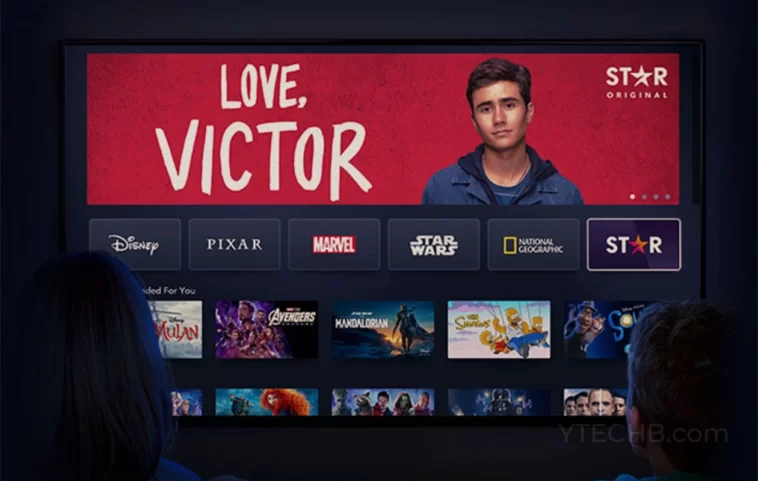
Disney Plus est un excellent service de streaming, que ce soit pour les adultes ou les enfants. Vous avez une variété d’émissions de télévision et de films à diffuser immédiatement. Maintenant, Disney Plus est un service de streaming qui peut être installé sur une variété d’appareils. Et, il y aura toujours un moment où vous déciderez simplement d’aller de l’avant et de ne plus vous abonner à Disney Plus. Dans ce cas, vous pouvez également choisir de vous déconnecter de Disney Plus depuis votre appareil.
Dans ce guide, nous vous montrerons comment vous pouvez vous déconnecter de Disney Plus à partir de différents appareils et plates-formes, ainsi qu’une astuce sur la façon de continuer à regarder des contenus après la déconnection de Disney Plus. Que vous utilisiez Disney Plus sur TV, mobile ou PC, vous pourrez vous déconnecter immédiatement de la plateforme. Lisez la suite pour en savoir plus.
Maintenant, il pourrait y avoir de nombreuses raisons pour lesquelles on voudrait se déconnecter de Disney Plus. Il se peut que vous donniez l’appareil à quelqu’un d’autre, que vous ne soyez plus abonné à Disney Plus ou que vous souhaitiez peut-être vous connecter avec un autre compte. Quelle que soit la raison, le processus de déconnexion de Disney Plus à partir de n’importe quelle plate-forme est simple et facile.
Comment se déconnecter de Disney Plus sur iPhone et Android
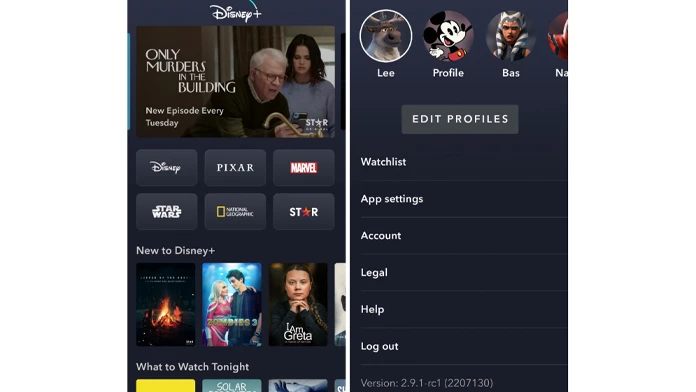
- Lancez l’application Disney Plus sur votre appareil Android ou iOS.
- Une fois l’application lancée et que vous avez été redirigé vers la page d’accueil de l’application, appuyez sur l’icône Profil.
- Le profil sera présent dans le coin inférieur droit de l’application.
- Sélectionnez l’option Détails du compte dans le menu Profil.
- Enfin, appuyez sur l’option Log Put. Il vous sera demandé de confirmer si vous souhaitez vous déconnecter.
- Confirmez-le et vous êtes maintenant déconnecté de l’application Disney Plus sur votre appareil Android ou iOS.
Comment se déconnecter de Disney Plus sur Smart TV
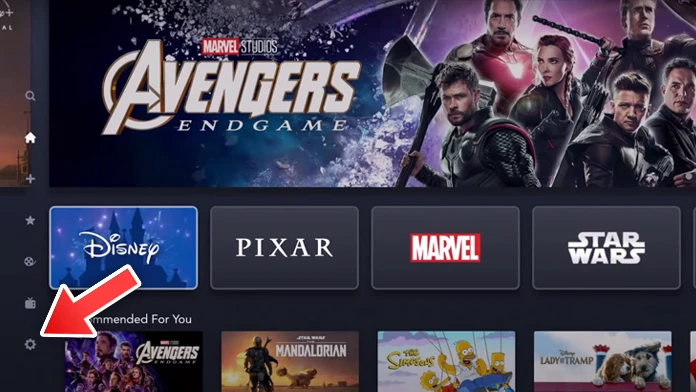
- Ouvrez l’application Disney Plus sur votre Smart TV.
- Appuyez ensuite sur le bouton fléché vers la gauche de la télécommande de votre téléviseur.

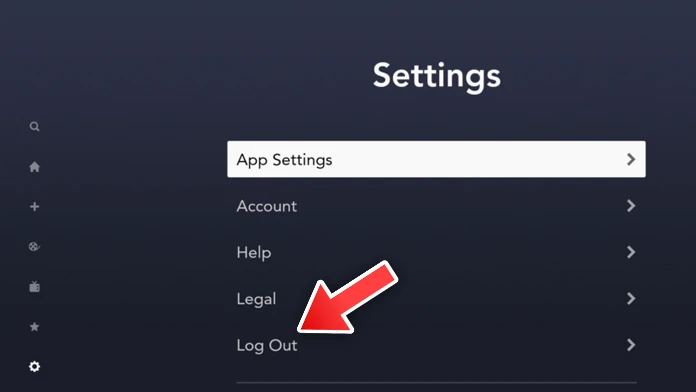
- Sélectionnez maintenant l’option Paramètres dans le panneau latéral.
- Dans la section Paramètres, vous verrez l’option Déconnexion.
- Sélectionnez-le.
Si la méthode ci-dessus ne fonctionne pas, vous pouvez suivre cette méthode.
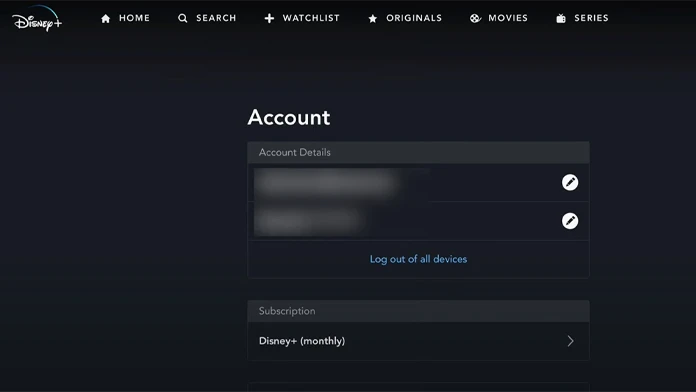
- Visitez le site Web Disney Plus sur votre PC ou ordinateur portable via votre navigateur Web préféré.
- Maintenant, connectez-vous avec le compte Disney Plus qui a été utilisé sur le téléviseur en question.
- Cliquez sur l’icône de profil pour afficher un menu déroulant.
- Choisissez et sélectionnez simplement l’option Déconnexion.
- Ici, vous pourrez choisir l’appareil que vous souhaitez déconnecter dudit téléviseur.
Comment se déconnecter de Disney Plus sur Roku TV
- Lancez l’application Disney Plus sur votre téléviseur Roku.
- Assurez-vous que vous êtes connecté à Internet.
- Entrez le mot de passe de votre compte si l’application vous le demande.
- Une fois connecté à l’application Disney plus, affichez la photo de profil à l’aide de la télécommande.
- Naviguez et sélectionnez l’option Paramètres.
- Faites défiler jusqu’à l’option Déconnexion et sélectionnez-la.
- Confirmez le processus de déconnexion et vous êtes prêt à partir.
Comment se déconnecter de Disney Plus sur Amazon FireStick
- Naviguez et lancez l’application Disney Plus sur votre Amazon FireStick.
- Entrez le mot de passe si l’application vous le demande.
- Accédez à l’icône Profil et choisissez l’option Paramètres dans le menu Profil.
- Faites défiler vers le bas jusqu’à ce que vous trouviez l’option Déconnexion.
- Sélectionnez-le et confirmez la déconnexion.
- Vous êtes maintenant déconnecté de l’application Disney plus sur votre Amazon FireStick.
Comment se déconnecter de Disney Plus à partir de tous les appareils
- Lancez le navigateur Web sur votre PC et rendez-vous sur le site Web de Disney Plus.
- Connectez-vous avec vos informations d’identification Disney Plus au compte que vous souhaitez déconnecter de tous les appareils.
- Cliquez sur l’avatar du profil qui est présent dans le coin supérieur droit du site Web.
- Sélectionnez l’option Détails du compte et choisissez Se déconnecter de tous les appareils.
- Il vous sera demandé d’entrer votre mot de passe.
- Une fois le mot de passe neutralisé, il vous sera demandé de confirmer la déconnexion.
- Confirmez la déconnexion et vous serez immédiatement déconnecté de l’appareil actuel. La déconnexion des autres appareils aura également lieu dans les 4 heures.
- Vous pouvez suivre cette méthode pour vous déconnecter de votre PlayStation et de votre Xbox si vous les utilisez pour diffuser Disney Plus.
Bonus : Comment continuer à regarder Disney Plus après s’en être déconnecté
Ce qui précède explique comment se déconnecter de Disney Plus. Veuillez noter qu’une fois que vous vous déconnectez de Disney Plus, tous les films, séries et émissions que vous avez précédemment téléchargés ne seront plus disponibles. Existe-t-il donc un moyen de se déconnecter de Disney Plus et de continuer à regarder vos vidéos préférées ? La réponse est « Bien sûr », et Keeprix Video Downloader peut vous aider à concrétiser cette idée.
Keeprix Video Downloader est un outil polyvalent axé sur les téléchargements de vidéos en streaming. Il prend en charge l’enregistrement de vos contenus Disney Plus préférés au format MP4/MKV sur votre PC ou Mac afin que vous puissiez regarder les vidéos sur différents lecteurs. Et les contenus vidéos téléchargés via Keeprix Video Downloader ne seront pas supprimés même si vous vous déconnectez de Disney Plus.
Les puissants avantages de Keeprix Video Downloader :
- Téléchargeur de vidéos tout-en-un : Prendre en charge le téléchargement de vidéos à partir de la plupart des plateformes de streaming et des plateformes de médias sociaux, notamment Netflix, Amazon Prime, Hulu, Max, YouTube et TikTok, en plus de Disney Plus.
- Aucune limite de temps : Prendre en charge le visionnage permanent des vidéos Disney Plus téléchargées, aucun abonnement à long terme n’est requis.
- Téléchargement haute résolution : Prendre en charge le téléchargement de vidéos avec une résolution allant jusqu’à 4K, offrant une qualité vidéo extrêmement élevée et vous offrant une expérience de visionnage plus satisfaisante.
Fonction de personnalisation : Prendre en charge les paramètres personnalisés de la langue, des sous-titres, de la qualité audio, etc. dont vous avez besoin. Il prend également en charge la création d’une bibliothèque multimédia personnelle pour les vidéos téléchargées afin de faciliter la gestion de vos vidéos.
Conclusion
C’est ainsi que vous pouvez vous déconnecter de tout appareil doté d’une connexion Disney Plus. Bien sûr, en plus de vous déconnecter de l’appareil à l’aide du site Web, vous pouvez également choisir de désinstaller l’application de votre appareil. Cependant, vous devrez vous assurer qu’une fois l’application téléchargée à nouveau, elle ne se souvient pas automatiquement de vos informations d’identification Disney Plus et ne vous reconnecte pas au service.
Il convient de noter que si vous souhaitez toujours regarder les contenus Disney Plus après s’en être déconnecté, vous pouvez télécharger vos contenus préférés via Keeprix Video Downloader avant de vous déconnecter de Disney Plus, afin de pouvoir regarder les contenus Disney Plus quand vous le souhaitez.