
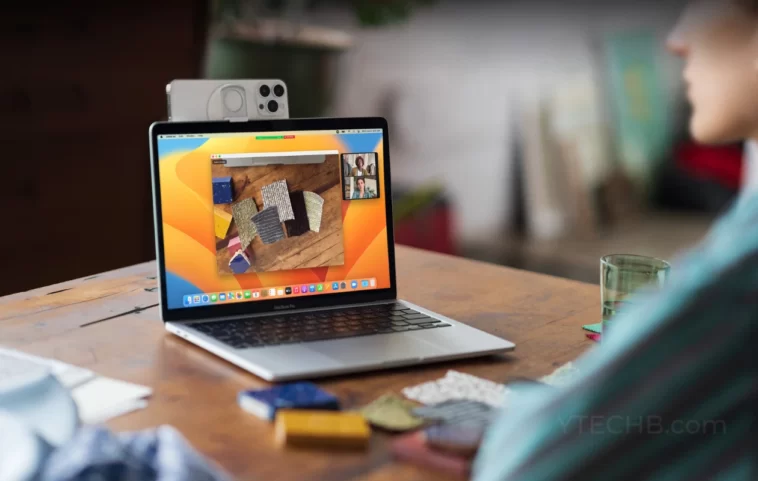
Chaque année, chaque fois qu’Apple annonce la dernière version de ses iOS et macOS, il y aura toujours des fonctionnalités particulières qui seront absolument uniques et même les premières du genre sur le marché.
Cette fois, lors de l’événement WWDC 2022, Apple a annoncé que vous pouvez désormais utiliser votre iPhone comme webcam pour vos systèmes Mac. C’est en effet une fonctionnalité intéressante étant donné que la configuration de la caméra arrière de l’iPhone produit des qualités photo et vidéo étonnantes. Ainsi, dans ce guide, nous verrons comment vous pouvez utiliser la caméra de continuité sur macOS Ventura et iOS 16.
Avec la fonction Caméra de continuité, les utilisateurs peuvent afficher la vue de haut en bas ou la vue de dessus de l’espace de bureau. Cela aide lorsque les utilisateurs veulent montrer quelque chose sur le bureau comme la magie des cartes, des dessins, etc. C’est une fonctionnalité utile pour de nombreuses professions comme l’enseignement. Mais cela fonctionne avec le dernier logiciel que vous connaîtrez plus loin dans ce guide.
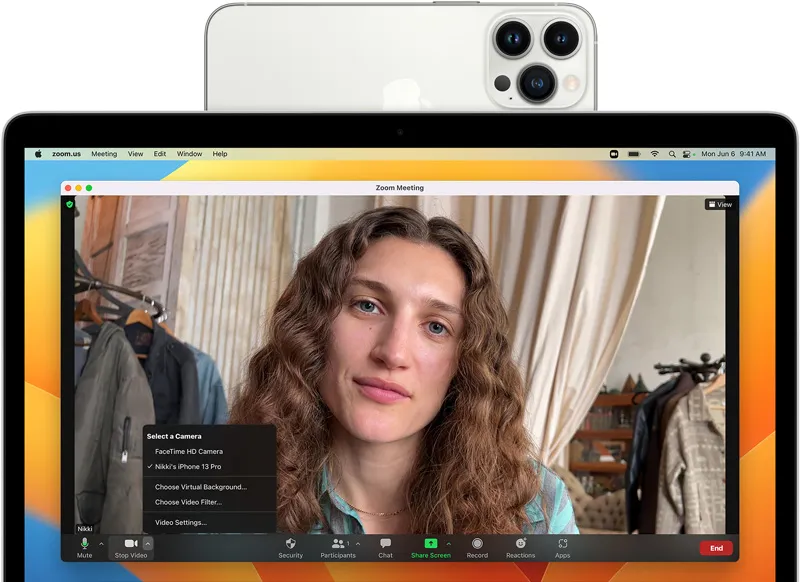
Comment utiliser la caméra de continuité sur iPhone
Avant de jeter un coup d’œil aux étapes d’utilisation de la caméra de continuité sur macOS Ventura et iOS16, il y a quelques points clés que vous devez garder à l’esprit.
Conditions préalables
- L’iPhone doit exécuter la dernière version d’iOS 16 ou une version ultérieure
- Mac doit fonctionner sur macOS Ventura ou version ultérieure
- Utilisez l’iPhone XR ou des modèles plus récents pour la prise en charge de la caméra de continuité
- iPhone et Mac doivent être connectés avec le même identifiant Apple
- L’iPhone et le Mac doivent tous deux être connectés au WiFi et avoir Bluetooth activé
- Fonctionnalités Studio Light prises en charge à partir de l’iPhone 12 et des versions ultérieures
- Center Stage et Desk View sont pris en charge sur iPhone 11 et versions ultérieures
- Support de caméra pour monter l’iPhone derrière votre Mac
Activer la caméra de continuité
Par défaut, la caméra de continuité est activée. Cependant, si ce n’est pas le cas, vous pouvez toujours suivre ces étapes pour activer la fonctionnalité.
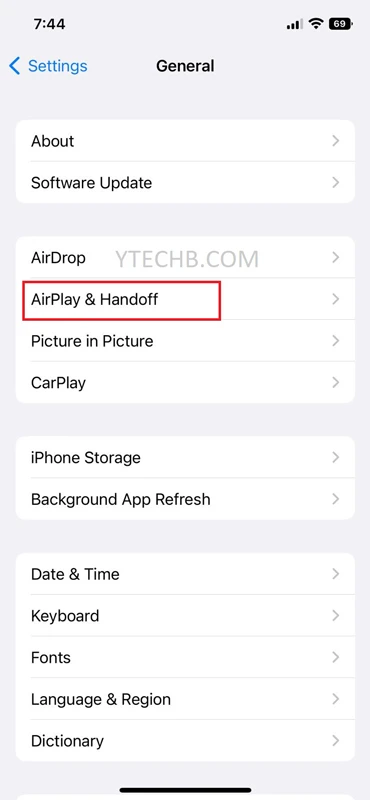
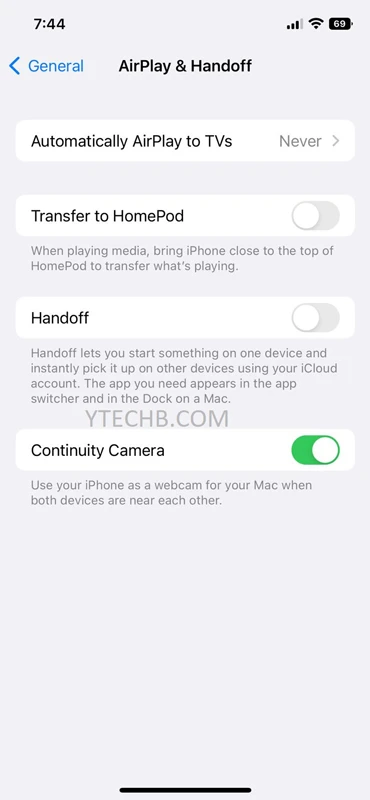
- Lancez l’application Paramètres sur votre iPhone et appuyez sur Général.
- Maintenant, sélectionnez AirPlay et Handoff.

- Appuyez sur le Switch sur On où il est écrit Caméra de continuité.
Utiliser la caméra de continuité dans une application
Désormais, l’avantage d’utiliser la fonction Continuity Camera avec macOS Ventura et iOS16 est qu’elle fonctionne avec une gamme d’applications d’appel vidéo. Que vous utilisiez Facetime, Zoom, Microsoft Teams ou même Skype. Voici comment vous pouvez utiliser la continuité de la caméra sur votre macOS Ventura et iOS 16.
- Tout d’abord, lancez l’application d’appel vidéo que vous prévoyez d’utiliser.
- Maintenant, lancez l’option Paramètres qui vous permet de choisir parmi différentes caméras connectées à votre Mac. Cette option se trouvera sous l’onglet Vidéo ou Paramètres en fonction de l’application d’appel vidéo que vous utilisez.
- Dans la liste des caméras connectées, vous devriez voir votre iPhone dans la liste.
- Étant donné que votre iPhone est proche de votre Mac, le Mac pourra utiliser votre iPhone comme appareil photo pour l’application d’appel vidéo particulière.
- Une fois la connexion établie avec succès, votre iPhone sera désormais utilisé comme webcam.
- L’iPhone affichera également un message à l’écran indiquant qu’il est utilisé comme webcam et vous verrez également l’option de se déconnecter de l’appel vidéo.
- Même si vous utilisez la version Web de n’importe quelle application d’appel vidéo sur votre mac, la fonction Continuity Camera peut également être utilisée avec votre iPhone.
Il existe de nouvelles fonctionnalités liées à la caméra de continuité qui peuvent être activées facilement. Voici toutes les fonctionnalités que vous voudriez activer.
Comment activer la vue du bureau sur iPhone
Vue du bureau: Desk View peut être utilisé lorsque vous souhaitez avoir une vue aérienne de votre bureau ou de votre clavier. Bien sûr, vous devrez monter votre caméra avec un support. Une fois que la caméra de continuité est en cours d’exécution, il vous suffit d’ouvrir le centre de contrôle et de sélectionner Effets vidéo. De là, vous pouvez activer la vue du bureau. C’est également le même endroit où vous pouvez désactiver la vue du bureau.
Centre de la scène: Center Stage est utilisé lorsque vous vous déplacez beaucoup dans le cadre de la caméra. Lorsque cette fonctionnalité est activée, l’iPhone s’assurera toujours de vous garder au centre du cadre, garantissant ainsi que vous êtes hors du cadre lors des vidéoconférences. Pour activer Center Stage, ouvrez le Centre de contrôle et sélectionnez Effets vidéo. Enfin, appuyez sur Center Stage. Center Stage ne fonctionnera que sur iPhone 11 et plus récent.
Mode portrait: Le mode Portrait vous permet de flouter votre arrière-plan lors de vidéoconférences. Cette fonctionnalité peut également être activée à partir du Centre de contrôle sous Effets vidéo.
Lumière d’atelier: Studio Light est une fonctionnalité qui vous permet d’être vu dans une zone très éclairée si vous avez besoin d’être vu. Lorsque Studio Light est activé, la lampe de poche de votre iPhone s’allume. Vous pouvez l’activer à partir du Centre de contrôle sous Effets vidéo. De plus, Studio Light est disponible sur iPhone 12 et versions ultérieures.
Dernières pensées
Et c’est ainsi que vous pouvez activer et utiliser Continuity Camera sur macOS Ventura et un iPhone exécutant iOS 16. Bien qu’il s’agisse d’une fonctionnalité intéressante, il y a toujours eu quelques applications tierces sur l’App Store qui vous permettent d’utiliser votre iPhone comme une webcam pour vos systèmes PC ou Mac. Mais l’ajout de nouvelles fonctionnalités comme Desk View est quelque chose de nouveau. Si vous avez des questions ou des requêtes, n’hésitez pas à les laisser sur nos réseaux sociaux.
Vérifiez également :
Détente, découvrez l’évolution du nombre de smartphones vendus par marque au fil du temps dans la vidéo ci-dessous :
