
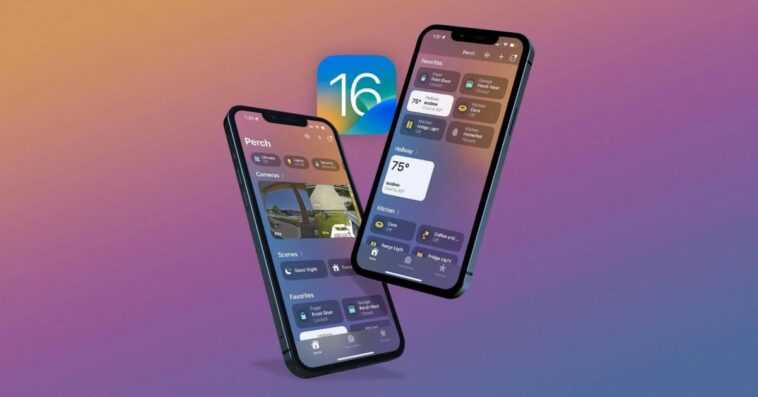
L’application Home a reçu d’excellentes mises à jour dans iOS 16 avec un design révisé. Les modifications spécifiques incluent une nouvelle interface utilisateur et une nouvelle iconographie, de nouveaux fonds d’écran, une personnalisation améliorée, etc. Voyons comment réorganiser les salles et les sections de l’application Home pour une mise en page personnalisée.
L’application Home était mûre pour des améliorations et cette année avec iOS 16, Apple a livré une mise à jour majeure pour l’expérience HomeKit.
Ci-dessous, nous nous concentrerons sur la façon de réorganiser les salles de l’application Home et d’autres sections, mais pour un aperçu complet de tout ce qui est nouveau avec l’application iOS 16 Home, consultez notre guide complet :
Comment réorganiser les salles de l’application Home dans iOS 16
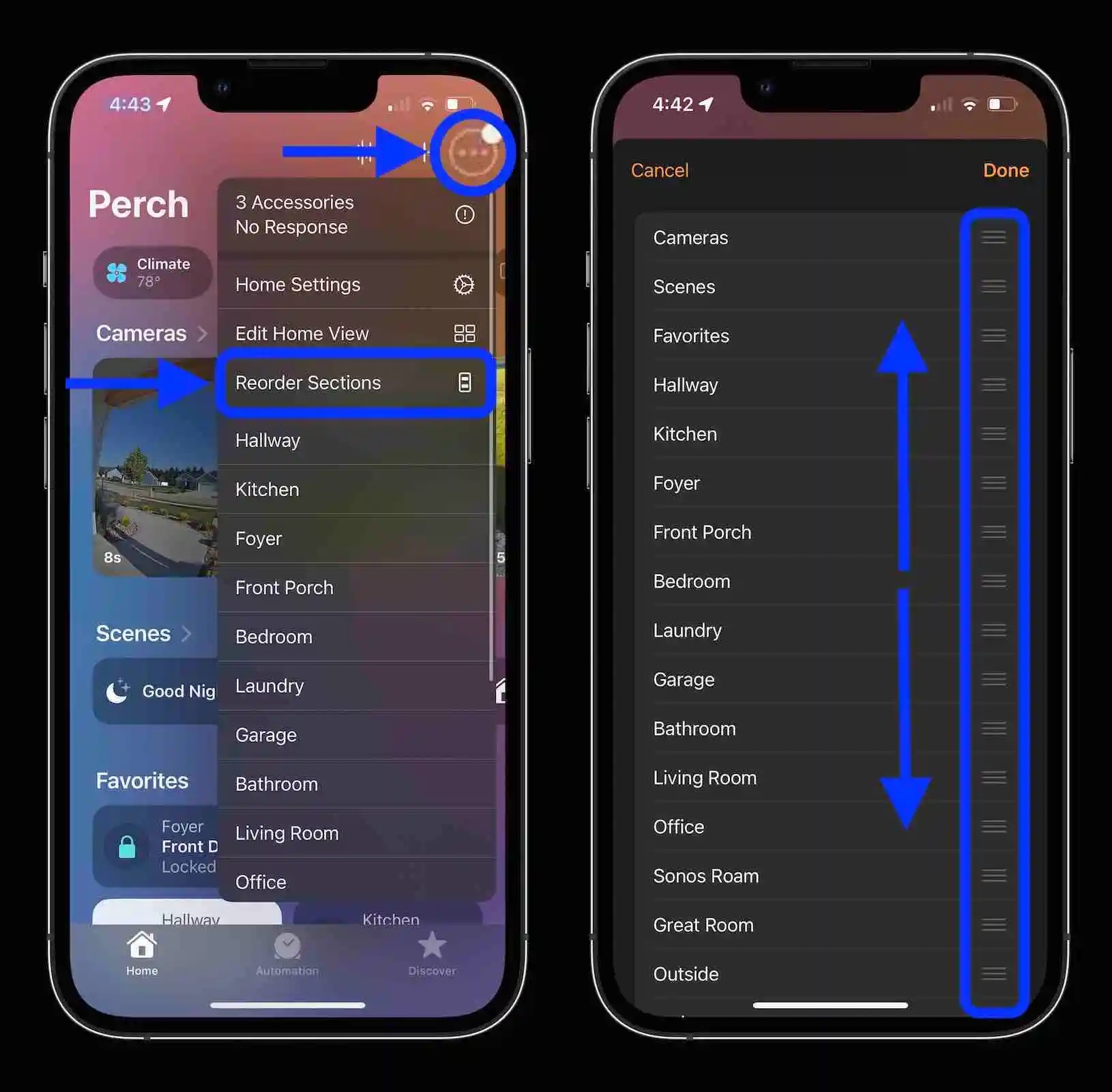
- Dans iOS 16, ouvrez le Application d’accueil
- Appuyez sur le icône de cercle à trois points dans le coin supérieur droit
- Quelques-uns en partant du haut, choisissez Réorganiser les sections
- Maintenant, vous pouvez voir toutes vos pièces et d’autres sections, appuyez sur et faites glisser l’icône à trois lignes à côté d’un pour les déplacer vers le haut ou vers le bas
- Appuyez Fait dans le coin supérieur droit
Voici à quoi ressemble le processus de réorganisation des salles et des sections de l’application Home :
Modifications apportées aux boutons de l’application Home
Un autre changement intéressant dans l’application Home est le fonctionnement des boutons pour contrôler les appareils HomeKit.
Dans iOS 15 et versions antérieures, vous devez appuyer sur une vignette d’appareil pour l’activer ou la désactiver et appuyer longuement pour obtenir l’interface utilisateur de contrôle plus détaillée avec des éléments tels que les couleurs, les curseurs, etc. pour un contrôle précis.
Désormais, dans l’application iOS 16 Home, les boutons se comportent comme ceci :
- Appuyez sur l’extrême gauche (icône de cercle) pour allumer et éteindre les appareils
- Appuyez sur le milieu ou le côté droit d’un bouton pour voir l’interface utilisateur de contrôle détaillée
- Appuyez longuement pour voir les options de modification/personnalisation et les détails de l’appareil
Consultez notre présentation complète de l’application iOS 16 Home pour plus de détails sur la nouvelle iconographie, les fonds d’écran, les paramètres améliorés et d’autres informations.
Lisez plus de tutoriels Netcost-security.fr :
Découvrez cette vidéo ci-dessous (en anglais) pour plus d’actualités Apple :
