![Désinstallez la version bêta de macOS Ventura : comment rétrograder votre Mac vers Monterey [Video]](https://www.netcost-security.fr/wp-content/uploads/2022/07/1658861294_Desinstallez-la-version-beta-de-macOS-Ventura-comment-retrograder-votre-758x397.jpg "Désinstallez la version bêta de macOS Ventura : comment rétrograder votre Mac vers Monterey [Vidéo] 1")
Vous avez testé la version bêta de macOS Ventura ? Si, pour une raison quelconque, vous êtes prêt à revenir à la version stable, lisez un guide écrit et vidéo étape par étape sur la façon de désinstaller la version bêta de macOS Ventura, de rétrograder votre Mac vers Monterey et de restaurer avec une sauvegarde. .
Que vous ayez pris le risque d’installer la version bêta de macOS Ventura sur votre Mac principal et qu’il soit trop bogué pour vous ou que vous n’ayez tout simplement pas besoin de continuer à tester le logiciel bêta, il est généralement simple de revenir à Monterey.
Ci-dessous, nous verrons comment rétrograder immédiatement de la version bêta de macOS Ventura.
Désinstallez macOS Ventura beta : revenez à macOS Monterey
Si vous souhaitez désinstaller immédiatement la version bêta de macOS Ventura, vous devrez effacer et restaurer votre Mac.
Heureusement, avec iCloud enregistrant des données pour certaines applications et une sauvegarde Time Machine, il est relativement facile de tout récupérer sur Monterey.
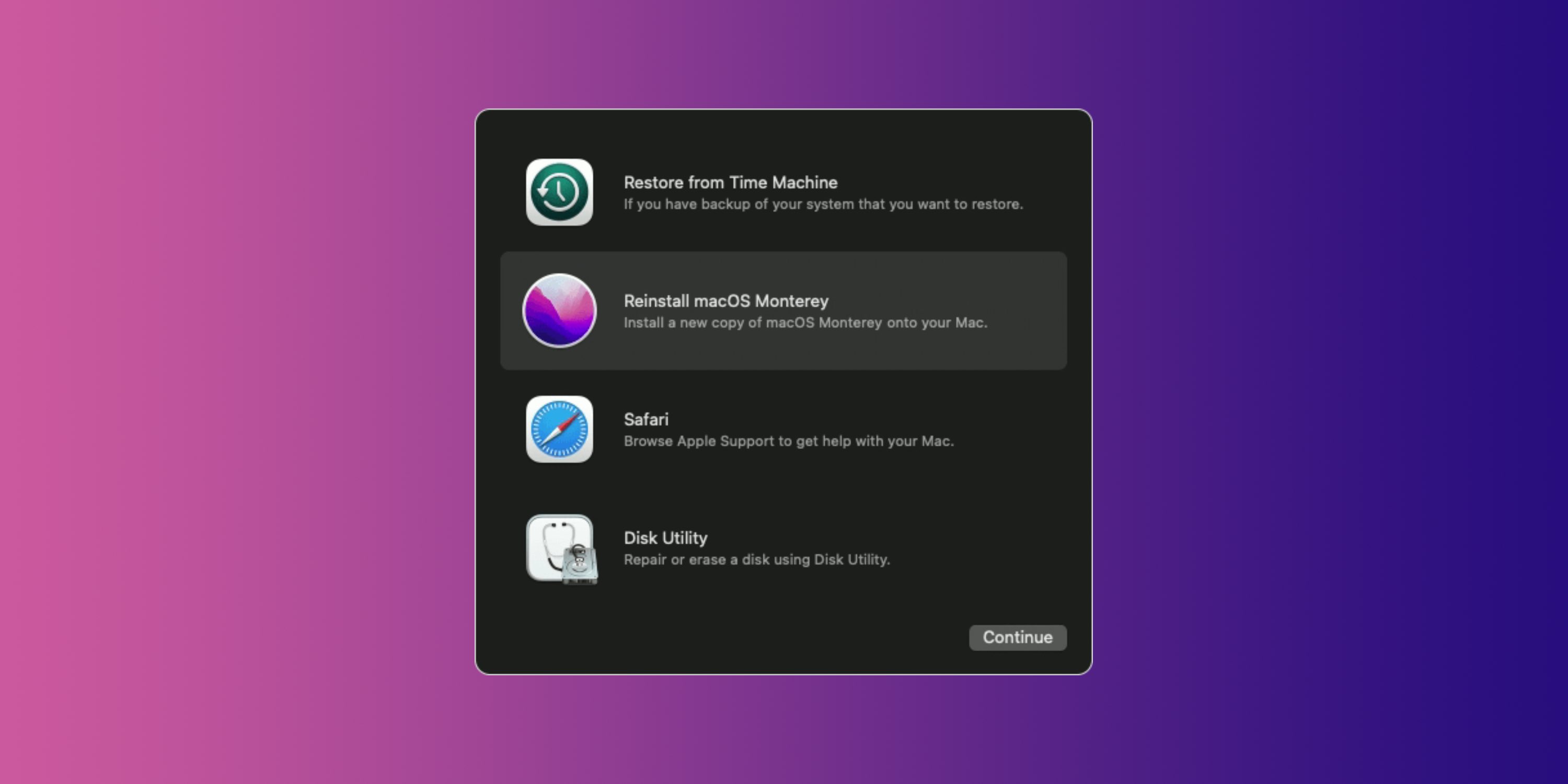
Désinstallez macOS Ventura avec le mode de récupération
- Apple dit de commencer par désactiver Localiser mon Mac et alors déconnexion de votre identifiant Apple
- Paramètres système> Votre nom en haut> Faites défiler jusqu’à Localiser mon Mac et désactivez-le
- Revenez ensuite d’une page > faites défiler vers le bas > cliquez sur Se déconnecter
- Faire une nouvelle sauvegarde de votre Mac (guide complet sur la réalisation de sauvegardes Mac)
- Si vous avez un MacBook, branchez-le et démarrer dans macOS Recovery
- Sur Mac Apple Siliconéteignez-le s’il est allumé
- Appuyez sur le bouton d’alimentation et maintenez-le enfoncé pour l’allumer et maintenez-le enfoncé jusqu’à ce que les options de démarrage s’affichent.
- Choisissez la récupération macOS
- Sur Mac Inteléteignez-le s’il est allumé
- Immédiatement après l’avoir rallumé, appuyez et maintenez la commande + R
- Choisissez maintenant Utilitaire de disque > sélectionnez Macintosh HD (ou quel que soit le nom que vous avez donné à votre disque de niveau supérieur) > choisissez Effacer le groupe de volumes si vous en avez l’option, sinon choisissez Effacer
- Lorsque votre Mac est effacé, vous devriez être ramené à l’écran de récupération et vous aurez maintenant la possibilité de Réinstaller macOS Montereychoisissez cela
- Suivez les invites pour installer Monterey
- Choisissez d’utiliser l’assistant de migration lorsque l’option apparaît pour récupérer toutes vos données à partir d’une sauvegarde Time Machine

Méthode secondaire pour désinstaller la version bêta de macOS Ventura sur les Mac Apple Silicon
Dans certains cas, Apple indique que vous devrez peut-être utiliser un processus différent pour restaurer un Apple Silicon Mac, cela implique Apple Configurator 2.
- Commence par désactiver Localiser mon Mac et alors déconnexion de votre identifiant Apple
- Paramètres système> Votre nom en haut> Faites défiler jusqu’à Localiser mon Mac et désactivez-le
- Revenez ensuite d’une page > faites défiler vers le bas > cliquez sur Se déconnecter
- Faire une nouvelle sauvegarde de votre Mac (guide complet sur la réalisation de sauvegardes Mac)
- Restaurer avec Apple Configurator 2 (présentation complète)
- Suivez les invites pour terminer la configuration de macOS Monterey
Lisez plus de tutoriels Netcost-security.fr :
Découvrez cette vidéo ci-dessous (en anglais) pour plus d’actualités Apple :