
Plus de chaos sur le bureau
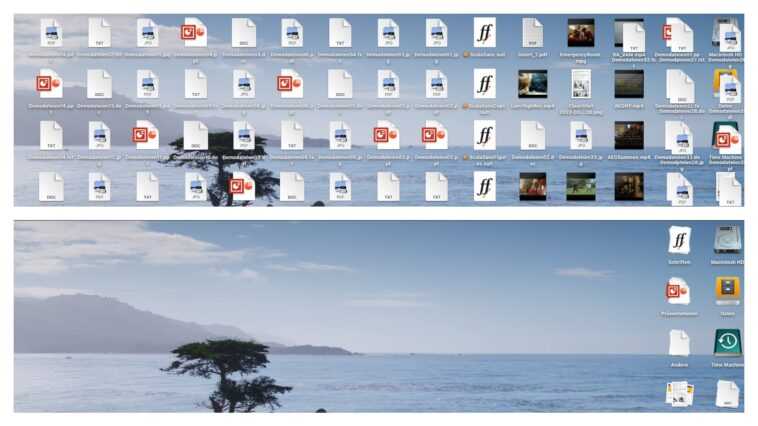
Votre bureau macOS ressemble-t-il à quelqu’un qui a tapé touch ~/Desktop/Demo files{01..33}{.ppt,.txt,.doc,.pdf,.jpg} dans le terminal ? Cela vous prend-il une éternité pour trouver celui dont vous avez besoin parmi tous les fichiers ? Ensuite, il est temps de nettoyer le bureau. Peut-être que l’un des conseils suivants vous aidera à garder votre bureau plus organisé à l’avenir ou au moins à le rendre un peu plus rangé.
Utiliser des piles de bureau
Il y a quelques années, Apple a introduit le concept des piles de bureau. La photo correspond au bureau. Au lieu de laisser tous vos documents traîner sur votre bureau un par un, organisez-les en piles. En d’autres termes, le système d’exploitation le fait pour vous.
Nettoyer le bureau avec des piles de bureaux ? Comment cela marche-t-il?
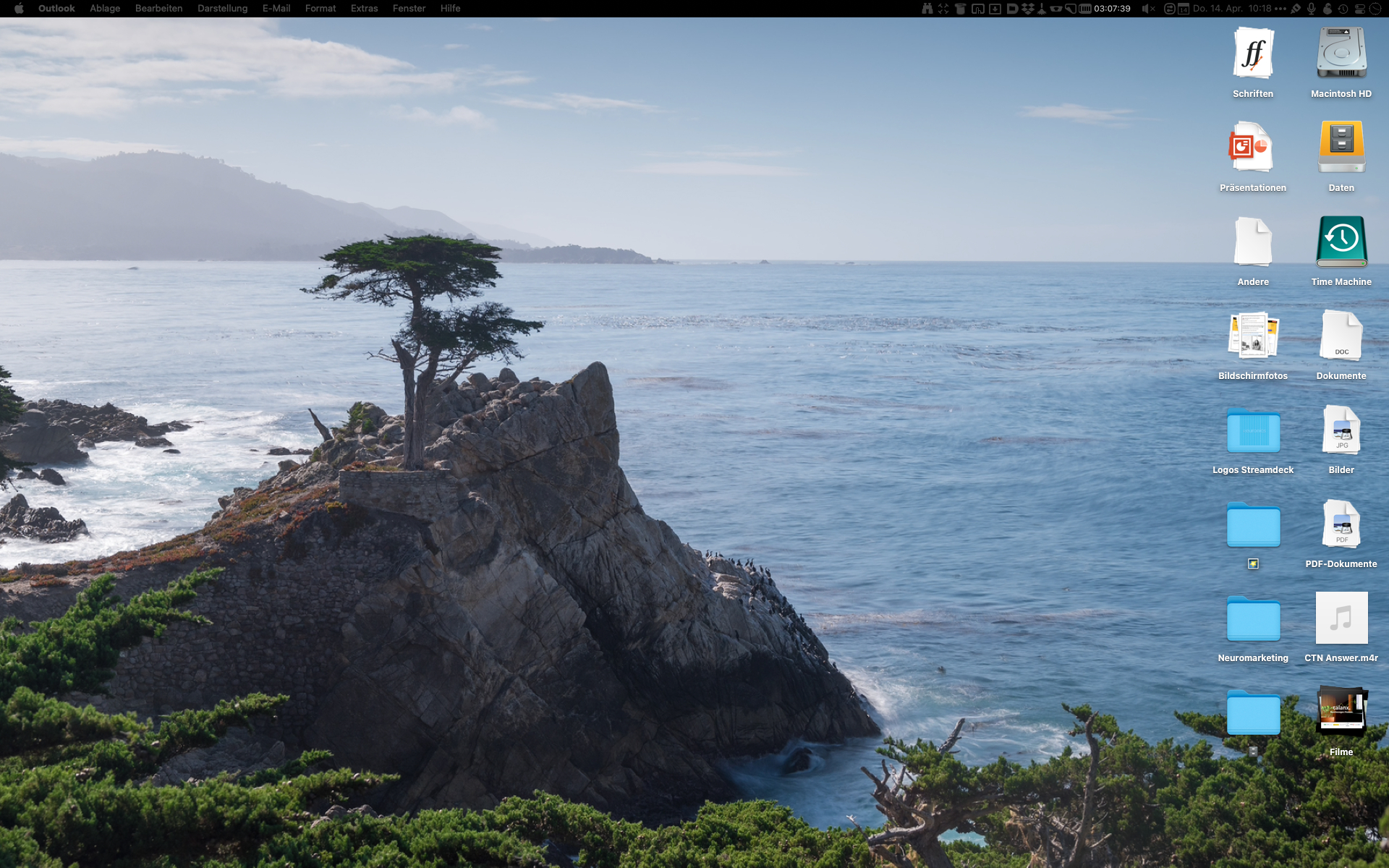
La masse déroutante d’icônes qui bloquait la vue de l’arrière-plan de votre bureau peut être transformée en un petit groupe de piles en un seul clic.
Vous pouvez décider vous-même comment ces piles sont assemblées. Tout d’abord, les piles sont formées en fonction du type de fichiers. Les captures d’écran, les polices, les documents PDF, les films, les présentations, les documents Word et plus encore sont triés dans leurs propres piles.
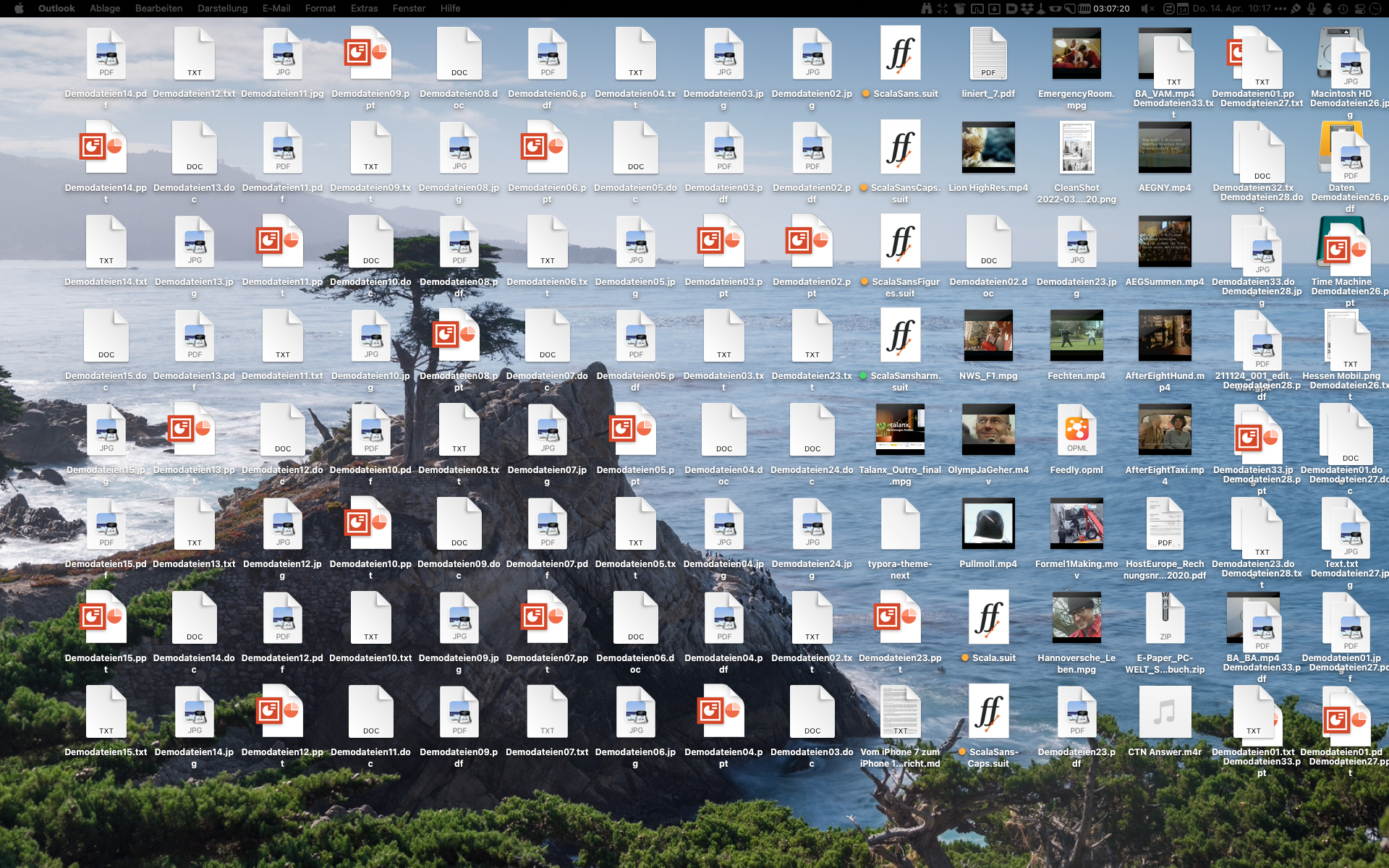
Mais vous pouvez également créer des piles par balises, par date de création ou de modification, ou par date d’ajout ou de dernière ouverture. Pour moi, le paramètre par défaut – trié par type de fichier – est le plus pratique.
Si vous voulez voir quels documents individuels sont dans une pile, cliquez dessus et les documents apparaîtront sur le bureau. Ou vous pouvez survoler la pile et glisser latéralement sur le trackpad avec deux doigts pour parcourir les documents. Vous feuilletez la pile, pour ainsi dire.
L’avantage est le même que sur un ordinateur de bureau analogique. Vous ne voyez qu’une poignée de piles nettes et pouvez à nouveau reconnaître la surface du bureau.
Au fait, si vous ouvrez une nouvelle fenêtre dans le Finder, vous n’y trouverez aucune pile. Tous les fichiers qui ne sont pas cachés dans des sous-dossiers sont directement visibles dans cette vue.
Nettoyer le bureau dans le terminal
N’ayez pas peur du terminal. Il est très facile d’utiliser deux commandes pour faire disparaître les fichiers du bureau sans les supprimer. Et deux autres commandes les évoquent à nouveau. Ne vous inquiétez pas, au fait, les fichiers ne disparaissent pas vraiment, ils n’apparaissent tout simplement plus sur le bureau. Cependant, si vous ouvrez une nouvelle fenêtre du Finder et sélectionnez le dossier Bureau dans la barre latérale, vous les verrez tous à nouveau.
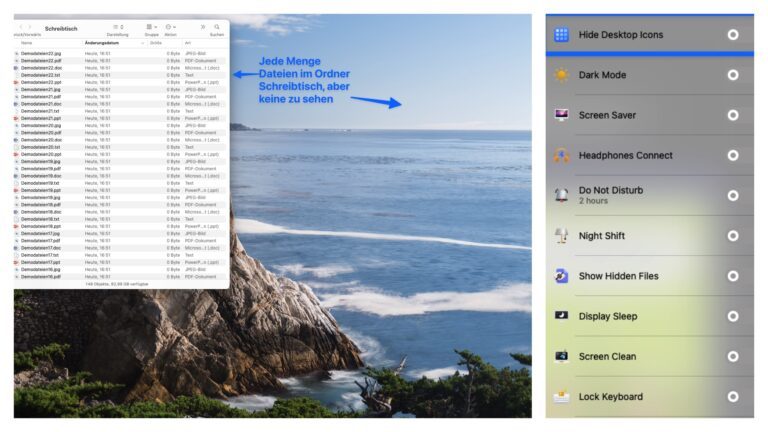
faire disparaître
Pour un bureau propre, tapez simplement la commande suivante (en fait un raccourci de deux) dans le terminal : defaults write com.apple.finder CreateDesktop false && killall Finder
La partie avant le && fait disparaître les fichiers du Finder, la partie après qu’il redémarre le Finder pour mettre à jour l’affichage.
Ouvrir le terminal sur Mac : le moyen le plus rapide de démarrer Terminal est d’ouvrir la recherche Spotlight avec Cmd + barre d’espace et de commencer à taper les premières lettres de « terminal ». La recherche suggère alors Terminal, que vous pouvez facilement ouvrir en un clic. Alternativement, vous pouvez trouver Terminal dans le Finder sous Applications > Utilitaires > Terminal.
faire apparaître
Il en va de même dans l’autre sens. Ici, vous remplacez simplement le faux par un vrai. Ainsi, la commande est par défaut write com.apple.finder CreateDesktop true && killall Finder
Encore plus simple : définissez masquer et afficher en tant que fonctions
Mais il existe un moyen encore plus simple. Pour ne pas avoir à taper cette ligne à chaque fois, vous pouvez également définir les fonctions masquer et afficher une fois. Vous pouvez également leur donner d’autres noms, On et Off par exemple. Quelle est la chose la plus facile à retenir pour vous ? Pour définir les fonctions, vous devez les entrer dans le fichier de configuration de votre shell. Sur les systèmes d’exploitation actuels, il s’agit du ZSH, vous devez donc ouvrir votre ~/.zshrc et saisir ce qui suit :
cacher() {
les valeurs par défaut écrivent com.apple.finder CreateDesktop false
chercheur de killall
}
afficher() {
par défaut écrire com.apple.finder CreateDesktop true
chercheur de killall
}
Ensuite, il suffit d’entrer masquer ou afficher dans le terminal. Mais attention : les disques durs externes sont éjectés sans prévenir au redémarrage du Finder.
Nettoyer le bureau avec des programmes spéciaux
Si vous n’osez pas utiliser le terminal, vous pouvez également utiliser un programme qui masque les fichiers sur le bureau pour vous. Le programme de capture d’écran et d’enregistrement hautement recommandé CleanShot X, par exemple, a déjà la fonction intégrée. Cependant, le programme coûte 29 $ avec des mises à jour pendant un an. Le petit programme OneSwitch est moins cher pour environ 5 dollars américains. Il fait également quelques autres petites astuces, telles que l’éjection des disques durs connectés, la commutation entre les modes sombre et clair, et bien plus encore.
Mon choix : la pile de bureau d’Apple
Avec les piles de bureau, Apple a conçu un excellent moyen de mettre de l’ordre dans un bureau encombré. Alors que les autres méthodes présentées ne font que masquer les fichiers, avec les piles de bureau, vous les réorganisez judicieusement. Dans le passé, j’ai également utilisé d’autres programmes comme Clean ou Folder Tidy. Cependant, les fichiers sur le bureau sont ensuite triés dans d’autres dossiers. Pour moi, la beauté des piles de bureau d’Apple est que les fichiers restent sur le bureau.
Qu’est ce que tu penses de ça? Les piles de bureau sont-elles quelque chose pour vous ? Rangez-vous régulièrement votre bureau d’ordinateur ou avez-vous renoncé à lutter contre le chaos des fichiers sur le bureau ? N’hésitez pas à écrire dans les commentaires si vous avez d’autres conseils pour un bureau bien rangé.