
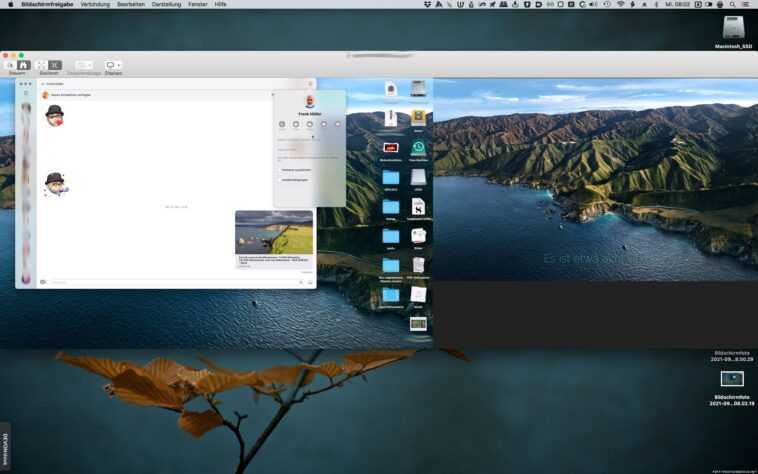
Êtes-vous également l’administrateur de la famille qui doit intervenir à distance via le partage d’écran en cas de problème avec le Mac ? Je suis et j’utilise depuis longtemps des solutions tierces telles que Teamviewer. Le partage d’écran est beaucoup plus facile avec les outils embarqués d’un Mac sans avoir à modifier les paramètres : avec l’application « Messages », que vous pouvez trouver sur tous les Mac actuels de toute façon.
Accédez à d’autres Mac
Pour ce faire, il vous suffit d’appeler des messages, votre homologue le fait aussi. Comme d’habitude, vous pouvez vous écrire maintenant. Si vous souhaitez ensuite voir ou même contrôler l’écran de la personne à qui vous parlez afin de résoudre un problème ou de montrer quelque chose directement, vous pouvez le faire en trois clics.
Il vous suffit de cliquer sur le « i » encerclé dans le coin supérieur droit, puis sur « Partager » et de sélectionner « Demander un accès à l’écran ». Votre homologue verra alors la demande de confirmation ou de refus d’accès. Si vous cliquez sur Refuser, le partage de l’écran sera annulé, si vous confirmez, l’autre écran apparaîtra dans une fenêtre sur votre moniteur. Tout cela fonctionne sans trop de clics dans les partages. Et cela fonctionne surtout lorsque vous n’êtes pas dans le même réseau local. Et il y a un autre avantage.
« Téléphoner » par messages
Dès que vous voyez l’autre écran, vous pouvez discuter via des messages en parallèle. Très pratique, car de cette façon, vous pouvez expliquer ce que vous faites et découvrir quel est le problème. Dans une telle situation, parler directement les uns aux autres est tout simplement mieux que d’écrire dans les deux sens. L’un des cas dans lesquels Apple y a pensé. C’est juste dommage que cette possibilité soit si cachée.
Le partage d’écran fonctionne-t-il également avec iOS ?
Malheureusement pas aussi élégant que de Mac à Mac : Mais si vous faites une petite astuce, vous pouvez également diviser l’écran d’un appareil iOS de Mac à Mac. Tout ce que vous avez à faire est de connecter votre appareil iOS au Mac avec un câble USB et d’appeler l’application QuickTime Player. Ensuite, démarrez un nouvel enregistrement de film et ouvrez le menu de sélection à droite du bouton d’enregistrement.
Là, vous (ou la personne en face de vous) pouvez sélectionner l’appareil iOS connecté. Son écran apparaît alors immense sur l’écran de votre Mac et est donc également visible pour le partenaire à l’autre bout de la ligne de partage d’écran. Si vous cliquez sur Enregistrer, vous pouvez également enregistrer ce que vous avez montré sur l’écran iOS sous forme de film – y compris votre divertissement.
Quelles sont vos expériences avec le partage d’écran ?
Avez-vous déjà utilisé l’opportunité d’accéder à d’autres ordinateurs via des messages ? Vos expériences ont-elles été aussi positives ? Ou préférez-vous d’autres options?
Dans tous les cas, nous attendons vos commentaires avec impatience.