

L’optimisation de votre expérience sur macOS peut transformer votre façon de travailler. De l’automatisation des tâches répétitives à la gestion efficace des fichiers, plusieurs applications se distinguent par leurs capacités. Des solutions variées vous attendent pour alléger votre charge mentale et vous permettre de vous concentrer sur l’essentiel.
Bien que macOS soit efficace pour accomplir des tâches, il y a toujours des activités que l’on souhaiterait pouvoir accélérer ou automatiser sur son Mac. Quand macOS prend en charge certaines de ces tâches, cela vous libère du temps et vous permet de vous concentrer sur des activités plus importantes.
Heureusement, il existe une multitude d’applications macOS conçues pour l’automatisation. Chacune d’elles peut réaliser des tâches que vous feriez autrement vous-même, ce qui vous fait gagner du temps et réduit les tracas. Si cela vous intéresse, poursuivez votre lecture pour découvrir notre sélection des meilleures applications Mac pour l’automatisation.
Raccourcis
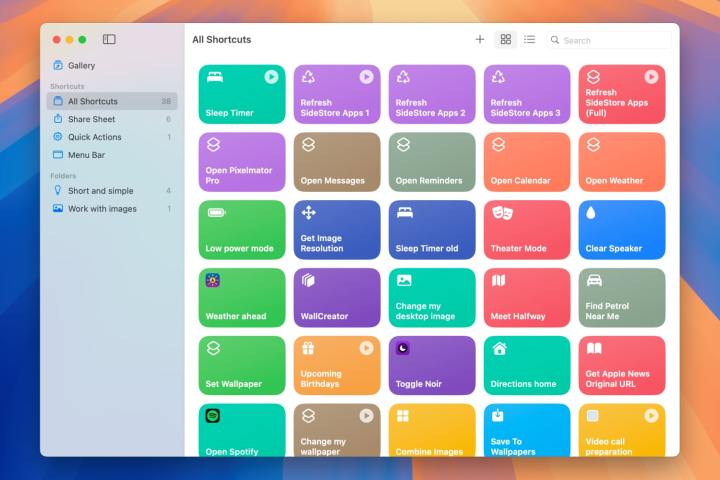
Pour commencer à automatiser des actions sur votre Mac, l’application Raccourcis d’Apple est un excellent point de départ. Elle est préinstallée sur votre ordinateur Apple et bénéficie d’une vaste communauté d’utilisateurs qui créent et partagent des raccourcis, vous garantissant ainsi un flux constant d’idées.
Raccourcis vous permet de créer des flux de travail qui exécutent un ensemble d’actions dans l’ordre que vous définissez. Une fois le raccourci activé, il exécute les actions rapidement, ce qui est idéal pour effectuer des tâches longues ou ennuyeuses.
Et ce n’est pas tout : vous pouvez programmer des raccourcis pour qu’ils s’exécutent automatiquement, sans nécessiter votre intervention. Par exemple, vous pourriez vouloir que vos lumières intelligentes s’allument dès que votre iPhone détecte votre retour à la maison. Ou encore, vous pouvez planifier un raccourci pour qu’il s’exécute la nuit, lorsque cela sera moins dérangeant. Ces exemples et bien d’autres sont possibles grâce aux fonctionnalités d’automatisation de l’application Raccourcis.
Keyboard Maestro
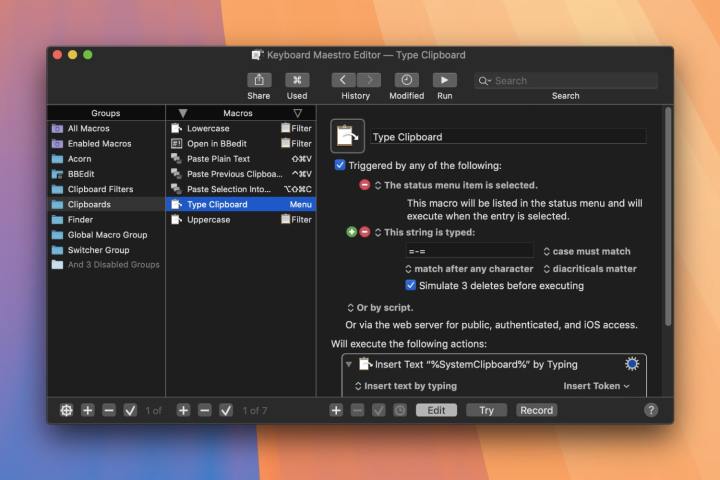
Vous cherchez quelque chose de plus que Raccourcis ? Découvrez Keyboard Maestro, une application phénoménale d’automatisation qui peut contrôler presque tout et considérablement améliorer votre efficacité quotidienne.
Ses capacités sont impressionnantes. Avec Keyboard Maestro, vous pouvez automatiquement remplir des formulaires web, organiser des fenêtres d’applications, générer des rapports texte, effectuer des calculs, ouvrir des applications et des documents, et bien plus encore. Elle offre des centaines d’actions intégrées, de conditions et de boucles que vous pouvez combiner pour créer des flux de travail puissants.
Cela fait de Keyboard Maestro l’une des meilleures applications Mac en matière d’automatisation, et elle devrait figurer en tête de votre liste si vous cherchez à maximiser votre productivité sur macOS.
Raycast
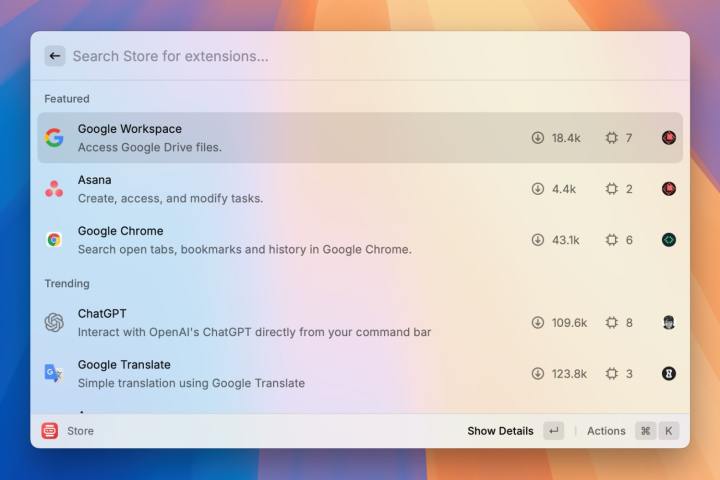
De manière basique, Raycast fonctionne comme la barre de recherche Spotlight d’Apple, permettant de retrouver des fichiers et d’ouvrir des applications rapidement. Cependant, ses capacités vont bien au-delà, le transformant en une application d’automatisation très efficace.
Vous trouvez que les contrôles de gestion de fenêtres d’Apple manquent d’agilité ? Laissez Raycast se charger de déplacer vos applications avec un simple raccourci. Ou utilisez-le pour gérer la lecture de musique, lancer un appel Zoom, ou traduire du texte — vous ne le regretterez pas. Il permet même de créer vos propres flux de travail si vous êtes à l’aise avec un peu de script, ce qui vous permet d’adapter Raycast à tous vos besoins.
Raycast dispose d’un impressionnant éventail de fonctionnalités, donc n’hésitez pas à explorer et voir comment il peut faciliter vos tâches quotidiennes. En un clic, il peut exécuter une large gamme de tâches pour vous.
Alfred
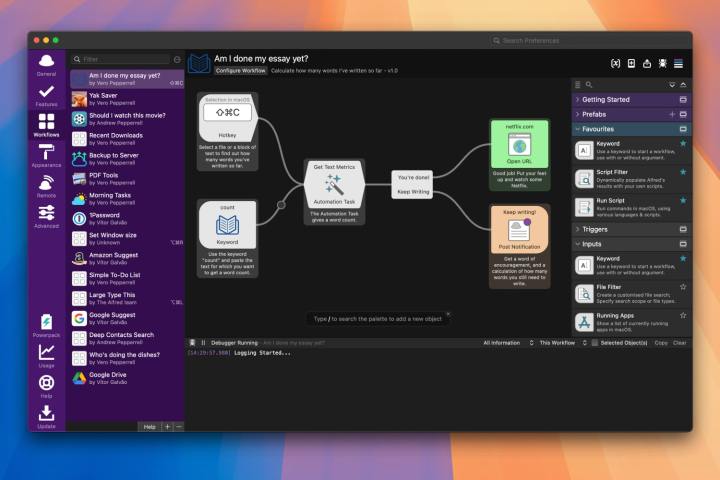
Bien qu’Alfred soit excellent en matière d’automatisation, il offre bien d’autres fonctionnalités. En résumé, c’est un outil polyvalent pour utilisateurs avancés, idéal pour démarrer de nouvelles tâches sur votre Mac.
C’est une barre de recherche de type Spotlight qui vous permet de retrouver rapidement vos fichiers. Vous pouvez l’utiliser pour contrôler votre musique sans avoir à ouvrir Apple Music ou Spotify. De plus, il peut gérer votre Mac en profondeur, en le mettant en veille, en accédant aux préférences système, en vidant la Corbeille, et bien plus encore.
Mais ses fonctionnalités d’automatisation deviennent encore plus intéressantes une fois que vous installez le Powerpack d’Alfred. Vous pouvez associer des mots-clés à des actions, puis les déclencher avec des raccourcis personnalisés pour aller plus vite. Une communauté dynamique propose des flux de travail à importer, et vous n’avez même pas besoin d’écrire une ligne de code pour commencer.
Stecker
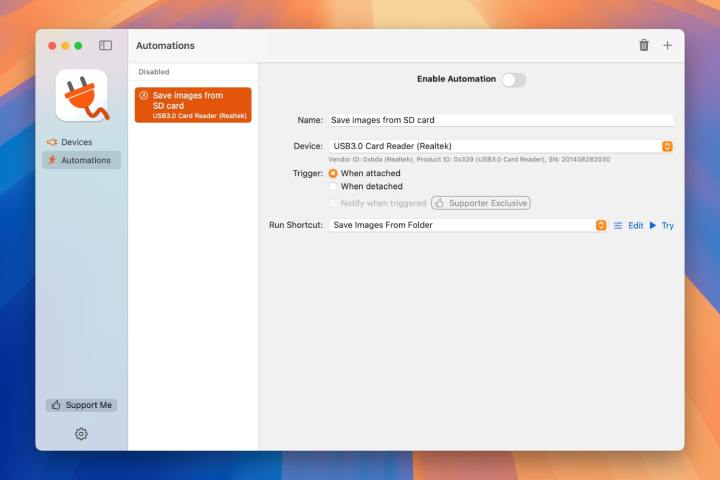
Le concept de Stecker est simple : lorsque vous branchez un accessoire externe à votre Mac, celui-ci devrait pouvoir exécuter automatiquement certaines tâches pertinentes. Stecker réalise cette idée.
Brancher ou débrancher un accessoire permet à Stecker d’exécuter un raccourci sans que vous ayez à agir. Cela signifie que vous pourriez ouvrir votre application favorite d’enregistrement de podcast en branchant un microphone, désactiver le Wi-Fi en connectant un adaptateur Ethernet, ou changer votre disposition de clavier en branchant un clavier spécifique.
Stecker simplifie ainsi le travail avec les périphériques. Plutôt que de devoir chercher dans les menus et personnaliser les paramètres à chaque fois — une corvée vite lassante — vous pouvez vous concentrer sur votre tâche sans interruptions.
Hazel
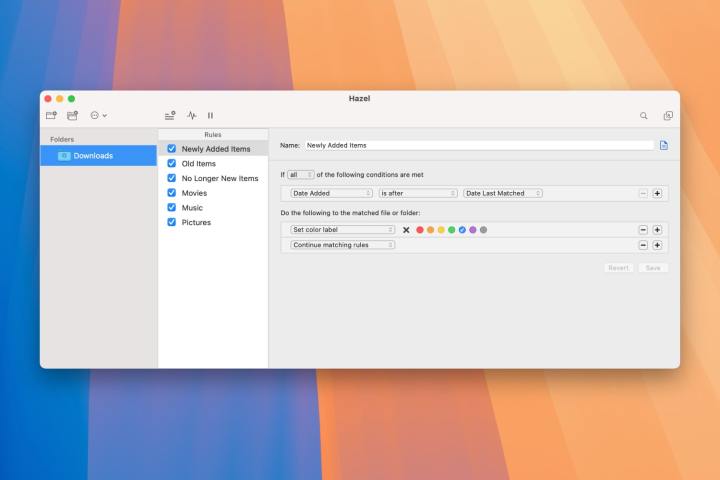
Marre d’avoir des dossiers en désordre sur votre Mac ? Laissez Hazel mettre de l’ordre. Cette application astucieuse peut gérer l’organisation des fichiers pour vous, mettant fin au chaos des dossiers et des fichiers mélangés.
Grâce à l’interface conviviale de Hazel, vous pouvez établir des règles personnalisées pour n’importe quel dossier. Par exemple, vous pouvez définir qu’un fichier déposé dans un dossier soit converti en un type de fichier spécifique. Ou bien, ajouter une étiquette à tout fichier en fonction de sa date de création. Vous pouvez aussi demander à Hazel de déplacer des fichiers vers un autre emplacement une fois déposés dans le dossier. Les options sont nombreuses pour satisfaire même les plus méthodiques.
Encore mieux, Hazel peut « surveiller » des dossiers pour détecter des changements. Dans ce cas, l’application peut exécuter ses tâches dès que vous ajoutez un fichier au dossier surveillé. Tout cela se fait automatiquement, sans intervention de votre part — détendez-vous et laissez Hazel se charger du processus.
Keysmith
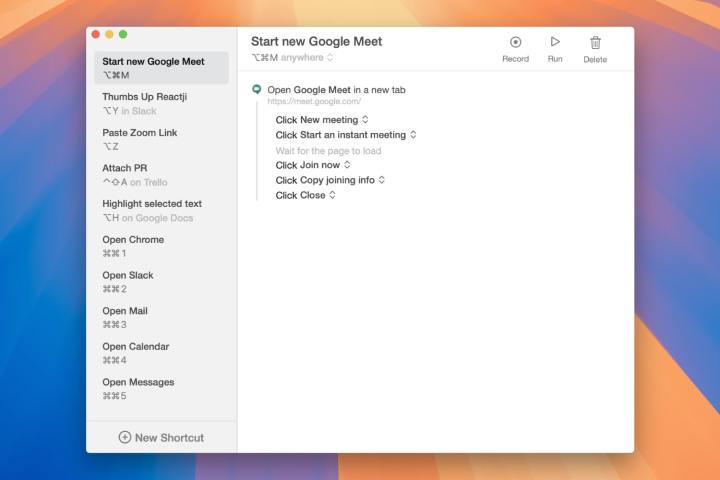
Apple a intégré de nombreux raccourcis clavier sympas dans macOS, mais ce système manque de flexibilité. Que faire si vous souhaitez créer vos propres raccourcis pour une tâche spécifique ? Cela peut être compliqué — à moins d’avoir Keysmith installé.
Avec cette application, vous pouvez créer de nouveaux raccourcis clavier multistep pour diverses tâches. Il vous suffit d’enregistrer un ensemble d’actions, puis de définir une combinaison de touches pour déclencher la séquence. Une fois terminé, ce raccourci peut être utilisé pour lancer une chaîne de commandes, vous faisant gagner énormément de temps.
Le potentiel d’automatisation de Keysmith est grandement amplifié grâce à sa compatibilité avec presque toutes vos applis Mac favorites. Par conséquent, que vous souhaitiez joindre une demande de tirage GitHub à une tâche Trello ou mettre rapidement en surbrillance du texte dans Google Docs, Keysmith le permet en un clin d’œil.
MacUpdater
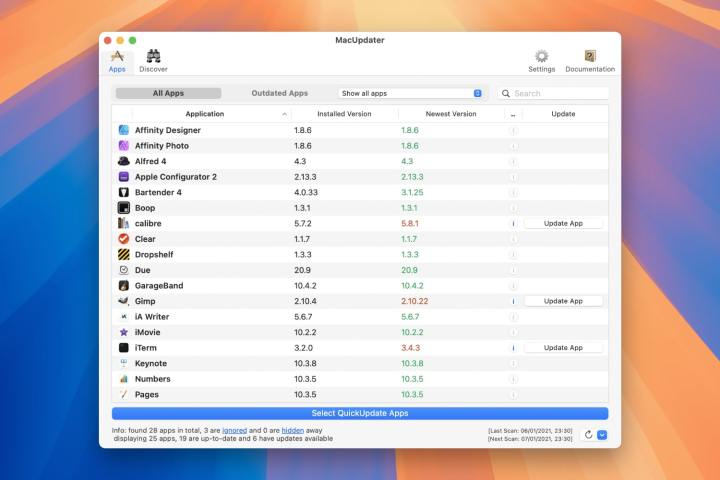
Mettre à jour votre Mac et toutes ses applications peut être fastidieux. Non seulement il est ennuyeux de passer en revue chaque application, mais il y a toujours un risque de négliger une ou deux mises à jour.
Avec MacUpdater, cela appartient au passé. Ce logiciel pratique vérifie toutes vos applications installées pour voir si des mises à jour sont nécessaires. Si c’est le cas, il les effectue en arrière-plan, vous permettant de vous concentrer sur des tâches plus importantes.
Cela signifie qu’il n’est pas seulement un précieux gain de temps, mais qu’il est aussi essentiel pour la sécurité de votre Mac. Après tout, vous pourriez manquer des protections cruciales si vous ne mettez pas vos applications à jour. Ne prenez pas ce risque, utilisez plutôt MacUpdater.