
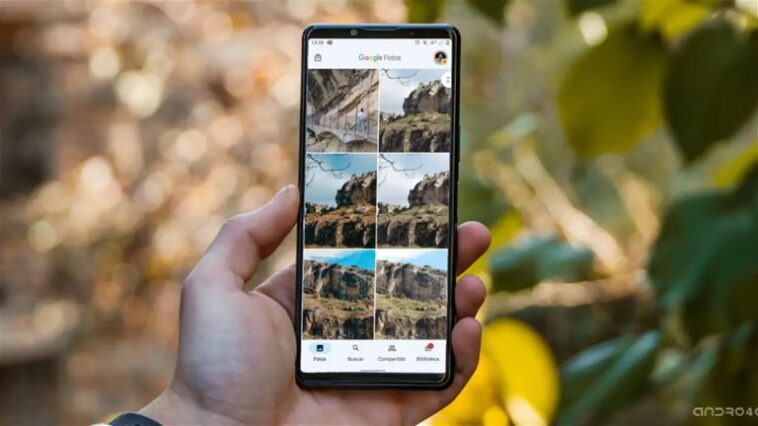
Google Photos propose des fonctionnalités d’édition révolutionnaires qui transforment la manière dont nous améliorons nos images. Grâce à l’intelligence artificielle, des outils tels que le borrador magique et l’éditeur magique offrent des possibilités innovantes pour les utilisateurs. Voici quelques recommandations précieuses pour tirer pleinement parti de ces outils et optimiser vos créations photographiques.
Google t’explique comment tirer le meilleur parti de 4 de ses outils d’édition les plus utiles : éditeur magique, gomme magique, mise au point et flou de portrait
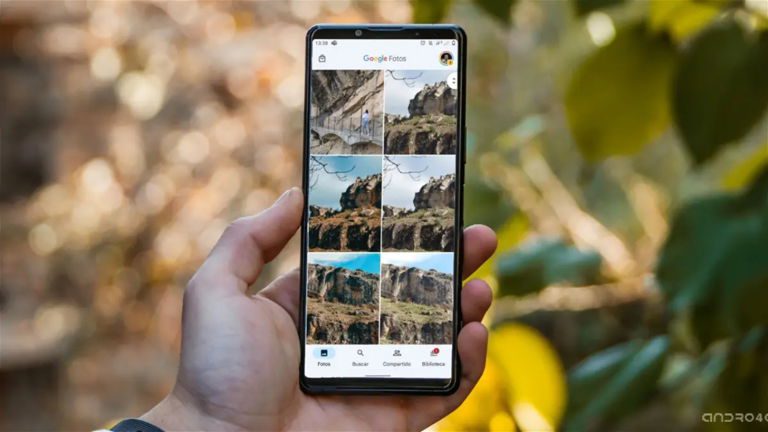
Tous les utilisateurs de Google Photos ont, ou auront bientôt, accès à 4 fonctions qui étaient limitées jusqu’à il y a quelques mois à peine. Il s’agit de la gomme magique, de la mise au point, du flou de portrait et, surtout, de l’éditeur magique, disponible gratuitement sur les mobiles Pixel et Samsung depuis quelques semaines. Ce sont des outils basés sur l’intelligence artificielle très utiles, mais que tu dois également savoir utiliser pour en tirer le meilleur parti.
Google souhaite t’aider à maîtriser ces fonctions, c’est pourquoi il te donne 4 conseils clés pour utiliser l’intelligence artificielle de Google Photos via son site officiel. Ce sont des recommandations très simples que tu pourras mettre en pratique pour améliorer tes images et te transformer en expert de l’édition avec l’application de Google. Les conseils viennent de la part de Selena Shang, responsable produit senior chez Google.
Travailler avec plusieurs calques est un atout
Le premier conseil offert par Selena Shang est de tirer parti de tous les outils disponibles dans Google Photos. Shang explique que les meilleures éditions ont été réalisées en accumulant des calques d’édition, tant avec l’éditeur magique qu’avec des fonctions plus simples, comme l’ajustement de la luminosité ou de la teinte.
Par conséquent, l’idée est de ne pas se limiter uniquement à 3-4 fonctions que tu connais le mieux, mais de profiter de toutes celles à ta disposition. « Utiliser l’ensemble des outils à ma disposition me permet de libérer le potentiel de toutes mes photos », ajoute Shang.
La gomme magique et l’éditeur magique fonctionnent mieux dans des situations différentes
Lorsque tu utilises Google Photos pour éditer des images, tu dois garder à l’esprit qu’il y a 2 outils différents pour supprimer des personnes et des objets. D’une part, il y a la gomme magique qui, selon Selena Shang, fonctionne mieux pour des éditions rapides dans des zones pas très grandes de l’image. Par exemple, la gomme magique est plus utile lorsque tu souhaites effacer une personne qui apparaît au fond d’une belle photo de paysage.
Cependant, Shang estime que la gomme de l’éditeur magique est plus utile lorsque l’édition est plus complexe. Par exemple, lorsque tu veux supprimer un objet qui apparaît au premier plan. Dans ces cas, l’intelligence artificielle générative de l’éditeur magique obtiendra de meilleurs résultats.
Touche, pince ou entoure les éléments selon la sélection
En entrant dans l’éditeur magique de Google Photos, tu verras que l’application te propose 3 façons différentes de sélectionner la zone que tu souhaites éditer. Tu peux simplement toucher avec le doigt, faire un cercle ou brosser avec le pinceau pour sélectionner la zone en question. Cependant, selon Selena Shang, l’utilité de ces outils dépend du type d’objet que tu souhaites sélectionner.
Par exemple, si tu souhaites sélectionner un objet bien délimité dans l’image, comme une bouteille, tu pourras le faire facilement en touchant simplement avec le doigt. En revanche, si les contours de l’objet sont moins définis, comme les feuilles d’un arbre, il sera plus pratique d’utiliser le pinceau ou le cercle. Bien sûr, tu peux toujours zoomer sur l’image pour voir les détails plus clairement.
Ajuste l’intensité des effets à ta guise
Les outils basés sur l’intelligence artificielle de Google sont très utiles pour les utilisateurs, mais il se peut qu’ils appliquent certains effets avec trop d’intensité. Par exemple, il est possible que la fonction de mise au point donne une image artificielle ou moins artistique que ce que tu souhaiterais. Pas de souci, car ces outils sont accompagnés d’un contrôle d’intensité que tu peux ajuster à ta convenance.