

Démarrez ou rejoignez une réunion de 100 personnes avec une vidéo en face-à-face d’une clarté cristalline, un partage d’écran de haute qualité et une messagerie instantanée – gratuitement. Zoom regroupe la vidéoconférence, les réunions en ligne et la messagerie de groupe dans une seule application facile à utiliser.
C’est très simple : installez l’application Zoom gratuite, cliquez sur « Organiser une réunion » et invitez jusqu’à 100 personnes à la rejoindre.
Zoom offre une expérience vidéo, audio et de partage d’écran sur les systèmes de salle Windows PC, macOS, iOS, Android et H.323/SIP.

Quelle est la différence entre Zoom payant et gratuit ?
La licence gratuite Zoom vous offre une durée illimitée pour les réunions individuelles, mais les réunions de groupe sont limitées à 40 minutes avec jusqu’à 100 participants vidéo. Une licence gratuite permet également le partage d’écran. Zoom Pro (payant) vous offre des réunions de groupe illimitées, un identifiant de réunion personnalisé et un accès à des modules complémentaires tels que les webinaires Zoom, les salles Zoom, le connecteur Cloud Room, etc.
Que se passe-t-il si je passe plus de 40 minutes sur Zoom ?
Après 40 minutes, la réunion se terminera, dans ce cas les utilisateurs peuvent redémarrer la réunion après avoir attendu 1 minute en cliquant sur le même lien de réunion ou en démarrant une nouvelle réunion.
Ai-je besoin d’un compte pour assister à une réunion Zoom ?
Non, vous n’avez pas besoin d’un compte pour assister à une réunion Zoom. Cependant, si vous souhaitez organiser une réunion, vous devez d’abord créer un compte.
Zoom est-il sécurisé ?
Par défaut, les comptes Zoom gratuits et payants utilisent le cryptage AES 256 bits pour partager de l’audio, de la vidéo et des applications. À l’heure actuelle, Zoom propose également le cryptage de bout en bout (E2EE) en tant qu’aperçu technique, bien que l’activation de ce paramètre désactive également certaines fonctionnalités.
Puis-je enregistrer une réunion avec Zoom ?
Oui, vous pouvez enregistrer des réunions sur votre appareil local avec une licence gratuite. Les comptes Pro ajoutent 1 Go de stockage pour l’enregistrement dans le cloud.
Quelles sont les meilleures alternatives Zoom ?
Il existe plusieurs alternatives Zoom, certaines d’entre elles incluent des forfaits gratuits pour organiser des réunions comme Google Meet, Cisco Webex, Skype et MS Teams.
Caractéristiques
Android
- Partage d’écran directement depuis votre appareil Android
- Partage d’écran de photos, de fichiers Web et Google Drive, Dropbox ou Box
- Envoyez du texte, des images et de l’audio de groupe depuis un mobile et un ordinateur de bureau
- Statut de disponibilité des contacts
- Invitez facilement des contacts par téléphone, par e-mail ou par entreprise
- Rejoignez-nous en tant que participant interactif ou participant au webinaire en lecture seule
- Fonctionne sur les réseaux WiFi, 4G/LTE et 3G
- Mode de conduite sécuritaire sur la route
- Connectez-vous avec n’importe qui sur Android, d’autres appareils mobiles, Windows, Mac, iOS, ZoomPresence, les systèmes de salle H.323/SIP et les téléphones
Chrome
L’extension Zoom Chrome permet aux participants de planifier des réunions Zoom Cloud directement depuis Google Agenda. D’un simple clic, vous pouvez démarrer une réunion instantanée ou planifier une future réunion. L’URL et les informations de la réunion sont envoyées via une invitation Google Agenda afin que le participant puisse la rejoindre en un seul clic. L’extension Zoom Chrome vous permet de :
- Démarrer une réunion instantanée
- Planifier une réunion
- Planifier une réunion pour d’autres
Mode de mise au point
En mode focus, seul l’hôte peut voir les vidéos et les photos de profil des participants. Vous pouvez démarrer le mode Focus à partir du menu « Plus » de la barre d’outils du client de bureau. Ce paramètre est disponible sur les pages de paramètres au niveau du compte, du groupe et de l’utilisateur. Cela nécessite le client de bureau pour Windows ou macOS version 5.7.3 ou supérieure.
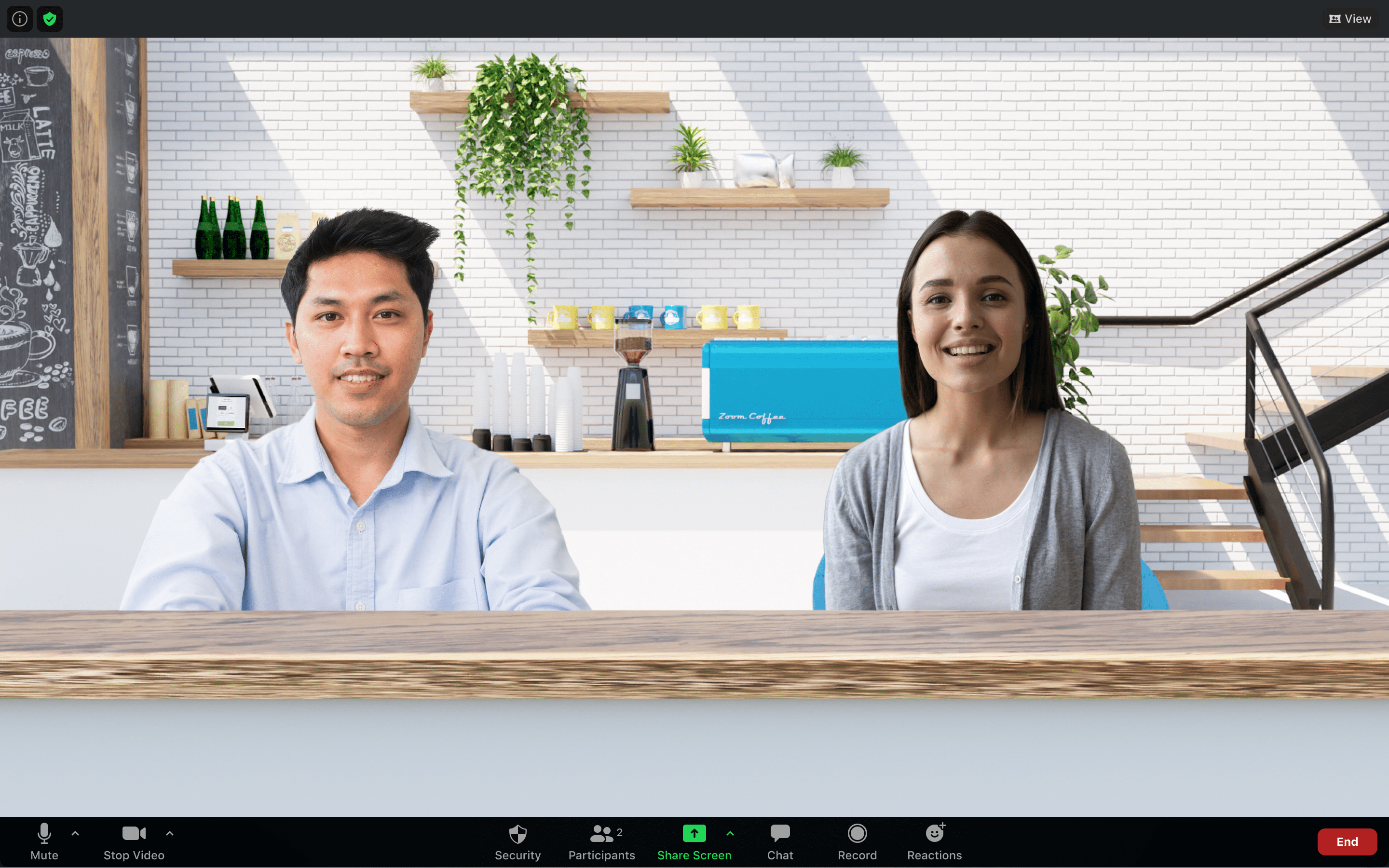
Quoi de neuf
Notes de version complètes ici.
L’application Zoom désormais nommée application Zoom Workplace
- L’application Zoom pour ordinateur et mobile s’appelle désormais Zoom Workplace, afin d’aligner le nom de l’application sur les vastes offres de produits de Zoom conçues pour aider les utilisateurs à réimaginer leur façon de collaborer. Les utilisateurs mettant à jour vers cette version verront la nouvelle marque Zoom Workplace dans l’application et comme nom de l’application dans leur répertoire d’applications. Ce changement affecte également les noms de fichiers d’installation, de sorte que les administrateurs effectuant des déploiements de masse doivent ajuster tous les scripts pour tenir compte des nouveaux noms de fichiers (Zoom Workplace (32 bits), Zoom Workplace (64 bits) et Zoom Workplace (ARM64)).
Les participants tardifs ne sont plus empêchés de réactiver le son ou de démarrer la vidéo.
- Les participants rejoignant une réunion qui a déjà commencé l’enregistrement, la diffusion en direct ou l’utilisation d’une fonctionnalité AI Companion ne seront plus empêchés de réactiver ou d’allumer leur vidéo. Ils verront toujours les invites de consentement applicables et verront leur audio (enregistrement, diffusion en direct, AI Companion) et vidéo (enregistrement et diffusion en direct) coupés, mais ne seront pas empêchés d’utiliser ces commandes tant que l’invite est toujours visible. Auparavant, ces invites de consentement empêchaient les utilisateurs de réactiver ou de démarrer leur vidéo jusqu’à ce que l’invite soit reconnue et que le consentement soit fourni.
Onglets Réunion et Calendrier consolidés –
- Les onglets Réunions et Calendrier fusionnent pour offrir une plus grande visibilité de la vue du calendrier avec les détails des réunions nécessaires à vos tâches quotidiennes. Visualisez et filtrez facilement les réunions à venir, affichez les invités et leurs réponses, et examinez les documents partagés avant la session, tout en examinant également les réunions précédentes et leurs actifs, tels que les enregistrements, les discussions en continu, les tableaux blancs, etc. Ce changement sera déployé sur les comptes au fil du temps et sera contrôlé via un paramètre Web disponible au niveau du compte, du groupe et de l’utilisateur. Initialement, cette fonctionnalité sera disponible pour les comptes Basic, Pro et certains comptes Business plus petits avec la version de mars, cette fonctionnalité étant activée par défaut pour ces comptes Basic et Pro. D’autres comptes peuvent s’attendre à cela dans une version à venir, qui peut être gérée pour les comptes éligibles via les contrôles de version des fonctionnalités.
Fin du support pour Windows 7 et 8
- Avec cette version, les utilisateurs de Windows devront utiliser Windows 10 ou une version ultérieure. Les appareils utilisant encore Windows 7, Windows 8 et Windows 8.1 ne seront plus pris en charge et disposeront de la version 5.17.10 (ou de tout correctif supplémentaire de la version 5.17.X) comme dernière version disponible.
Fonctionnalités nouvelles et améliorées
Caractéristiques générales
- Thèmes de couleurs et refonte visuelle de l’application de bureau Zoom
- L’apparence de l’application de bureau Zoom est remaniée avec une nouvelle palette de couleurs et de nouvelles icônes. Ces schémas de couleurs, notamment bloom (bleu), agave (vert) et rose (rouge), sont disponibles lors de l’exécution du client en mode clair et peuvent être choisis via les paramètres de l’application. Ces thèmes de couleurs sont appliqués à la barre de navigation globale de l’application et à la fenêtre de réunion.
Options MSI/GPO/MDM supplémentaires
- Gardez une seule section ouverte dans Team Chat – KeepOnlyOneSectionOpenInChat
- Désactivé par défaut, cela correspond au paramètre Autoriser uniquement une section ouverte à la fois pour l’application de bureau, trouvé dans la section Team Chat des paramètres de l’application.
Organiser les discussions par section – SeparateIMChatAndChannel
- Désactivé par défaut, cela correspond au paramètre Organiser par section pour l’application de bureau, trouvé dans la section Team Chat des paramètres de l’application.
Désactiver les transferts de fichiers Team Chat – DisableIMFileTransfer
- Désactivée par défaut, les administrateurs peuvent activer cette stratégie pour empêcher les transferts de fichiers via Team Chat pour tout compte connecté.
Autoriser les transferts de fichiers pour des domaines spécifiques – AllowedIMFileTransferDomain
- Désactivée par défaut, les administrateurs peuvent activer cette stratégie en spécifiant des domaines spécifiques dans lesquels leurs utilisateurs sont autorisés à partager des fichiers avec d’autres utilisateurs associés à ce domaine.
Fonctionnalités de réunion/webinaire
Disposition vidéo multi-haut-parleurs
- La disposition vidéo multi-intervenants permet d’offrir aux participants à la réunion une expérience plus engageante, en s’adaptant dynamiquement aux intervenants actuels en mettant en évidence et en agrandissant leurs vignettes vidéo par rapport aux autres, tout en offrant une vue des autres participants dans une galerie plus petite ci-dessous. Ceci sera également disponible lors de la visualisation de contenu partagé en mode côte à côte, les haut-parleurs étant affichés plus en évidence à côté de l’écran partagé ou de la fenêtre de l’application.
Icônes et visuels de réunion mis à jour
- L’expérience en réunion est mise à jour avec de nouvelles icônes et d’autres modifications visuelles des menus et des barres d’outils.
Barres d’outils personnalisées en réunion
- Les participants à Zoom Meeting peuvent personnaliser la barre d’outils en cours de réunion par glisser-déposer pour ajouter, déplacer et supprimer des options de fonctionnalités de réunion en fonction de leurs besoins. Les boutons peuvent être réorganisés ou glissés vers/depuis le menu Plus. Les personnalisations des utilisateurs connectés seront synchronisées sur leurs expériences de bureau. De plus, la barre d’outils de réunion par défaut comporte moins de boutons et a regroupé de nombreuses options sous le menu Plus pour améliorer la facilité d’utilisation. Les options Audio, Vidéo, Plus et Fin ne peuvent pas être supprimées de la barre d’outils en réunion. De plus, la barre d’outils flottante de partage d’écran a été mise à jour et simplifiée pour la rendre plus facile à utiliser et plus axée sur les tâches principales lors d’une présentation lors d’une réunion.
Collaboration améliorée avec les fichiers Google Drive et Microsoft OneDrive
- Le partage de fichiers depuis Google Drive et Microsoft OneDrive est mis à jour pour faciliter la sélection de fichiers et leur partage pour une visualisation ou une collaboration en réunion. Premièrement, le sélecteur de fichiers natif du service tiers sera utilisé pour sélectionner un fichier, au lieu du sélecteur de fichiers Zoom. Après avoir sélectionné un fichier sur Google Drive ou Microsoft OneDrive, en choisissant Collaborer (ce qui accordera aux participants des autorisations de modification de fichiers), invitez tous les participants à collaborer sur le document à l’aide de leurs navigateurs système,
Empreinte vocale améliorée pour une isolation audio personnalisée
- Le profil audio d’isolation audio personnalisé est amélioré pour permettre aux utilisateurs de réaliser un court enregistrement vocal de leur lecture d’un script prédéfini. Cela contribue à améliorer les performances d’isolation audio, que des microphones avec ou sans casque soient utilisés, même dans des environnements ouverts. Zoom stockera et utilisera votre empreinte vocale à cet effet, jusqu’à ce que vous la supprimiez, ce que vous pourrez faire à tout moment dans vos paramètres audio.
Mode Compagnon amélioré
- La connexion d’un appareil en mode Compagnon facilite la vidéo, le chat et le partage sur plusieurs appareils lors de n’importe quelle réunion. Connectez-vous en mode Compagnon depuis l’application Zoom pour afficher et répondre au chat en réunion ou commencer à partager la caméra ou une image sur l’appareil, le tout sans rejoindre la réunion en tant que versions en double supplémentaires de vous-même dans la réunion. Démarrez la réunion à partir d’un autre client, puis connectez-vous à l’application de bureau et continuez à partager un diaporama, à gérer les participants, à mener un sondage, etc. De plus, lorsqu’elle est connectée à une Zoom Room locale en mode Compagnon, l’application Zoom Rooms Controller, si elle est activée par les administrateurs, ne s’ouvrira plus automatiquement, mais sera toujours disponible en option dans la barre d’outils de contrôle. En cliquant, l’application Zoom Rooms Controller s’ouvrira sous forme de panneau latéral dans la fenêtre de réunion. Ce changement de comportement de l’application contrôleur Zoom Rooms ne sera actuellement disponible que pour l’application de bureau Zoom pour Windows, et macOS suivra bientôt. Cette fonctionnalité sera déployée sur les comptes au cours des prochains mois.
Éclairage de portrait pour la vidéo
- Le nouveau paramètre d’éclairage portrait permet à Zoom d’atténuer votre arrière-plan tout en vous éclairant au premier plan, vous permettant ainsi de vous démarquer encore plus lors de vos réunions. Ceci est disponible via les paramètres vidéo de l’application et nécessite des prérequis matériels similaires à l’utilisation d’arrière-plans virtuels sans écran vert.
Améliorations de l’interface utilisateur d’interopérabilité SIP/H.323
- Lorsqu’un client utilisateur Zoom appelle un système de salle SIP ou H.323 ou une destination, l’ID de l’appelant indiquera le nom d’utilisateur, au lieu de « Zoom » suivi de l’ID de la réunion. De plus, certains indicateurs intégrés dans le flux vidéo envoyé à la destination SIP/H.323, tels que les barres de qualité, le nombre de participants et les étiquettes de nom des participants, sont masqués pour éviter l’affichage d’informations dupliquées ou inutiles.
Exclure les hôtes et les panélistes de la participation à l’enquête
- Un nouveau paramètre Web peut empêcher les personnes ayant des rôles d’hébergement de participer à des enquêtes, rationalisant ainsi le processus d’administration et garantissant des commentaires plus précis et impartiaux de la part des participants. Cela inclut l’hôte, le co-animateur et les panélistes du webinaire.
Notifications consolidées pour les fonctionnalités activées/désactivées
- Les notifications inutiles et redondantes pendant la réunion sont supprimées ou configurées pour ne pas apparaître plusieurs fois, éliminant ainsi l’encombrement visuel susceptible d’interférer avec la réunion en direct. L’initiateur d’une fonctionnalité ne verra pas de notification de confirmation, car il connaît la fonctionnalité qu’il sélectionne, et lorsque certaines fonctionnalités sont désactivées, la notification correspondante est également supprimée.
Prise en charge des sous-titres automatisés et des sous-titres traduits pour l’hébreu
- La prise en charge des sous-titres automatisés et traduits s’étend pour inclure le sous-titrage pour la langue hébraïque. Cette langue est activée par défaut, mais les administrateurs peuvent contrôler la disponibilité de cette langue via les paramètres Sous-titres automatiques et Sous-titres traduits du portail Web.
Prise en charge du grec, du bengali, du norvégien et du gallois pour les sous-titres traduits
- Les comptes utilisant la fonctionnalité de sous-titres traduits pourront faire traduire automatiquement les sous-titres de n’importe quelle langue actuellement prise en charge vers le grec, le bengali, le norvégien et le gallois, facilitant ainsi la communication entre les participants aux réunions Zoom. Le sous-titrage traduit n’est pas encore pris en charge lors de la traduction à partir de ces langues, car elles ne sont pas encore prises en charge pour le sous-titrage automatique. Ces langues sont activées par défaut, mais les administrateurs peuvent contrôler leur disponibilité via le paramètre Sous-titres traduits dans le portail Web.
Fonctionnalités de réunion
Désactiver et supprimer AI Companion en réunion
- Les hôtes, les co-organisateurs et les participants (en l’absence d’un hôte) peuvent choisir de désactiver simultanément toutes les fonctionnalités d’AI Companion lors d’une réunion. De plus, ils ont la possibilité de supprimer les ressources de la réunion générées jusqu’à présent, telles que les enregistrements, le résumé et la transcription, pour garantir que ces ressources ne soient pas involontairement partagées avec qui que ce soit après la réunion. Ces options sont disponibles par défaut pour l’hôte et les co-hôtes, les participants pouvant également demander la désactivation. En l’absence de l’hôte ou du co-organisateur d’une réunion, tout participant pourra désactiver et supprimer des ressources.
AI Companion en réunion propose une activation combinée
- L’hôte et les co-organisateurs d’une réunion peuvent plus facilement activer les deux fonctionnalités d’AI Companion dans une réunion d’un simple clic sur l’option Activer tout combinée sous l’option AI Companion dans la barre d’outils de la réunion. Cela active les fonctionnalités de résumé de la réunion et de questions de réunion pour la réunion en cours.
Notifications de consentement simplifiées d’AI Companion pour les hôtes
- Lorsque l’hôte de la réunion lance les fonctionnalités de résumé de la réunion ou de questions de réunion, il ne verra plus l’invite de consentement, mais verra à la place une simple notification toast en haut de la fenêtre de la réunion, qui disparaîtra après quelques secondes. Les autres participants à la réunion verront la notification de consentement sous forme d’invite en haut de la fenêtre de la réunion, mais devront accuser réception de l’invite avant qu’elle ne disparaisse.
Fonds d’écran de réunion
- Les organisateurs de réunions peuvent personnaliser le fond d’écran de leur réunion, en ajoutant plus de couleur et de personnalisation à l’affichage de leur réunion. L’hôte ou le co-hôte peut choisir parmi des images prédéfinies fournies par Zoom ou les administrateurs de son compte. Une fois la sélection effectuée, ils peuvent également ajuster le degré de mélange des vidéos des participants avec l’image du fond d’écran. Les administrateurs peuvent contrôler leur utilisation au niveau du compte, ainsi que fournir des images par défaut supplémentaires, qui sont disponibles pour l’hôte et le co-organisateur pendant les réunions. Les images téléchargées via le portail Web par les administrateurs doivent être au format JPG/JPEG ou PNG 24 bits avec une taille maximale de 15 Mo. La résolution recommandée est de 1920x1080px.
Réactions emoji dynamiques pour les vignettes vidéo
- Les réactions aux réunions apparaissant dans la vignette vidéo d’un utilisateur, que ce soit dans les vues de la galerie ou des intervenants, sont plus dynamiques avec des émojis apparaissant et flottant autour de l’utilisateur. Cela fournit une meilleure indication visuelle des réactions des autres participants vidéo pour le présentateur ou l’orateur. Ces réactions n’apparaissent que pour les participants en vidéo et peuvent être désactivées via les paramètres de réactions en réunion.
Prise en charge des paramètres de contrôle à distance étendus concernant les participants externes
- L’application Zoom prend en charge les modifications récentes apportées aux paramètres Web pour contrôler l’utilisation de la fonction de contrôle à distance lorsque des participants externes sont présents, ce qui inclut empêcher les invités de contrôler les écrans des autres invités et empêcher les utilisateurs internes de contrôler l’écran d’un invité.
Codec vidéo AV1
- Pour fournir une vidéo de meilleure qualité tout en économisant l’utilisation de la bande passante, Zoom continue de déployer ce codec vidéo sur les comptes Pro. L’utilisation des codecs, dont AV1, est adaptative et Zoom choisit dynamiquement le codec le plus approprié.
Détente, découvrez l’évolution du nombre de smartphones vendus par marque au fil du temps dans la vidéo ci-dessous :
