
Google Discover vous permet de voir les derniers articles et vidéos dans vos domaines d’intérêt directement sur votre smartphone, dans l’application Google ou dans le navigateur Chrome. Si vous ne le souhaitez pas, nous vous montrons comment désactiver (et réactiver) ce service. Nous vous expliquons également comment l’adapter à vos besoins.
Désactiver Google Discover dans l’application
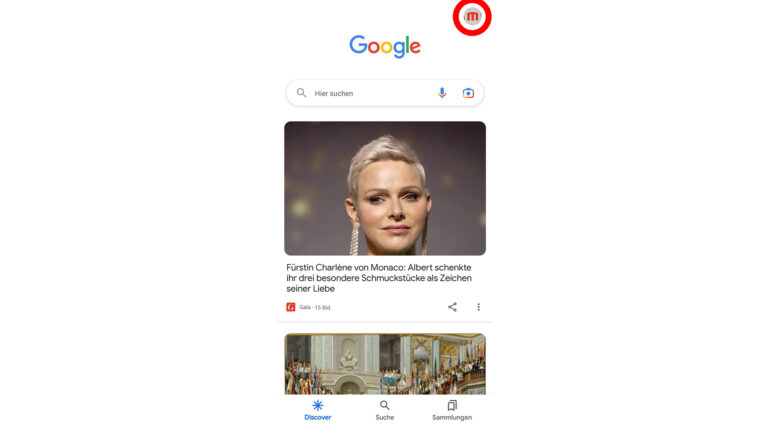
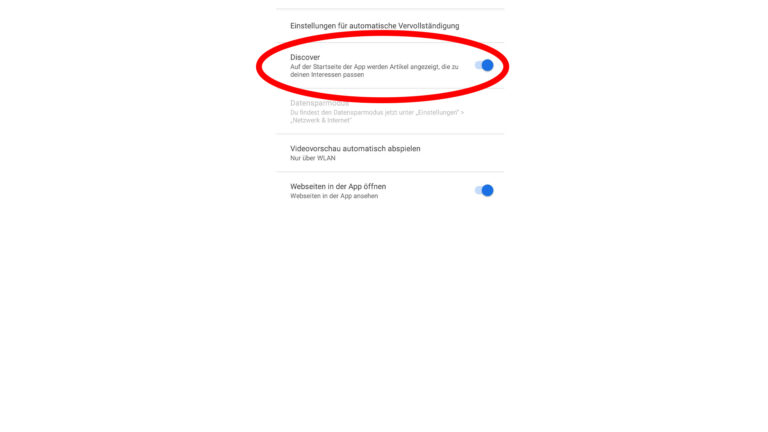
Vous pouvez désactiver Discover dans l’application Google. Vous pouvez l’activer de manière classique en cliquant sur le logo Google ou en balayant complètement vers la gauche ou la droite sur certains smartphones Android. Cette méthode n’est toutefois pas disponible sur tous les appareils. Une fois l’application ouverte, procédez comme suit :
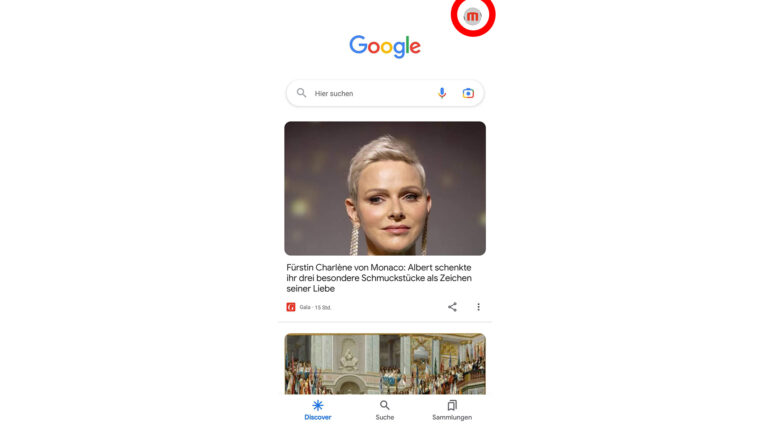
- Cliquez sur votre photo de profil en haut à droite
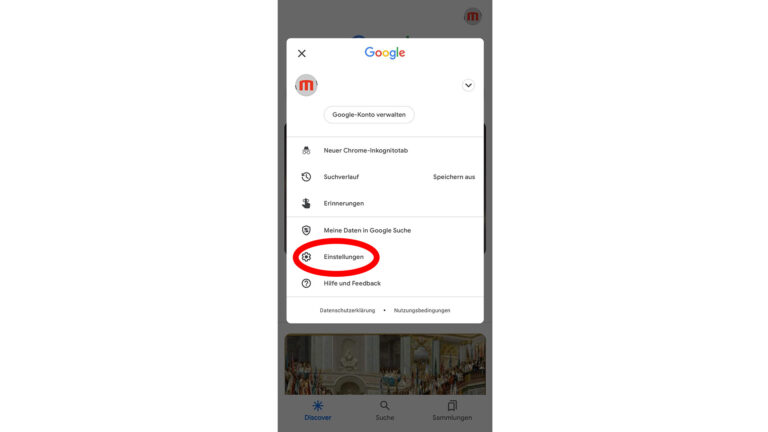
- Allez dans « Paramètres ».
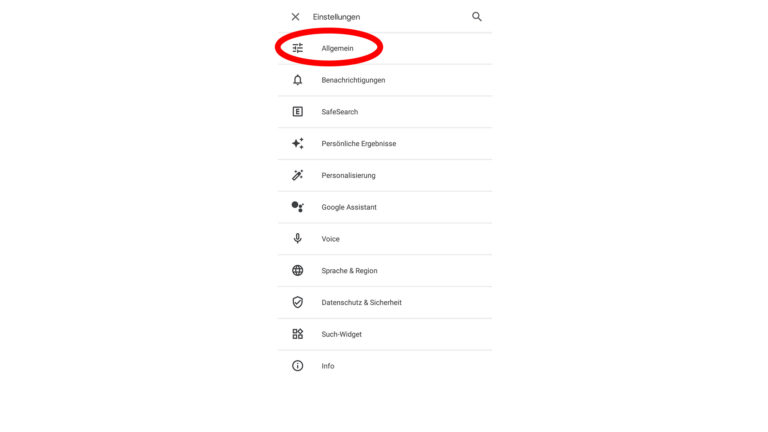
- Puis sur « Général ».
- Désactiver Discover avec le curseur
Maintenant, Google Discover est désactivé dans l’application Google. Cependant, dans le navigateur Chrome, Discover continuera à s’afficher si vous avez activé la page d’accueil par défaut.
Désactiver Discover dans le navigateur Chrome
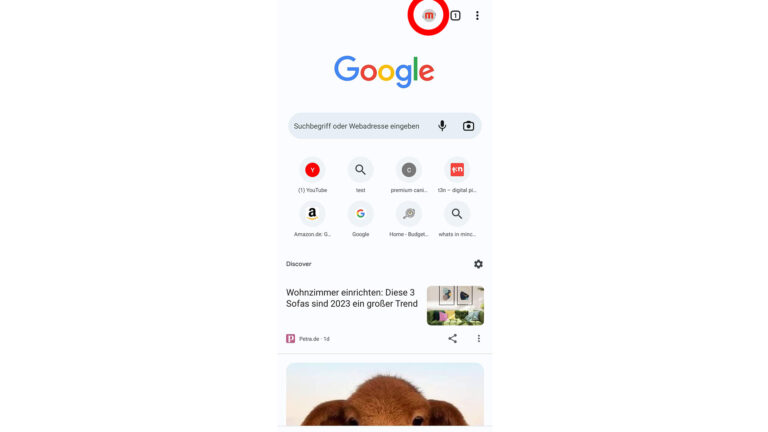
La façon la plus simple de désactiver le flux Discover dans le navigateur Chrome sur votre smartphone est de désactiver la page d’accueil par défaut. Pour ce faire, procédez comme suit :
- Cliquez sur votre photo de profil en haut à droite
- Faites défiler vers le bas jusqu’à ce que vous voyiez « Page d’accueil » sous l’option « Avancé ».
- Cliquez dessus et désactivez-la
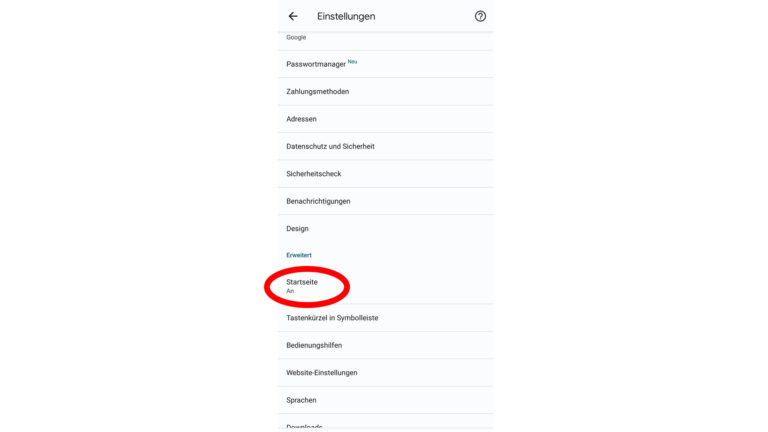
Vous pouvez également définir une autre page d’accueil. Par exemple, si vous choisissez Google.com comme page d’accueil, elle sera identique à la page par défaut, mais sans le flux de découverte.
Selon Google, vous pouvez également désactiver le flux de découverte directement dans le navigateur Chrome, mais cela n’a pas fonctionné sur notre appareil de test. Google mentionne que cette fonctionnalité n’est pas disponible dans tous les pays et dans toutes les langues.
Si elle est disponible chez vous, vous devriez voir l’option de menu « Discover » dans les paramètres de Chrome. Sous celui-ci, vous pouvez choisir de ne pas afficher le flux sur la page d’accueil.
Personnaliser le flux Discover
Le flux Discover est personnalisé en fonction de votre comportement d’utilisateur et est destiné à vous fournir des informations sur les produits que vous avez achetés.
vous propose des articles et des vidéos qui correspondent à vos centres d’intérêt. Vous pouvez toutefois influencer ce que Google sait de vous et les articles qui vous sont proposés.
Pour obtenir les résultats les plus personnalisés possibles, vous devez autoriser Google à collecter des données vous concernant. Pour cela, vous devez faire ce qui suit :
- Cliquez sur votre photo de profil dans l’application Google.
- Sélectionnez « Mes données dans la recherche Google ».
- Activez ici les points « Résultats personnels » et « Contrôle de tous les produits Google ».
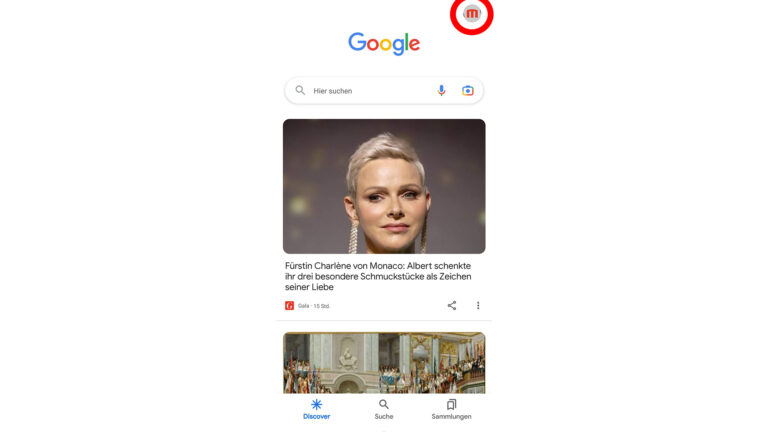
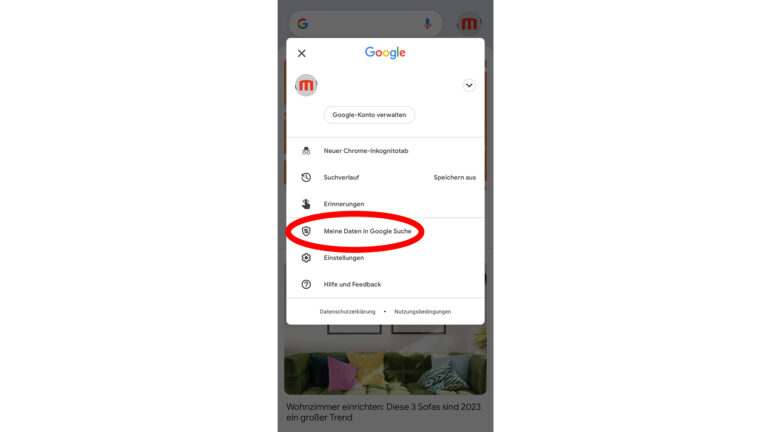
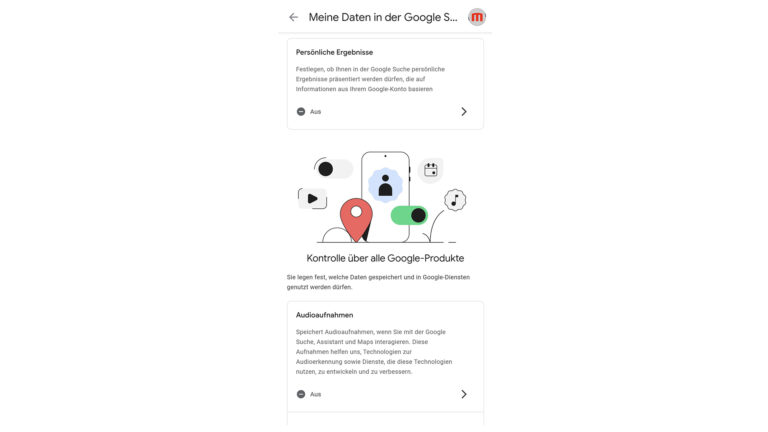
Cependant, vous devez être conscient que vous autorisez Google à collecter des données vous concernant et à les stocker dans votre profil. Si cela vous convient, vous recevrez un flux de découverte très personnalisé. Par exemple, ce que vous recherchez sur Google, les articles que vous lisez et ceux sur lesquels vous cliquez, sont pris en compte.
Les pages web que vous visitez dans le navigateur jouent également un rôle. Vous trouverez d’autres options de personnalisation dans les paramètres de l’application Google.
- Cliquez sur votre photo de profil dans l’application
- puis « Paramètres ».
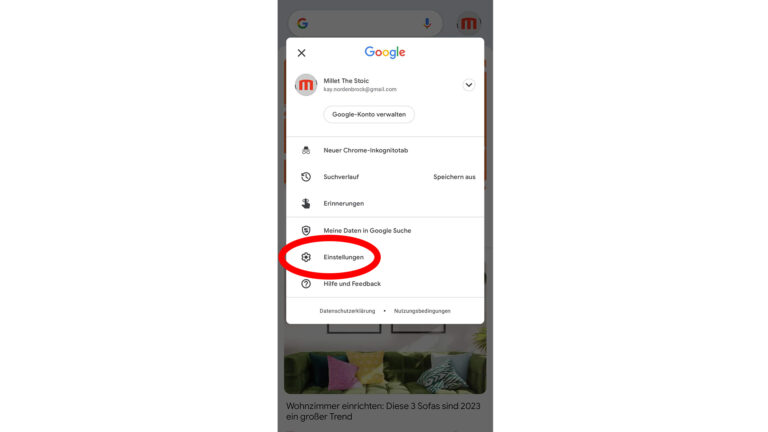
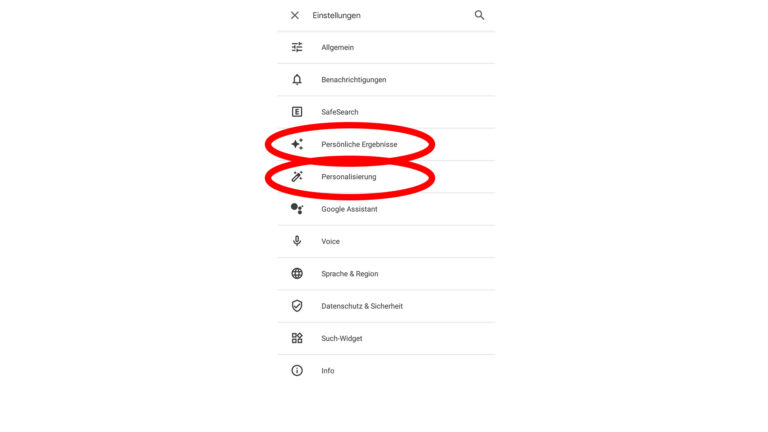
Vous trouverez ici les points « Résultats personnels » et « Personnalisation ». Ce dernier vous permet d’indiquer directement à Google ce qui vous intéresse et ce qui ne vous intéresse pas. Le premier point permet à Google d’utiliser des informations vous concernant afin de vous proposer des résultats personnalisés dans la recherche.
Détente, découvrez l’évolution du nombre de smartphones vendus par marque au fil du temps dans la vidéo ci-dessous :
