
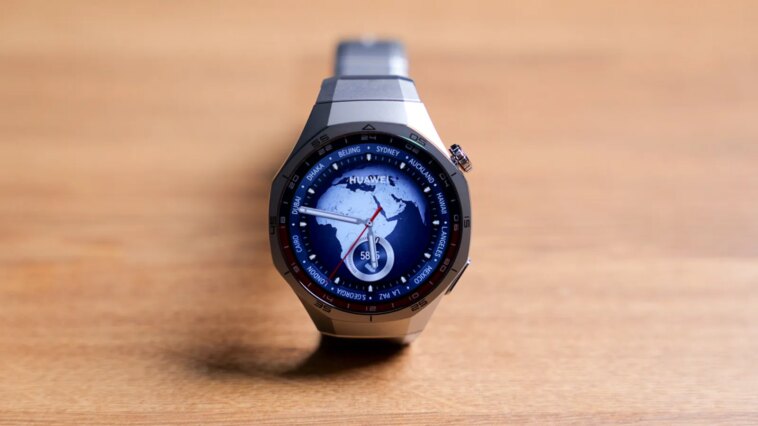
Les montres connectées Huawei séduisent par leurs finitions premium et une autonomie exceptionnelle, mais leur logiciel présente quelques faiblesses frustrantes. Nous listons les problèmes les plus courants et leurs solutions pour une expérience optimale.
On sait à quoi s’attendre avec une montre intelligente Huawei : des finitions qui rivalisent avec des modèles deux fois plus chers, alliant boîtier en titane, céramique et verre saphir. L’autonomie de la batterie est impressionnante, permettant d’oublier le chargeur pendant plusieurs semaines, là où d’autres marques ne peuvent que rêver d’une telle performance. Cependant, tout n’est pas sans défaut.
Au quotidien et en dehors de l’écosystème Huawei, le logiciel révèle quelques faiblesses qui ternissent l’expérience. Nous avons exploré les forums et communautés pour compiler les sept problèmes les plus fréquemment remontés par les utilisateurs et vous proposer des réglages simples pour les résoudre.
L’installation de Huawei Santé
L’application n’étant pas à jour sur le Google Play Store en raison des tensions commerciales de la marque, la configuration initiale est souvent problématique. Si vous téléchargez une ancienne version ou si votre smartphone est de marque comme Xiaomi ou Samsung, il est fréquent que le système ferme l’application en arrière-plan pour économiser la batterie, stoppant la réception des notifications sur votre poignet.
Pour une configuration correcte et une connexion stable :
- Depuis le navigateur de votre téléphone, rendez-vous sur le site de Huawei ou scannez le QR code affiché sur l’écran de la montre pour obtenir l’installeur officiel.
- Ouvrez les paramètres de votre téléphone, accédez aux applications et sélectionnez Huawei Santé.
- Dans le menu Batterie, choisissez le mode « Aucune restriction » pour empêcher la fermeture automatique par le système.
- Autorisez son lancement automatique dans les paramètres de votre mobile.
- Ouvrez les applications récentes de votre téléphone et verrouillez Huawei Santé pour qu’elle reste active en mémoire.
Les problèmes de paiement avec la montre
Posséder une puce NFC sans pouvoir payer son café du matin avec sa carte habituelle est frustrant. Alors que Google Wallet ou Apple Pay fonctionnent avec la plupart des banques, la plateforme de paiements de Huawei compte peu d’accords bancaires directs dans notre pays.
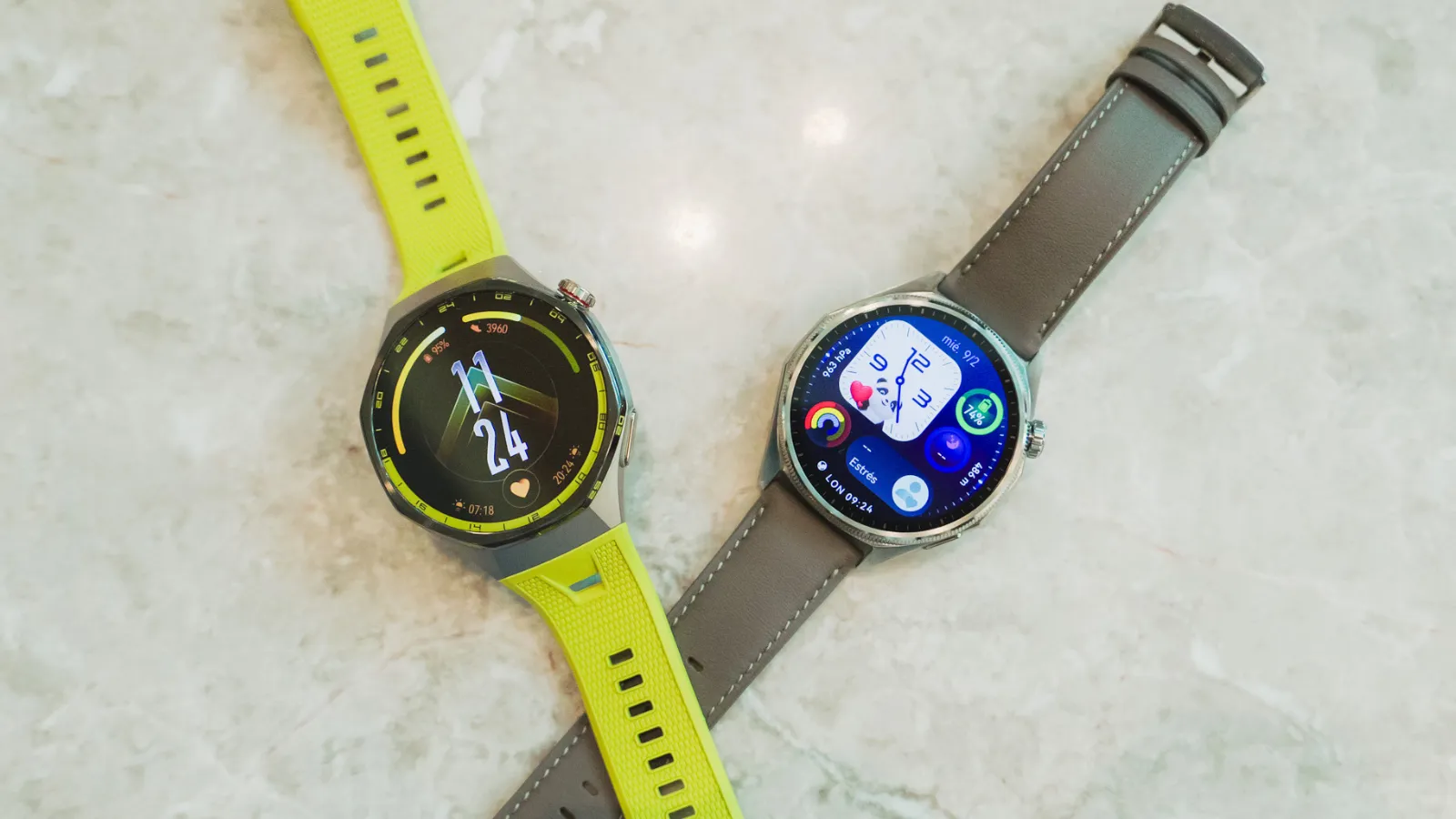
La solution fiable pour payer avec votre montre sur n’importe quel terminal de paiement est d’utiliser Curve :
- Téléchargez l’application gratuite Curve sur votre smartphone et créez un compte en deux minutes.
- Ajoutez votre carte bancaire habituelle dans Curve (Santander, BBVA, CaixaBank, Revolut ou toute autre).
- Ouvrez Huawei Santé sur votre mobile, appuyez sur votre montre et allez dans Cartes / Paiements.
- Entrez les détails de la carte virtuelle gratuite fournie par Curve.
- Lorsque vous approchez la montre du terminal, le paiement sera débité de votre banque habituelle sans frais supplémentaires.
Des options limitées pour répondre aux messages
La gestion des messages reçus peut être améliorée. Sur Android, vous pouvez répondre sur WhatsApp ou Telegram, mais uniquement avec des émoticônes ou des réponses rapides préenregistrées, sans possibilité de dicter un audio. Avec un iPhone, la situation est plus complexe : en raison des restrictions d’Apple, sous iOS vous ne pouvez que lire les messages, sans pouvoir y répondre.
Si vous êtes sous Android, la solution la plus pratique est de préparer des phrases utiles pour les situations courantes :
- Ouvrez l’application Huawei Santé sur votre téléphone.
- Allez dans l’onglet Appareils et sélectionnez votre montre.
- Appuyez sur la section Réponses rapides.
- Ajoutez et écrivez les phrases que vous utilisez le plus souvent (comme « Je te rappelle », « Je conduis » ou « J’arrive »).
- Sauvegardez les modifications. Vous pourrez alors répondre à tout message depuis l’écran de la montre en un seul toucher.
Partir s’entraîner sans musique de Spotify ou YouTube
HarmonyOS est très réactif, mais la boutique d’applications de la montre est quelque peu limitée. Les sportifs regrettent surtout l’absence d’application officielle Spotify ou YouTube Music pour télécharger leurs playlists et aller courir ou à la salle de sport sans leur téléphone.
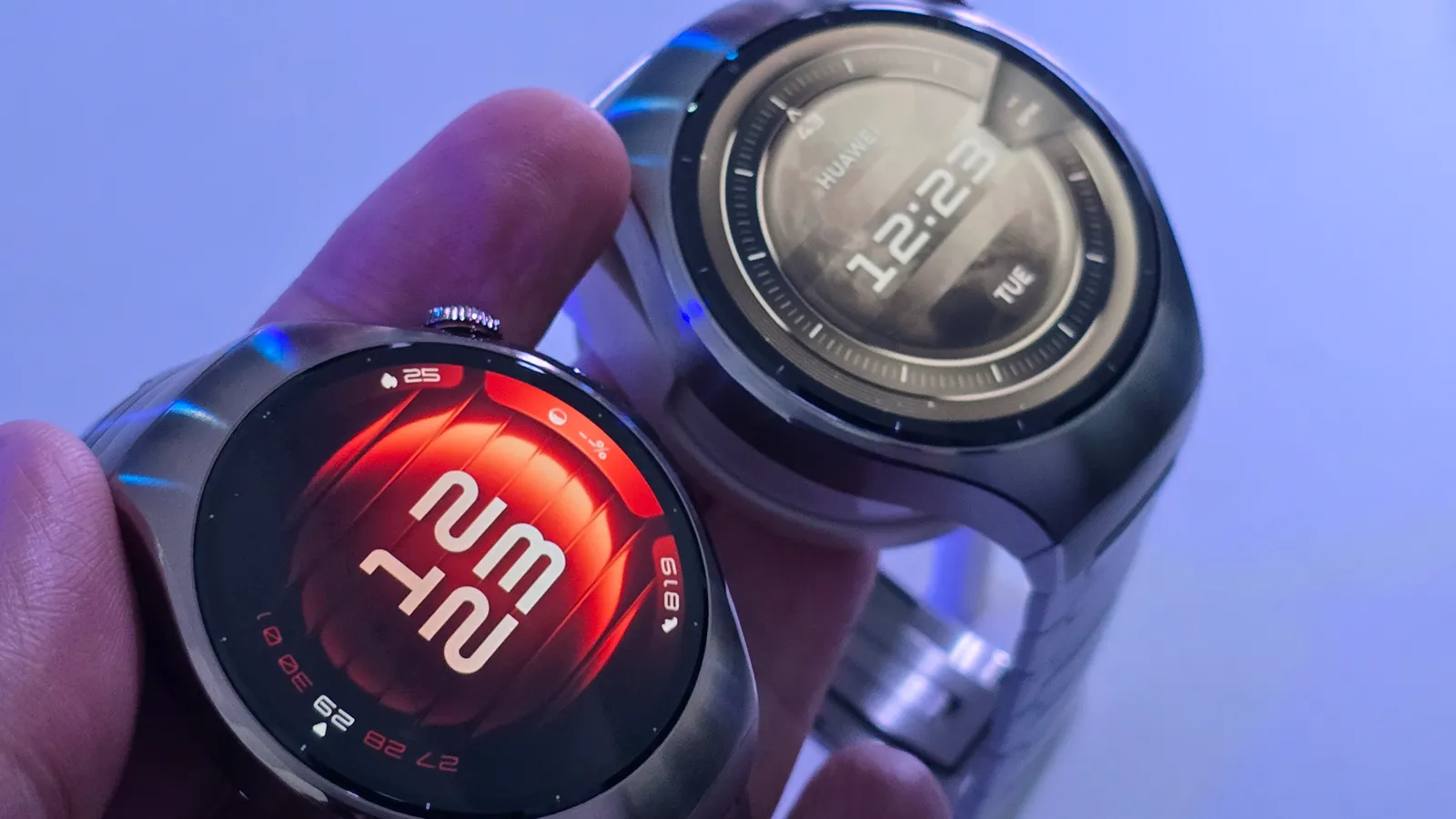
L’unique alternative pour éviter de porter votre téléphone est de transférer de la musique en MP3 de manière traditionnelle :
- Copiez les chansons souhaitées, au format MP3, sur la mémoire de votre téléphone.
- Ouvrez Huawei Santé, allez dans les paramètres de votre montre et appuyez sur la section Musique.
- Sélectionnez Gérer la musique, ajoutez des chansons et choisissez les pistes à transférer.
- Connectez vos écouteurs Bluetooth directement dans les paramètres de la montre.
- Profitez-en pour lier votre compte Strava ou Komoot depuis les paramètres de confidentialité de l’application, afin que vos itinéraires s’enregistrent automatiquement.
Utiliser l’assistant Celia sans smartphone Huawei
L’assistant vocal Celia est pratique pour régler des alarmes ou des chronomètres sans interaction manuelle, mais il est conçu presque exclusivement pour fonctionner avec les smartphones Huawei. Avec un téléphone d’une autre marque ou un iPhone, la voix ne répond souvent pas ou demande à déverrouiller l’écran du mobile pour des actions simples.
Pour éviter les complications, organisez vos raccourcis :
- Accédez aux paramètres de la montre et cherchez l’option Cartes personnalisées.
- Placez sur les écrans latéraux ce que vous utilisez le plus : le minuteur, la météo ou le lecteur musical.
- Ouvrez Huawei Santé sur votre mobile et allez dans Contacts favoris.
- Ajoutez les personnes que vous appelez le plus fréquemment.
- D’un simple glissement sur l’écran de la montre, vous pourrez les appeler en haut-parleur sans toucher au téléphone.
Le comptage imprécis des pas
C’est un classique sur les forums : l’accéléromètre de ces montres est si sensible qu’il peut être trop zélé. Si vous conduisez sur une route cahoteuse, prenez le bus ou effectuez des tâches ménagères comme faire la vaisselle, la montre peut interpréter ces vibrations comme des pas et ajouter une quantité significative de données erronées à votre activité quotidienne.
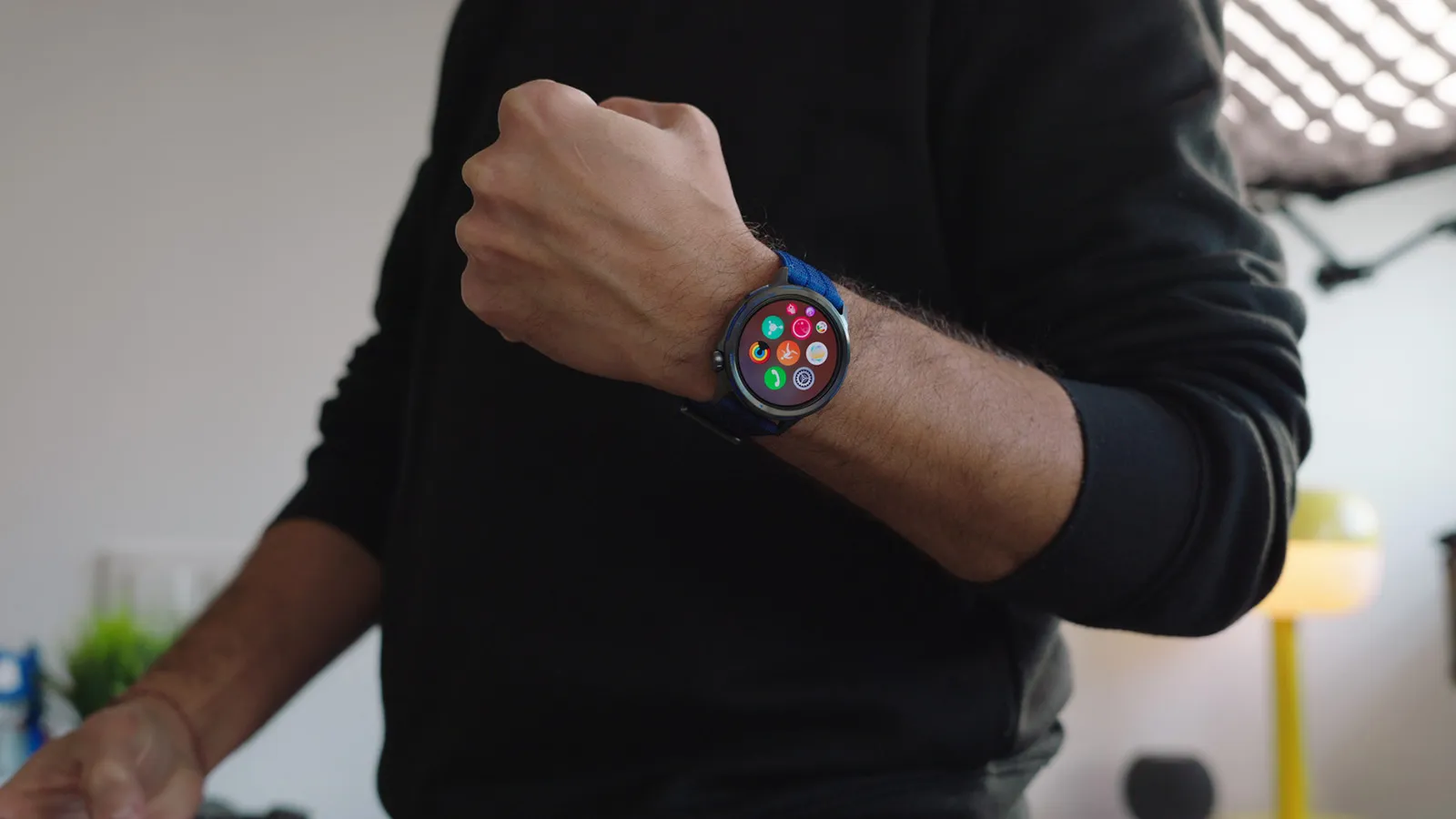
Pour éviter que vos statistiques ne soient faussées par des données fantaisistes :
- Activez le mode Ne pas déranger ou mettez en pause le suivi d’activité avant un long trajet en voiture.
- Vérifiez régulièrement dans Huawei Santé si des mises à jour logicielles sont disponibles, car les capteurs sont affinés avec chaque correctif.
- Si vous utilisez quotidiennement les transports en commun, augmentez légèrement votre objectif quotidien de pas pour compenser le surplus enregistré involontairement.
Transférer vos données de santé vers Google Fit ou MyFitnessPal
Contrairement à d’autres montres qui s’intègrent parfaitement avec Google Fit ou Apple Santé, Huawei conserve vos données de fréquence cardiaque, de sommeil et de calories sur ses propres serveurs. Bien que l’envoi des entraînements vers Strava soit très simple, partager les autres métriques corporelles avec d’autres plateformes de santé nécessite un intermédiaire.
Pour synchroniser vos données avec Google Fit ou MyFitnessPal facilement, l’application Health Sync est essentielle :
- Installez l’application Health Sync depuis Google Play sur votre smartphone Android.
- Ouvrez l’application et définissez Huawei Santé comme source principale de vos données.
- Sélectionnez l’application de destination (Google Fit, MyFitnessPal, etc.).
- Choisissez les données à transférer (pas, sommeil, fréquence cardiaque ou calories).
- Accordez les permissions nécessaires pour permettre une synchronisation automatique en arrière-plan chaque jour, sans intervention de votre part.