
Saviez-vous qu’il est possible de transformer n’importe quel fichier audio en sonnerie sur iPhone en quelques secondes ? Fini les détours avec GarageBand ou un ordinateur. Une méthode simple et directement intégrée à iOS rend la personnalisation enfin accessible à tous.
Oui, c’est une astuce « old fashion »… ou à l’ancienne, comme on dit. Mais la majorité des utilisateurs ignore que la procédure est aussi simple. Vous avez ce MP3 dont le son éveille vos sens ?
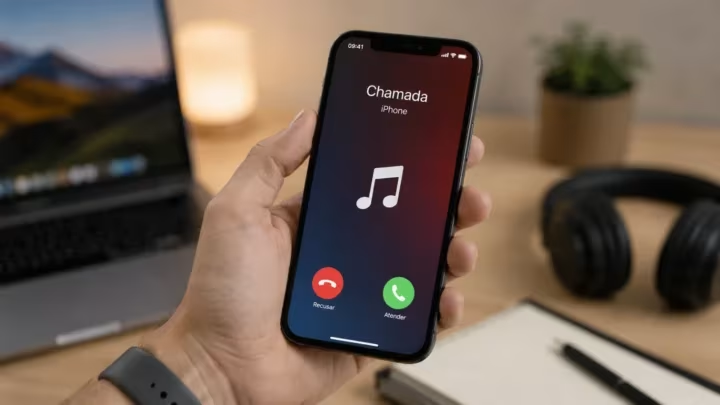
Pendant des années, personnaliser la sonnerie d’un iPhone était un processus peu intuitif, obligeant à utiliser GarageBand, un Mac ou un PC. Avec iOS 26, Apple a considérablement simplifié la tâche en permettant d’utiliser presque n’importe quel fichier audio comme sonnerie directement sur l’iPhone.
Si vous avez un MP3 de votre musique préférée, un enregistrement vocal ou tout autre fichier audio compatible, l’opération ne prend que quelques secondes.
Ce qu’il faut savoir
Avant de commencer, vérifiez que le fichier respecte ces conditions :
- Il est enregistré dans l’application Fichiers de l’iPhone.
- Sa durée ne dépasse pas 30 secondes.
- Il est dans un format pris en charge : MP3, M4A, AAC ou WAV.
- Il n’est pas protégé par DRM, comme les morceaux téléchargés depuis Apple Music.
Comment définir un MP3 comme sonnerie
Une fois le fichier sur l’iPhone, suivez ces étapes :
- Ouvrez l’application Fichiers.
- Localisez le fichier audio souhaité.
- Appuyez sur le bouton Partager.
- Sélectionnez Plus.
- Choisissez Utiliser comme sonnerie.
La sonnerie apparaît immédiatement dans les réglages du système.
Comment changer la sonnerie d’appel
Pour sélectionner cette nouvelle sonnerie :
- Ouvrez Réglages.
- Allez dans Sons et vibrations.
- Appuyez sur Sonnerie.
- Choisissez le fichier que vous venez d’ajouter.
Attribuer une sonnerie à un contact
Si vous souhaitez une sonnerie spécifique pour une personne :
- Ouvrez l’application Contacts.
- Sélectionnez le contact.
- Appuyez sur Modifier.
- Choisissez Sonnerie.
- Optez pour la sonnerie personnalisée.
Quelques limitations subsistent
Bien que la nouveauté rende le processus bien plus simple, certaines restrictions persistent :
| Prise en charge ? | Remarques |
|---|---|
| ✅ MP3 | Oui, à condition qu’il dure au maximum 30 secondes. |
| ✅ M4A, AAC, WAV | Également compatibles. |
| ❌ Apple Music | Les morceaux protégés par DRM ne peuvent pas servir de sonnerie. |
| ❌ Fichiers de plus de 30 secondes | Ils doivent être coupés au préalable. |
Une fonctionnalité très attendue
Pouvoir utiliser n’importe quel fichier audio comme sonnerie sans passer par GarageBand était l’une des demandes les plus fréquentes des utilisateurs d’iPhone.
Avec iOS 26, Apple a supprimé de nombreuses étapes intermédiaires et rapproché l’expérience de celle dont les utilisateurs Android profitent depuis des années.
Même si la limitation de durée maximale et la protection des fichiers sous droits d’auteur persistent, créer une sonnerie personnalisée est enfin devenu une opération simple et accessible à tous.