
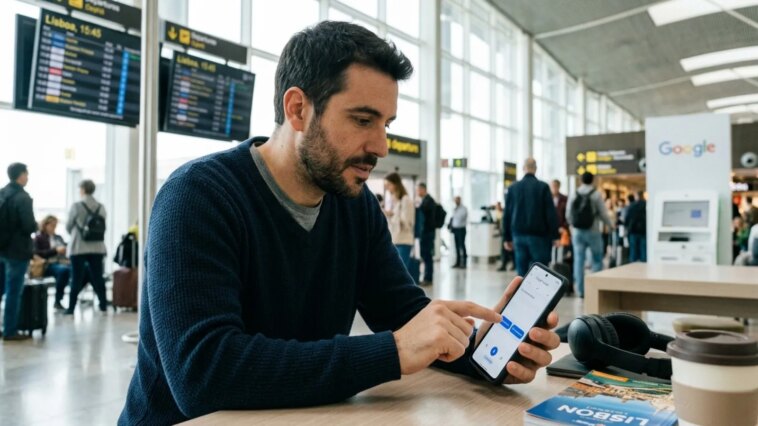
Le service de traduction de Google a dépassé son rôle de simple dictionnaire bilingue pour devenir un véritable outil de communication. Des millions d’utilisateurs ouvrent aujourd’hui l’application sur leur téléphone pendant un voyage, pour leurs études ou au travail. Cependant, la grande majorité se contente de saisir un mot et de lire le résultat, sans explorer toutes les possibilités que l’application propose sur Android et iOS.
Au cours de ses vingt ans d’existence, l’outil a gagné en précision et il intègre des fonctions qui franchissent les barrières linguistiques en quelques secondes.
Pour exploiter pleinement le traducteur de Google sur smartphone et découvrir ses capacités, qui vont bien au-delà de la traduction littérale de texte, il faut se pencher sur ses options avancées.
Les meilleures fonctions cachées de l’application Google
Voici une série d’astuces à essayer immédiatement avec le traducteur.
Téléchargement des langues pour une utilisation hors ligne
Les voyages à l’étranger conduisent souvent dans des zones où la couverture réseau est faible ou où l’accès aux données mobiles est limité. Pour éviter de rester sans moyen de communication, le traducteur de Google permet de télécharger des paquets linguistiques complets directement dans la mémoire interne du téléphone.
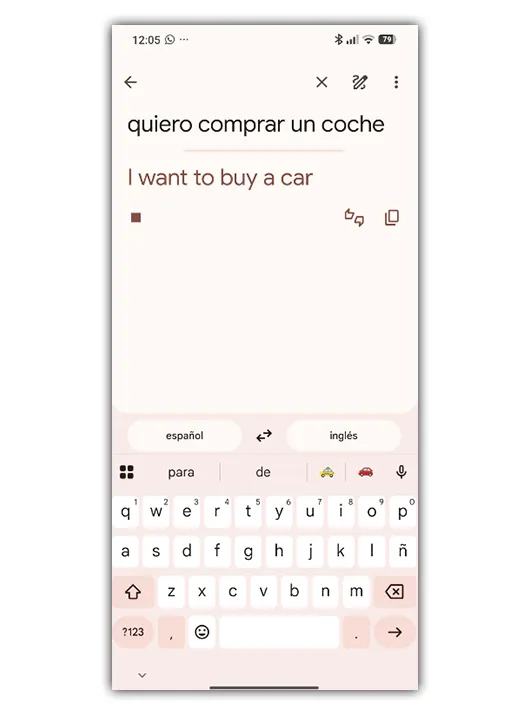
Le menu du profil utilisateur propose une section « Langues téléchargées ». Une icône de flèche vers le bas placée à côté de chaque langue lance le téléchargement. Les algorithmes de traduction neuronale de Google fonctionnent alors localement, sans avoir besoin d’une connexion internet.
- Ouvrez l’application sur votre téléphone mobile.
- Appuyez sur votre photo de profil dans le coin supérieur droit.
- Sélectionnez l’option Langues téléchargées dans le menu.
- Recherchez la langue nécessaire dans la liste et touchez l’icône de la flèche vers le bas.
Traduction instantanée avec l’appareil photo et Lens
L’une des fonctionnalités les plus impressionnantes de l’application mobile est son intégration avec la technologie Google Lens, qui permet de traduire des panneaux, des menus de restaurant ou des documents imprimés.
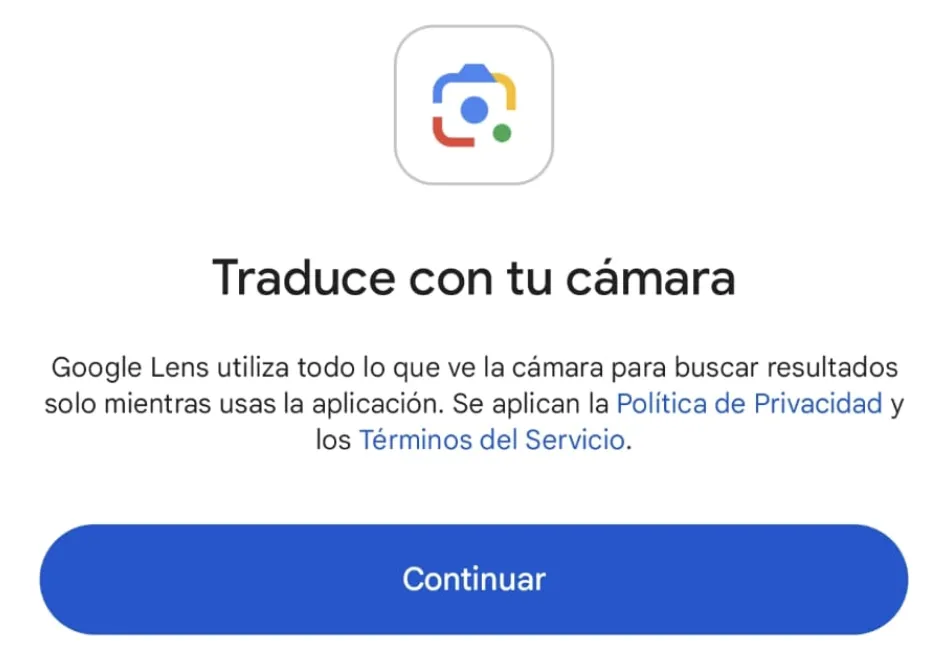
Il suffit d’appuyer sur l’icône de l’appareil photo dans l’application et de pointer directement vers le texte physique que vous souhaitez déchiffrer. La traduction se superpose alors exactement sur l’image originale, en respectant la mise en page, la couleur et la typographie du support.
- Lancez l’application du traducteur sur votre smartphone.
- Appuyez sur le bouton appareil photo situé sous le champ de texte principal.
- Configurez les langues source et cible dans la barre supérieure.
- Focalisez le texte physique ou appuyez sur l’icône galerie pour utiliser une photo déjà enregistrée.
Mode conversation en temps réel
Il est désormais possible de tenir un dialogue fluide avec une personne qui parle une autre langue grâce au mode conversation.
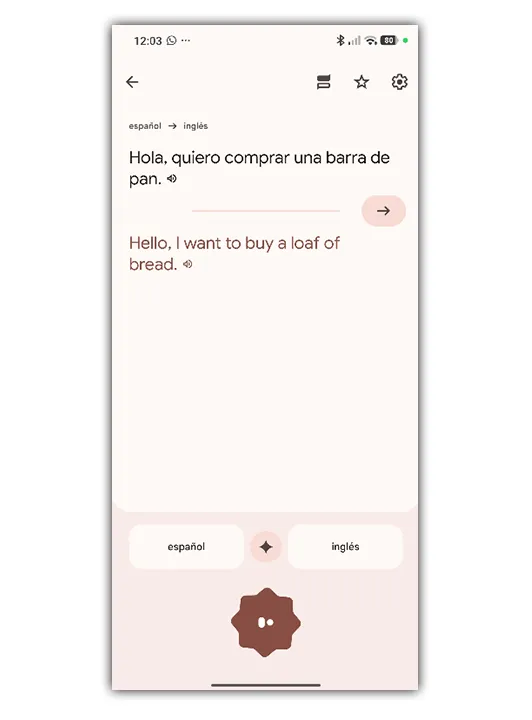
Lorsque vous activez l’icône du microphone, l’écran du smartphone se divise en deux sections distinctes. Le téléphone écoute activement l’environnement et il peut reconnaître automatiquement lequel des deux interlocuteurs parle à chaque instant. Le logiciel traduit la voix immédiatement, affiche le texte et le lit à voix haute dans la langue cible.
- Ouvrez l’outil sur l’écran de votre mobile.
- Touchez l’icône Conversation dans le coin inférieur gauche.
- Sélectionnez les deux langues correspondantes dans les coins inférieurs.
- Appuyez sur le bouton central « les deux » pour activer la détection automatique de la voix.
Toucher pour traduire dans n’importe quelle application
Ouvrir et fermer sans cesse des applications pour copier et coller des textes dans le traducteur s’avère fastidieux sur un écran de téléphone. Le système d’exploitation Android permet d’activer une fonction flottante appelée « Toucher pour traduire ».
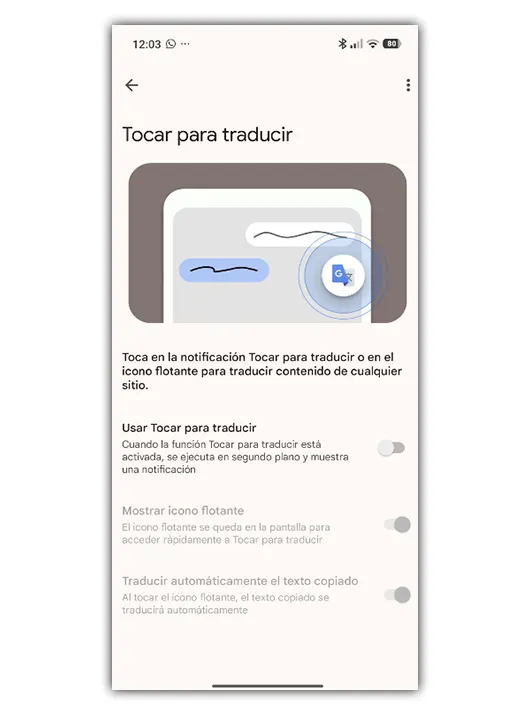
Une fois activée dans les paramètres de l’application, une bulle flottante discrète apparaît sur l’interface du smartphone dès que vous copiez un bloc de texte dans des services comme WhatsApp, le navigateur web ou les réseaux sociaux. Un appui sur cette bulle ouvre une fenêtre de traduction rapide sans quitter l’application en cours d’utilisation.
- Ouvrez le traducteur et appuyez sur votre photo de profil en haut à droite.
- Accédez au menu Paramètres et touchez Toucher pour traduire.
- Activez l’interrupteur principal nommé Activer.
- Copiez n’importe quel texte dans une autre application pour faire apparaître la bulle flottante.
Historique important et livre de phrases personnalisé
Lorsque vous apprenez une langue ou utilisez fréquemment des termes techniques dans votre travail, retraduire le même mot à plusieurs reprises devient fastidieux.
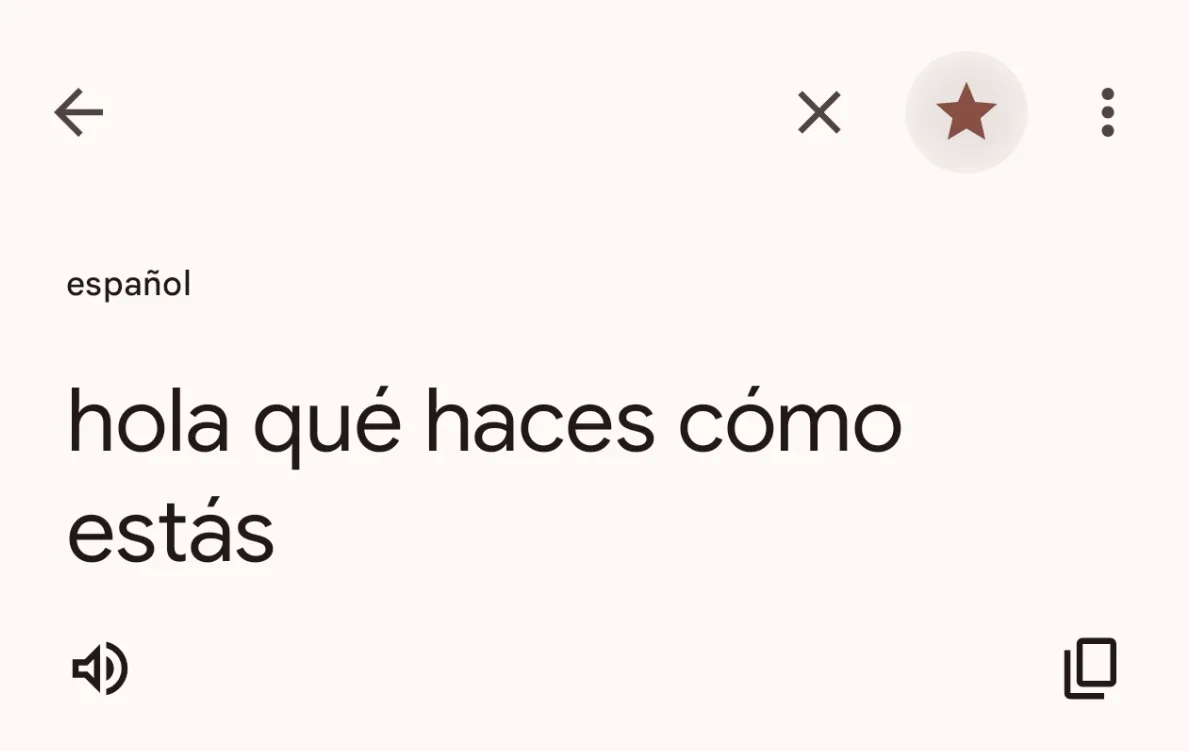
L’application mobile résout ce problème avec un historique intelligent et un livre de phrases. À côté de chaque traduction obtenue, une icône en forme d’étoile apparaît. Un appui sur cette icône enregistre automatiquement la carte dans une section de favoris, qui sert de dictionnaire personnalisé.
- Réalisez une traduction de manière habituelle sur l’écran principal.
- Touchez l’icône de l’étoile dans le coin de la carte de résultat.
- Retournez sur l’écran d’accueil du traducteur pour vos futures consultations.
- Appuyez sur l’icône de l’étoile en haut à gauche pour consulter vos phrases enregistrées.
Écriture manuscrite
Les claviers occidentaux traditionnels montrent leurs limites face aux langues qui utilisent des caractères non latins, comme le mandarin, le japonais, l’arabe ou le cyrillique.
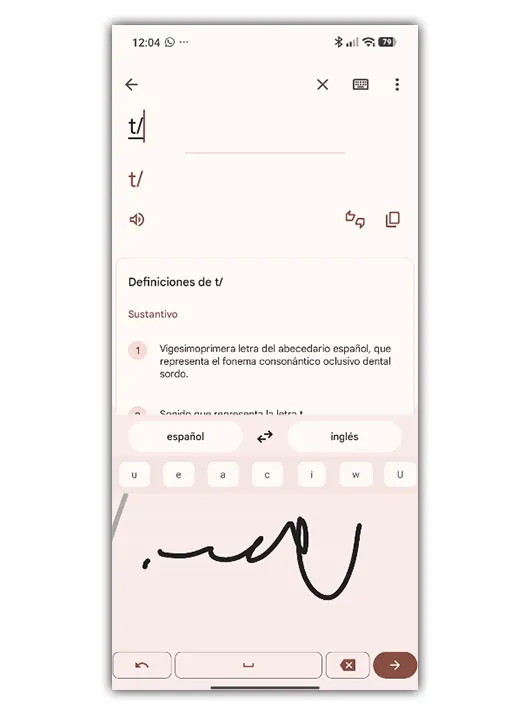
C’est pourquoi l’application de traduction de Google inclut un mode d’écriture manuscrite, symbolisé par un crayon. Une fois activé, vous pouvez dessiner le caractère directement avec votre doigt ou avec un stylet si votre smartphone est compatible.
- Configurez une langue source non latine en haut de l’application.
- Appuyez sur le champ principal de saisie de texte.
- Touchez l’icône en forme de crayon située au-dessus du clavier virtuel.
- Dessinez les caractères avec votre doigt dans la zone vierge inférieure.
Pratique de la prononciation
Cette astuce du traducteur de Google n’est disponible que si vous avez installé la dernière mise à jour de l’application.
Avec la version la plus récente, après avoir effectué une traduction et appuyé sur le bouton correspondant, l’application affiche un détail détaillé de la phrase. Le système vous invite alors à répéter les mots à voix haute en utilisant le microphone du téléphone, et il analyse votre diction grâce à l’intelligence artificielle.
- Écrivez le texte que vous souhaitez pratiquer dans le champ principal.
- Touchez le résultat pour ouvrir la carte de traduction détaillée.
- Écoutez le modèle original en appuyant sur l’icône du haut-parleur.
- Sélectionnez l’option Pratiquer la prononciation et parlez après le signal du microphone.
Traduction directe depuis le clavier Gboard
Si vous utilisez le clavier officiel de Google, Gboard, sur votre mobile, un raccourci direct vous évite d’ouvrir l’application principale.
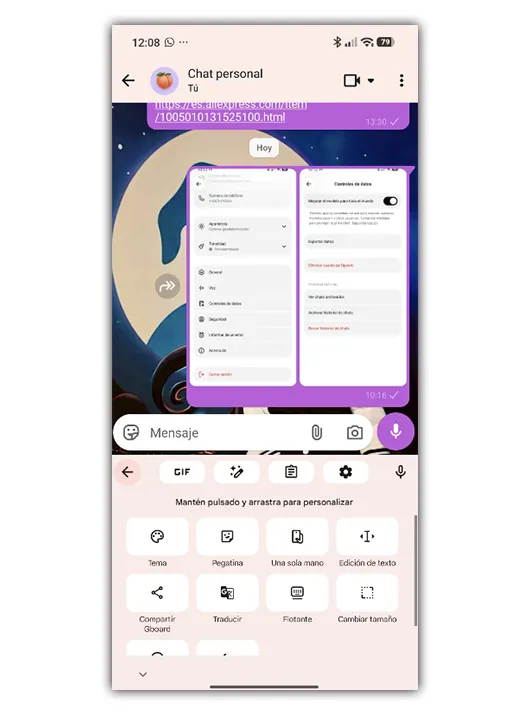
Parmi les options du clavier, un bouton spécifique de traduction en temps réel permet de traduire simultanément vos mots dans la langue sélectionnée pendant que vous rédigez un e-mail, un SMS ou que vous écrivez dans un chat WhatsApp.
- Appuyez sur l’icône des quatre carrés dans la barre supérieure du clavier.
- Sélectionnez la fonction interne appelée Traduire.
- Configurez la langue de destination et écrivez votre message normalement.