
Avant de commencer à utiliser votre mobile après avoir reçu la mise à jour de One UI 8.5, il est conseillé de suivre quelques étapes pour éviter les problèmes de batterie souvent rencontrés après une modification du logiciel. Ce phénomène n’est pas propre à Samsung, mais résulte du fonctionnement même des systèmes d’exploitation pour smartphone.
De nombreux utilisateurs remarquent, après une mise à jour, une décharge de la batterie plus rapide que d’habitude, des pourcentages de charge qui semblent erronés ou une consommation en veille incohérente. Cela peut s’expliquer par le fait que le matériel doit s’adapter aux nouvelles exigences du logiciel, ce qui nécessite une utilisation accrue des ressources.
Cependant, il existe un moyen pour les utilisateurs de Samsung de prévenir les problèmes d’autonomie après une mise à jour. Bien que cette méthode ne vise pas à améliorer la batterie, elle permet de recalibrer correctement les données de consommation.
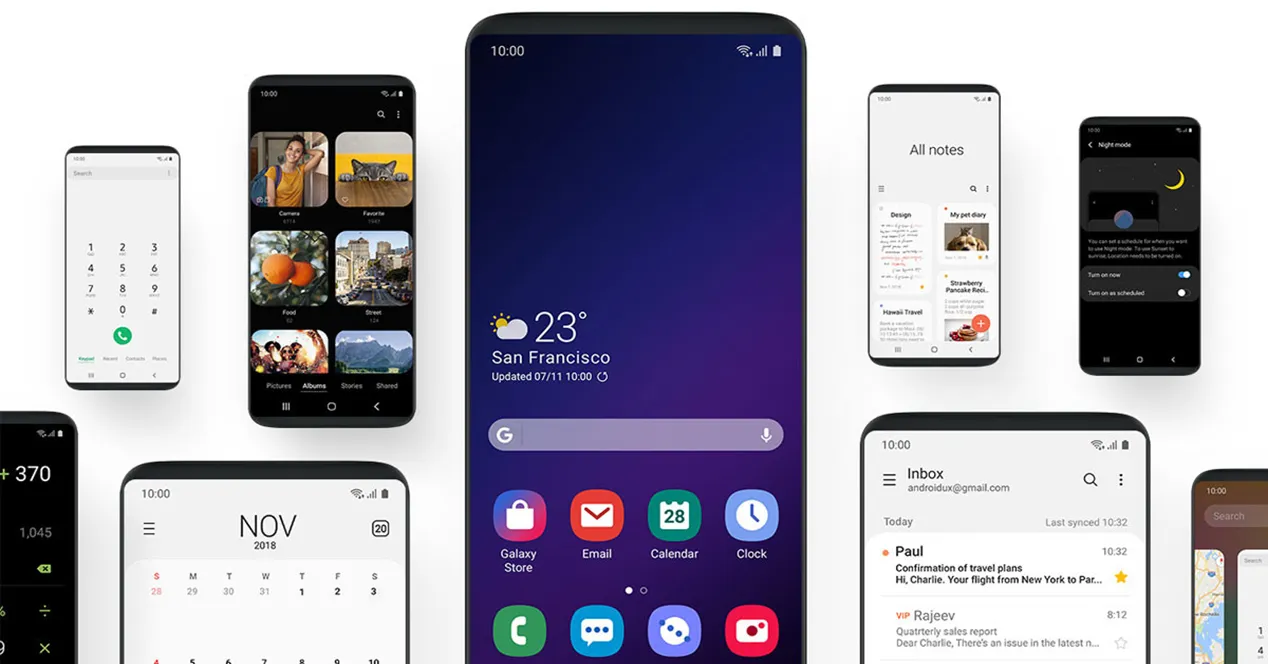
Avant d’effectuer des modifications avancées sur un smartphone Samsung avec One UI, il est important de clarifier qu’aucun élément caché dans le système ne doit être manipulé sans discernement. Il existe des menus de diagnostic qui peuvent être utiles dans des situations spécifiques, mais qui peuvent aussi provoquer de la confusion ou détériorer l’expérience utilisateur s’ils sont mal utilisés.
Aussi, toute modification dans ce domaine doit être effectuée en connaissance de cause et avec une compréhension claire de ce qui est en train d’être changé.
Réinitialiser les valeurs de la batterie
Pour les utilisateurs de la marque coréenne, il est conseillé, après avoir effectué une mise à jour vers n’importe quelle version de One UI, de réinitialiser les statistiques internes de la batterie.
Cette opération se réalise dans un menu technique connu sous le nom de Sysdump, où il faut se limiter aux indications données.
Accédez à ce menu en composant le code *#9900# dans l’application téléphone. Cela ouvrira une interface avancée distincte des réglages habituels de One UI. Une fois à l’intérieur, recherchez une option liée aux informations de la batterie, qui permet de réinitialiser les enregistrements d’utilisation conservés par le système. Cette option est intitulée « Batterystats Reset ». Après l’avoir sélectionnée, redémarrez votre appareil.
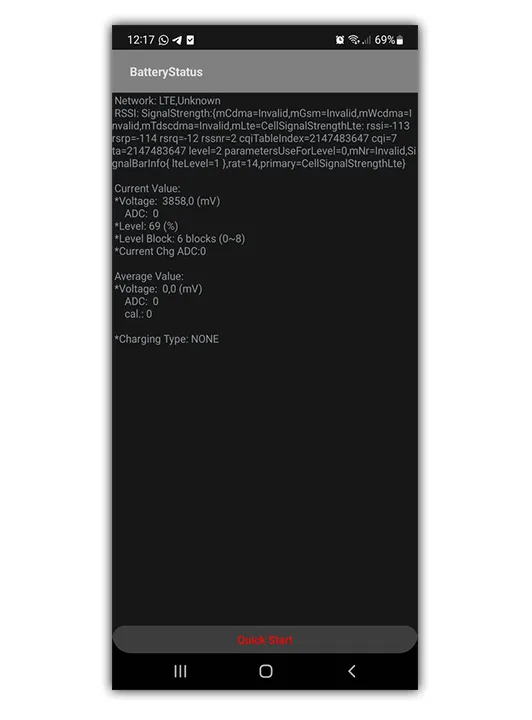
Il est important de noter que lors des premiers cycles suivant la réinitialisation, les estimations d’autonomie peuvent ne pas être précises. Le système a besoin de temps pour réapprendre son comportement en fonction de l’utilisation quotidienne. Sans cette procédure, le mobile prendra plus de temps pour retrouver son fonctionnement normal.
Comment améliorer la batterie de mon Samsung ?
Ce réiniitalisation sert à effacer les données accumulées sur l’utilisation de la batterie jusqu’à présent. Cela inclut des informations sur le temps d’affichage, les périodes de veille ou les schémas de décharge que le système a appris au fil de l’utilisation.
En supprimant ces données, le téléphone commence à collecter de nouvelles informations à partir de zéro, ce qui aide à rétablir la batterie. En effet, après une mise à jour, ces données peuvent ne pas être ajustées ou ne pas refléter correctement le comportement réel du dispositif. Ainsi, vous disposerez toujours d’informations techniques plus précises sur l’état de la batterie, les pourcentages seront authentiques et vous éviterez la frustration liée aux baisses d’autonomie fréquentes après l’installation d’une nouvelle version logicielle.