
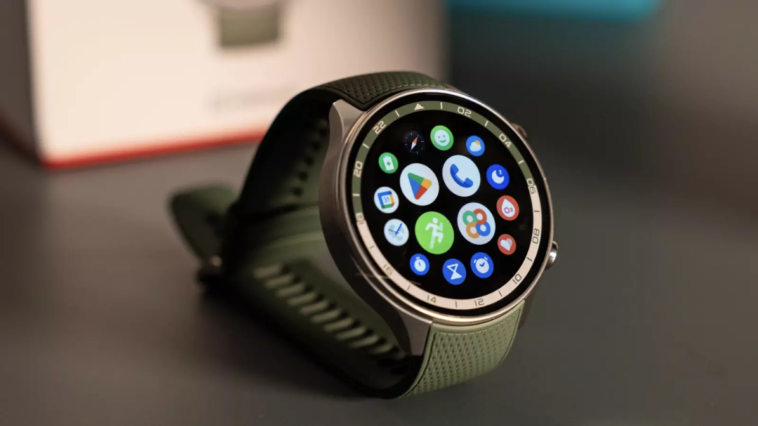
Le monde des montres connectées offre une variété de modèles permettant d’interagir avec WhatsApp, mais tous n’ont pas la même capacité de réponse. Quels sont les meilleurs choix disponibles pour gérer vos messages directement depuis votre poignet ? Découvrez les options les plus efficaces.
La plupart des modèles économiques ou orientés vers le sport et la santé ne proposent pas de système capable d’exécuter des applications complètes, se limitant à afficher des notifications sans possibilité de répondre. Cela s’applique aux dispositifs de Xiaomi, POCO, Redmi ou Amazfit, où il est possible de lire des avis mais pas de répondre.
Pour une compatibilité complète, la solution la plus fiable reste Wear OS 3 et versions ultérieures. Google a lancé l’application officielle de WhatsApp pour ces montres, permettant de lire et de répondre par texte, notes vocales, emojis, et même de passer des appels. De plus, si la montre dispose d’une connectivité LTE, vous pouvez utiliser l’application sans votre smartphone.
Cependant, cela ne signifie pas qu’il n’existe pas de montres, comme celles de Huawei (qui, via HarmonyOS, permettent de répondre par des réponses prédéfinies et dictées sur les modèles récents) offrant cette fonctionnalité.
Parmi les modèles qui permettent de répondre aux messages, on trouve :
-
- Apple Watch Series 4 et ultérieures, y compris SE et Ultra.
- Samsung Galaxy Watch de la série 4 aux modèles les plus récents.
- Huawei Watch GT et Fitde dernière génération.
- Xiaomi Mi Watch
- Wearables de Google, OPPO, TAG Heuer, Diesel, Montblanc, Casio, Fossil ou Polar intégrant Wear OS 3 ou des versions ultérieures.
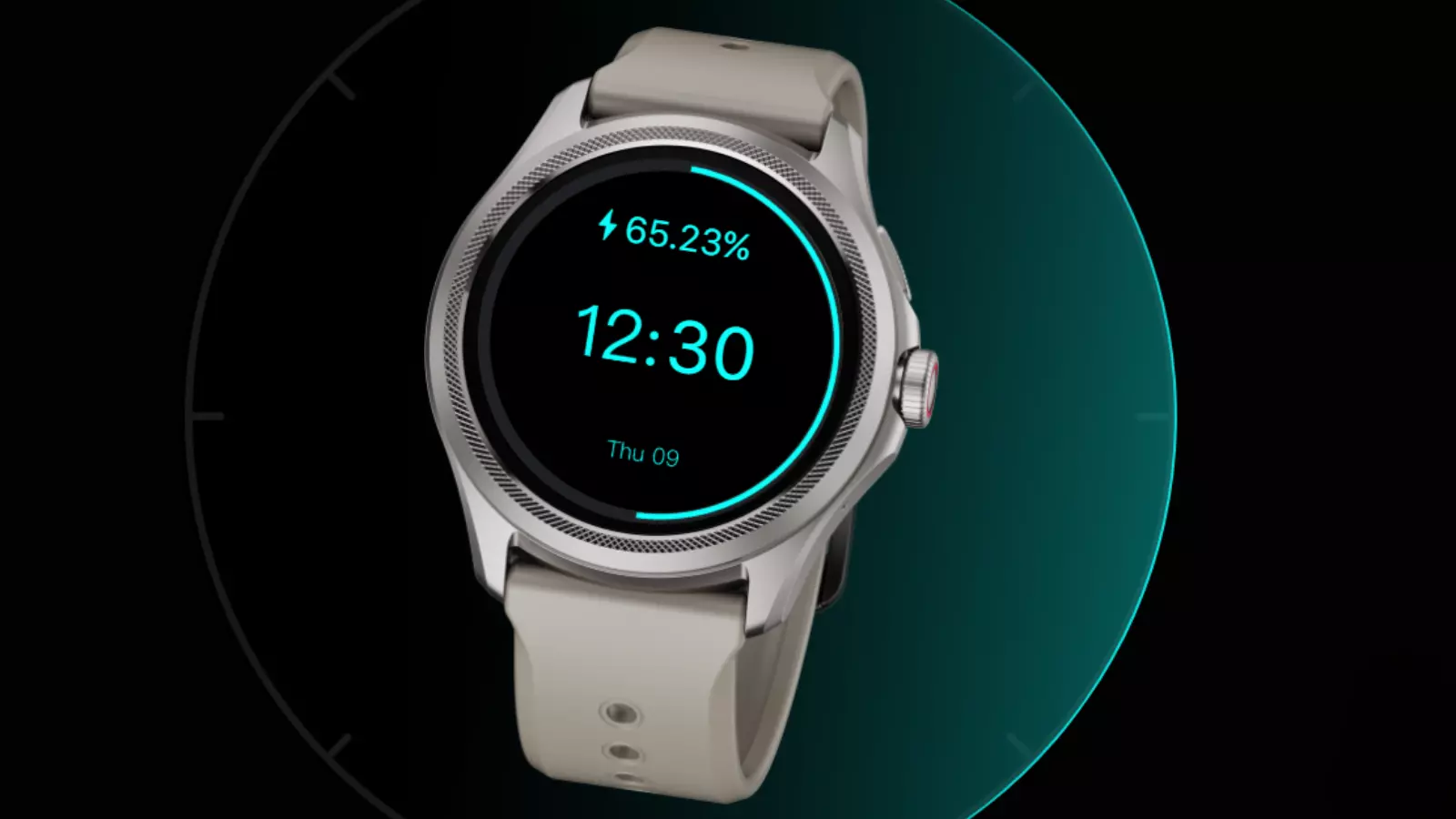
Comme vous pouvez le constater, même si tous les modèles ne permettent pas de répondre, un bon nombre d’entre eux offrent cette possibilité.
Comment répondre sur Apple Watch et montres avec Wear OS
Chaque plateforme a abordé l’interaction avec WhatsApp différemment, mais dans l’ensemble, le système se ressemble.
Répondre aux messages de WhatsApp sur Apple Watch
Pour utiliser WhatsApp sur Apple Watch, il est impératif d’avoir un iPhone mis à jour, watchOS 10 ou ultérieur, et un modèle de montre à partir de la Series 4.
Ensuite, assurez-vous d’activer les notifications dans l’application Watch et de permettre à la montre de dupliquer les notifications du téléphone.
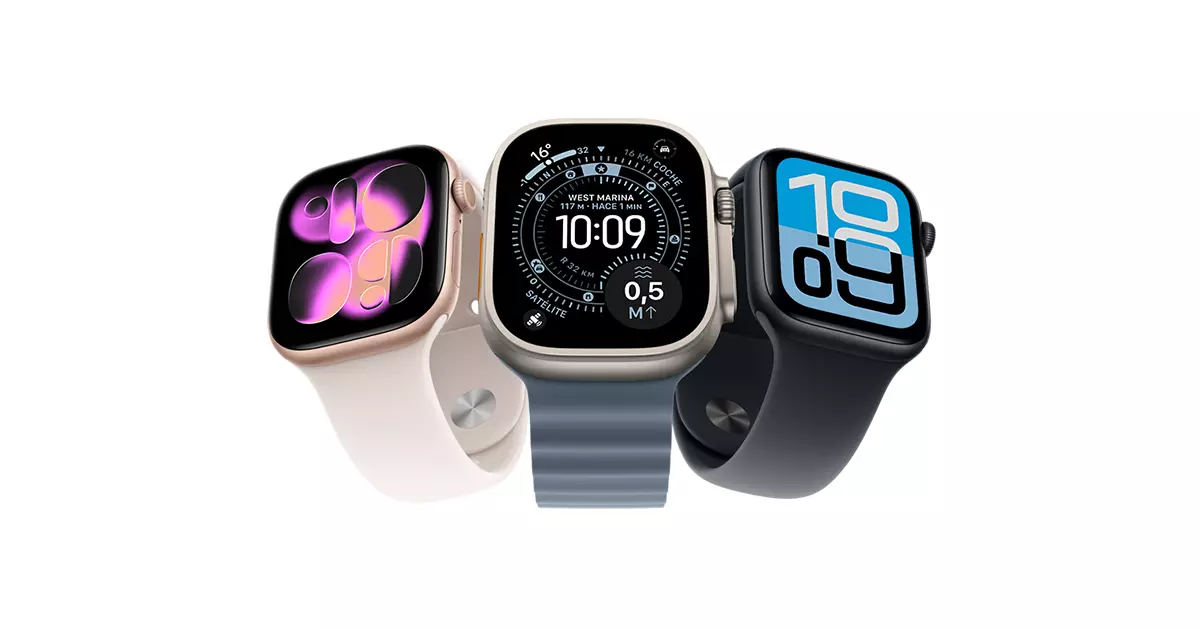
Lorsque vous recevez un message, il apparaît à l’écran de la montre, il suffit de toucher Répondre pour utiliser l’une des options offertes par watchOS : dictée vocale, clavier à l’écran, écriture au doigt ou messages prédéfinis. Il est également possible d’envoyer des notes vocales et de visualiser photos ou stickers.
Pour pouvoir faire cela, vous devez activer l’affichage des messages sur la montre. Pour ce faire :
- Ouvrez WhatsApp sur l’iPhone.
- Allez dans Configuration.
- Sélectionnez Notifications.
- Activez l’option « Prévisualisation ».
La grande nouveauté est apparue début novembre avec la première application officielle de WhatsApp pour l’Apple Watch. La mauvaise nouvelle est qu’elle nécessite toujours un iPhone et ne fonctionne pas sans connexion.
Répondre aux messages de WhatsApp sur mobiles avec Wear OS et d’autres systèmes
Sur Wear OS et d’autres systèmes, le fonctionnement est différent car il s’agit d’une application complète installée sur la montre. WhatsApp fonctionne comme un appareil lié à votre compte, de la même manière qu’une tablette ou un ordinateur.
Le seul prérequis est d’avoir Wear OS 3 ou supérieur. Les versions antérieures, comme Wear OS 2, ne reçoivent pas l’application officielle de WhatsApp, ce qui empêche de répondre aux messages.
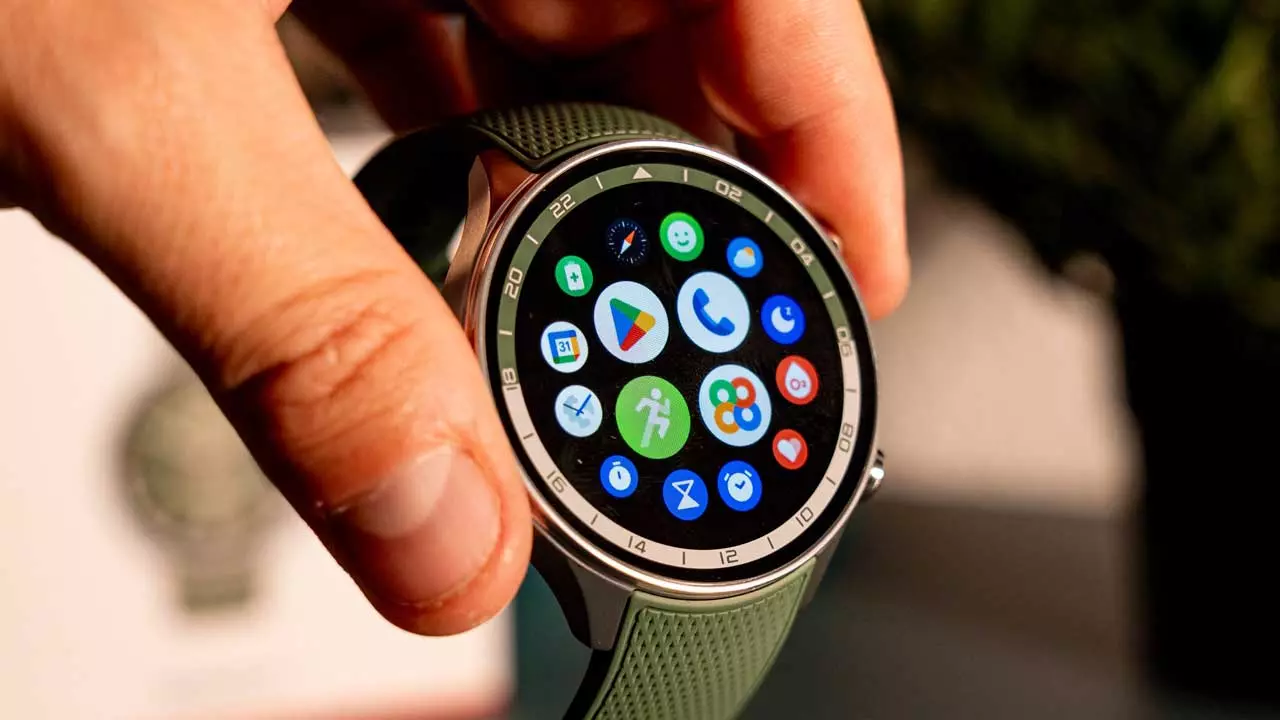
Pour la configurer, vous devez télécharger l’application depuis le Play Store, lier la montre avec un code et vous assurer que le mobile maintient la connexion avec le wearable.
Une fois cela fait, vous verrez vos discussions directement sur l’écran de la montre et pourrez saisir du texte, le dicter, utiliser des emojis, envoyer des messages vocaux, réagir et gérer les appels. De plus, grâce aux complications et aux cartes, vous pouvez accéder au chat plus rapidement depuis le cadran.
Tous les réglages sont effectués, mais je ne peux pas répondre aux messages de WhatsApp depuis la montre
Vous avez un mobile compatible, un réveil qui devrait supporter WhatsApp, les notifications activées… et pourtant, vous ne pouvez pas répondre. Vous seriez surpris de savoir que cette situation est assez courante, généralement due à un paramètre mal configuré ou à des conflits avec les autorisations.
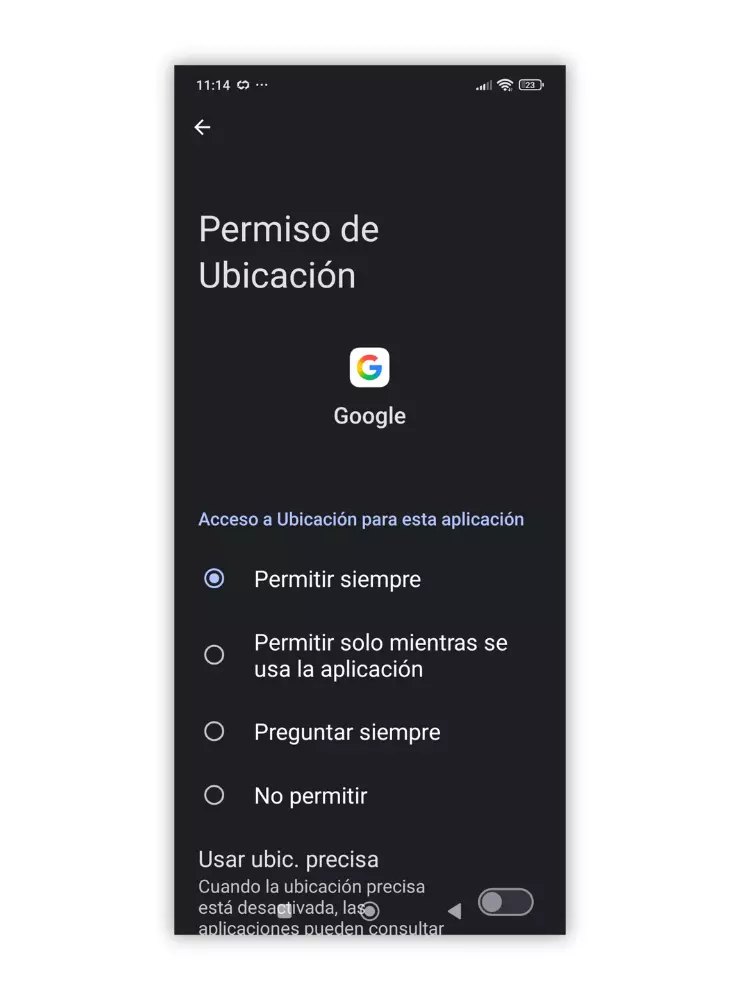
Sur iPhone, il n’y a rien de particulier à faire (un des avantages d’iOS et de watchOS est que tout se synchronise automatiquement, ce qui rend le système simple), mais, sur Wear OS, c’est un peu plus complexe.
Liez correctement la montre
Si vous ne complétez pas correctement le processus de liaison après l’installation de l’application, vous ne recevrez pas d’alertes et ne pourrez pas envoyer de messages. La montre doit apparaître comme un appareil lié dans WhatsApp, ce qui nécessite de confirmer le code à l’écran et d’attendre que la session se synchronise.
Synchronisation en arrière-plan
Un autre problème courant est que le téléphone a désactivé la synchronisation en arrière-plan ou a activé le mode économie d’énergie pour Wear OS. Lorsque le système limite l’activité, la montre ne reçoit pas de données en temps réel.
Sur Android, il est indispensable de vérifier que les applications Wear OS et WhatsApp disposent des autorisations pour fonctionner sans restrictions dans les paramètres du mobile, en entrant dans la section des autorisations de l’application.
Mettez à jour l’application
Que vous ayez WhatsApp installé sur votre smartphone ou votre montre, la première chose à faire est de mettre à jour les deux pour voir si une erreur de développeur a été corrigée afin de permettre d’envoyer des messages depuis la montre.
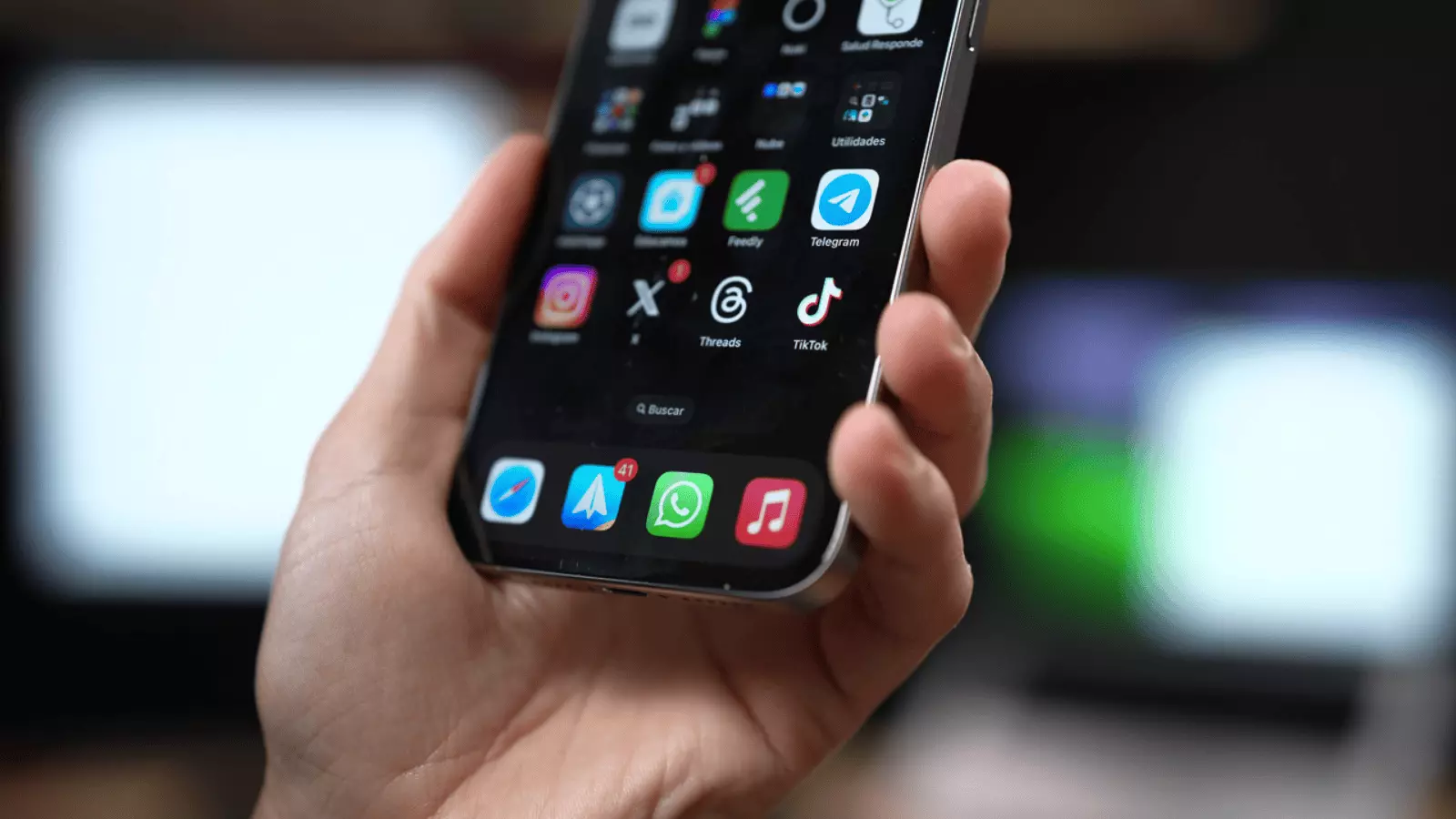
Pensez au mode Ne pas déranger
Des détails simples, comme le mode Ne pas déranger activé, peuvent également influencer. Attention, si vous activez cette option sur le mobile, vous pouvez cesser de recevoir des notifications WhatsApp, et donc ne pas les recevoir sur la montre non plus.
Mode avion activé
De même, si vous activez le mode avion, toutes les connexions nécessaires à la liaison entre le mobile recevant les messages WhatsApp et la montre se désactiveront.
Problèmes après restauration
Avoir restauré la montre sans réactiver les autorisations peut nécessiter de configurer la montre depuis le début.
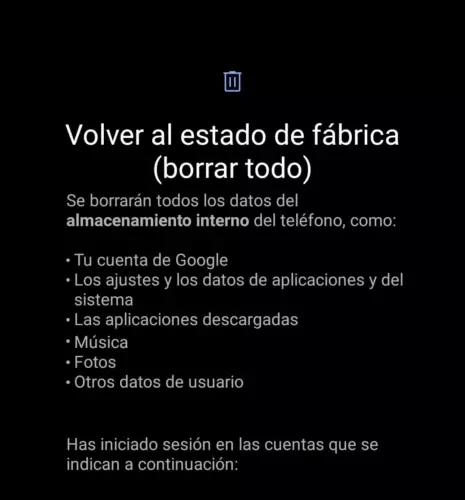
Même une montre compatible peut perdre la capacité de répondre si elle n’a pas les autorisations requises activées.
Vous avez atteint la limite de dispositifs
N’oubliez pas que WhatsApp impose une limite de quatre appareils liés. Si vous utilisez déjà l’application sur un mobile, un ordinateur, une tablette et une autre montre, vous devez libérer de l’espace pour pouvoir activer le wearable actuel.
Problèmes avec WhatsApp
Il arrive parfois que ce qui ne fonctionne pas soit une application tierce qui ne relève pas de notre contrôle et il y a eu des cas, notamment avec certains Galaxy Watch, où l’application empêche de répondre aux messages depuis la montre sans raison apparente.
Dans ces situations, il n’y a pas grand-chose à faire, il faut simplement attendre qu’une mise à jour de l’application corrige tout cela.