
Un nouveau paramètre sur iOS 26 et iPadOS 26 permet de capturer des images en HDR, assurant une qualité d’image supérieure, en particulier pour les éléments à contraste élevé. Apprenez à activer cette fonctionnalité pour optimiser vos captures d’écran.
Capturez ce qui s’affiche à l’écran de votre iPhone ou iPad en haute qualité en activant les captures et enregistrements HDR sur iOS 26 et iPadOS 26.
Qu’est-ce que la capture HDR
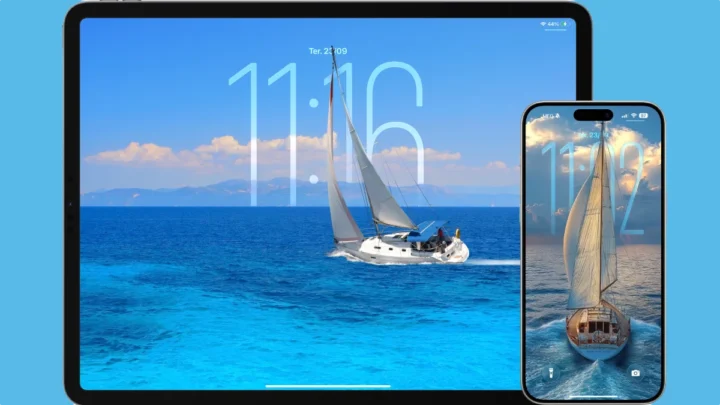
Les captures d’écran et enregistrements HDR (High Dynamic Range) conservent des couleurs riches avec une large gamme dynamique. Elles permettent de capturer plus de détails et ont un bien meilleur rendu comparé au format SDR classique, particulièrement pour les éléments fins ou les interfaces présentant des éléments brillants sur des fonds sombres.
Bien que ce ne soit pas indispensable pour un usage quotidien, si vous réalisez des captures ou enregistrements pour des projets vidéo ou professionnels, cette nouvelle fonctionnalité s’avérera utile.
À noter que les captures HDR sont enregistrées au format HEIF avec l’extension “.HEIC”, qui n’est pas forcément compatible avec toutes les applications sur iOS, macOS, Android et Windows sans conversion.
Les captures SDR, quant à elles, sont enregistrées en PNG, un format universellement reconnu. Pour les enregistrements d’écran, le format SDR utilise HEVC, pendant que le HDR utilise HEVC HDR 10.
HEVC HDR10 combine deux concepts techniques :
HEVC indique High Efficiency Video Coding (aussi connu sous le nom de H.265). C’est un codec de compression vidéo qui réduit considérablement la taille des fichiers sans compromettre la qualité visible, succédant ainsi au H.264.
HDR10 est l’un des standards les plus répandus de High Dynamic Range. Il permet des images avec un contraste accru, plus de luminosité et une palette de couleurs élargie. C’est le format HDR ouvert le plus utilisé.
HEVC HDR10 indique que la vidéo est compressée avec le codec HEVC et supporte HDR10, offrant ainsi une réduction de l’espace occupé tout en améliorant la qualité des couleurs, de la luminosité et du contraste, à condition que l’écran soit compatible.
Dans de nombreux cas, même si les captures HDR enregistrent plus de détails, la taille totale du fichier peut être inférieure à celle d’une capture SDR du même écran. Cela est dû au format HEIF, qui prend moins de place que le PNG et le JPG.
Il est important de noter que tous les dispositifs sous iOS 26 et iPadOS 26 ne peuvent pas prendre des captures HDR. Par exemple, l’iPhone 11 peut être mis à jour vers iOS 26, mais ne supporte pas les captures HDR en raison de l’absence d’un écran compatible.
Comment activer les captures HDR sur iPhone et iPad
- Ouvrez l’application Réglages sur l’appareil sous iOS 26 ou iPadOS 26.
- Tapez sur Général, puis sélectionnez la nouvelle option Capture d’écran.
- Cochez HDR dans la section Format.
Ensuite, quittez les réglages et réalisez une capture d’écran. Ouvrez-la dans l’application Photos et glissez vers le haut ou appuyez sur le bouton d’information ⓘ pour voir les propriétés du fichier.
Vous constaterez que l’image a été enregistrée au format HEIF, tandis que les captures SDR sont au format PNG.
Pourquoi utiliser le HDR
Les versions récentes d’iOS 18 ont considérablement dégradé la qualité des captures d’écran en y intégrant des contenus à fort contraste. Par exemple, en éditant une photo dans l’application Photos et en prenant une capture, certaines zones apparaissaient complètement effacées dans l’image finale.
De manière similaire, les premières versions bêta d’iOS 26 produisaient des captures de mauvaise qualité, trop saturées et inutilisables en mode SDR.
En passant au HDR, ces problèmes ont été résolus. De plus, j’apprécie le fait que mes captures tendent à occuper moins d’espace, ce qui est un avantage du format HEIF par rapport aux captures SDR en PNG.