
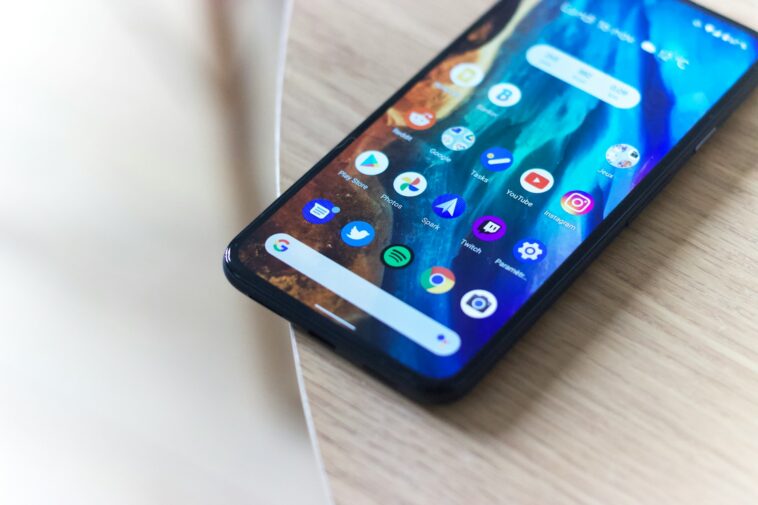
Explorez des solutions innovantes pour protéger vos applications Android de la vue d’autrui. Découvrez les méthodes variées qui s’offrent à vous, que ce soit à travers des réglages intégrés ou des applications dédiées. Chaque option est adaptée à vos besoins en matière de confidentialité et d’organisation.
Découvrez 5 méthodes simples et efficaces pour cacher des applications sur Android sans root. Protégez votre vie privée avec des méthodes natives ou en utilisant des applications et des lanceurs

Sur nos appareils mobiles, nous conservons une grande variété d’informations personnelles, allant des photos aux messages, ainsi que des applications que nous souhaitons garder à l’abri des regards indiscrets, comme par exemple l’application officielle de OnlyFans. Que ce soit pour des raisons de confidentialité, de sécurité ou simplement d’organisation, Android propose plusieurs méthodes pour cacher facilement des applications sans nécessiter de root.
Ce guide vous présentera 5 méthodes efficaces pour cacher des applications sur n’importe quel téléphone Android. Certaines de ces méthodes sont déjà intégrées dans le système, tandis que d’autres nécessitent d’installer des outils externes. Quelle que soit votre demande, vous trouverez certainement une option adaptée à vos besoins.
- 5 méthodes simples et efficaces pour cacher des applications sur Android
- Quelle est la meilleure méthode ?
5 méthodes simples et efficaces pour cacher des applications sur Android
Avant d’explorer les méthodes, vérifiez si vous pouvez installer la dernière version d’Android sur votre téléphone, pourquoi ? Parce que les versions récentes du système d’exploitation mobile de Google comportent une option intégrée pour cacher des applications.
Utilisez les paramètres système ou téléchargez un lanceur alternatif
De nombreux téléphones Android incluent des options natives pour cacher des applications directement depuis l’interface. Dans d’autres cas, il est possible d’installer un lanceur depuis le Google Play Store qui possède cette fonctionnalité.
cacher des applications depuis les réglages du mobile
Des marques comme Samsung, Xiaomi ou OPPO permettent déjà de cacher des applications sans utiliser d’outils externes :

Sur les téléphones Samsung, vous pouvez cacher des applications de manière native sans avoir à télécharger des applications tierces
- Samsung : maintenez appuyé sur l’écran d’accueil, allez dans « Paramètres de l’écran d’accueil » et choisissez « Cacher des apps ».
- Xiaomi (MIUI) : rendez-vous dans « Paramètres », ensuite dans « Applications », cliquez sur « Verrouillage des applications » et accédez à la section « Applications cachées ». Vous pourrez y activer les apps que vous souhaitez cacher.
- OPPO/realme : allez dans « Confidentialité », cliquez sur « Cacher des apps », créez un mot de passe, puis sélectionnez les applications à cacher.
Utilisez un lanceur comme Nova Launcher

Nova Launcher propose une fonction entièrement gratuite pour cacher des applications
L’un des lanceurs les plus populaires pour Android, qui offre la possibilité de cacher des applications facilement, est Nova Launcher.
Une fois téléchargé et installé sur votre téléphone, vous pouvez cacher n’importe quelle application en suivant ces étapes :
- Accédez aux « Paramètres de Nova ».
- Rendez-vous dans la section « Tiroir d’applications ».
- Cliquez sur « Cacher des apps » :
- Sélectionnez les apps que vous souhaitez cacher.
- Enfin, sauvegardez les modifications pour que les applications choisies soient cachées.
Désactivez les applications système
Il existe de nombreuses applications préinstallées que vous ne pouvez pas supprimer, mais que vous pouvez désactiver. Si vous avez besoin de cacher certaines de ces applications, suivez ce guide :

Les applications préinstallées sur un téléphone Android peuvent être cachées
- Accédez aux « Paramètres » du téléphone.
- Rendez-vous dans la section « Applications ».
- Cliquez sur « Afficher toutes les apps ».

En désactivant une application, celle-ci cesse de fonctionner de manière permanente
- Trouvez l’application que vous souhaitez cacher.
- Enfin, cliquez sur « Désactiver » ou « Inhiber ».
Il est à noter que ce méthode ne fonctionne qu’avec des applications préinstallées qui ne sont pas essentielles pour le système. Vous ne pourrez pas désactiver des applications téléchargées depuis la boutique Google.
Créez des utilisateurs ou des profils invités
Une méthode très simple pour cacher des applications est de créer un profil différent du principal. Cette « astuce » vous permet d’utiliser deux profils différents sur le même téléphone.
En créant un profil alternatif vous pourrez disposer d’un écran d’accueil complètement différent, cachant ainsi des applications en quelques secondes. Les applications du profil principal n’apparaîtront pas dans le profil secondaire.

Vous pouvez créer plusieurs utilisateurs sur un même téléphone
- Accédez aux « Paramètres » du téléphone.
- Rendez-vous dans la section « Système ».
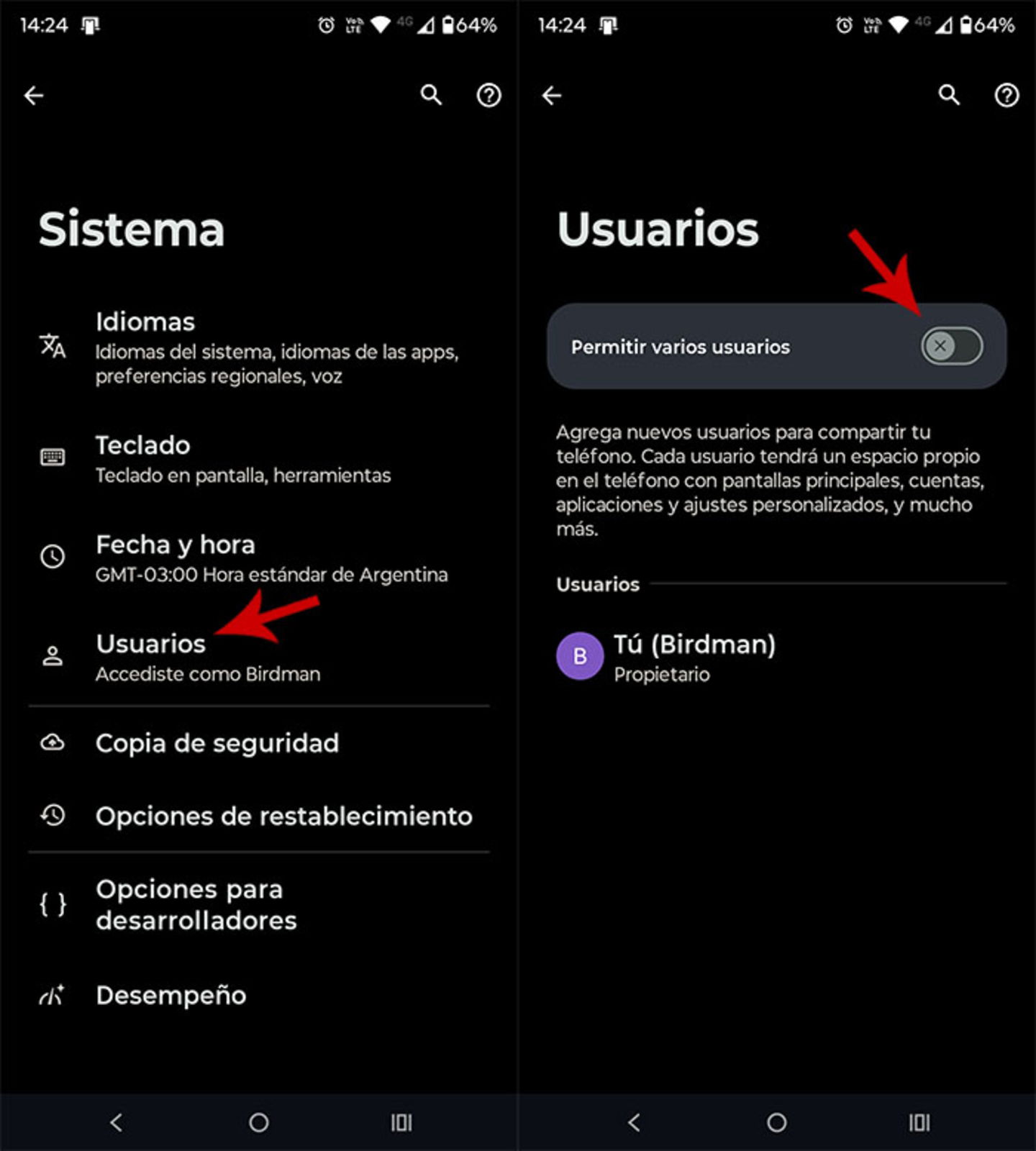
Chaque utilisateur aura sa propre interface
- Cliquez sur « Utilisateurs ».
- Activez la fonction et créez un nouvel utilisateur ou sélectionnez « Invité ».
- Changez vers le nouveau profil depuis le menu rapide du système.
Utilisez des applications tierces pour cacher des applications

Il existe plusieurs applications pour Android permettant de cacher des applications de manière simple, rapide et gratuite
Si votre système ne permet pas de cacher les applications nativement, ou si vous ne souhaitez pas changer de lanceur, vous pouvez utiliser des applications spécialisées.
Applications recommandées
- App Hider : permet de cloner et de cacher des applications. Elle propose également un mode camouflage.
- Calculator Vault : fonctionne comme une calculatrice, mais sa véritable fonction est de cacher des applications derrière un mot de passe.
- Nova Launcher Prime : version payante qui permet de cacher des applications sans avoir besoin de les cloner.
Il est important d’être très prudent avec ce type d’applications, car étant des applications de type « premium », vous devrez payer pour les utiliser (Nova Launcher Prime). Ne téléchargez pas de versions au format APK et vérifiez les permissions demandées lors de l’installation.
Changez le nom et l’icône de l’application
Une technique plus discrète consiste à déguiser l’application que vous souhaitez cacher. Certains lanceurs permettent de changer le nom et l’icône d’une application afin de lui donner l’apparence d’une autre.
Avec Nova Launcher, vous pouvez réaliser cette procédure de manière simple et rapide :
- Maintenez appuyé sur l’icône de l’application.
- Cliquez sur « Modifier ».
- Changez le nom au profit d’un autre.
- Cliquez sur l’icône pour la remplacer par une moins suspecte.
Quelle est la meilleure méthode ?
Bien que cacher des applications sur Android puisse être aussi simple qu’un changement de réglage, la meilleure méthode dépendra du degré de confidentialité que vous recherchez et de l’effort que vous êtes prêt à fournir. Nous vous conseillons d’essayer toutes les options énoncées ici, car cela vous permettra de déterminer la méthode qui convient le mieux à vos besoins.