
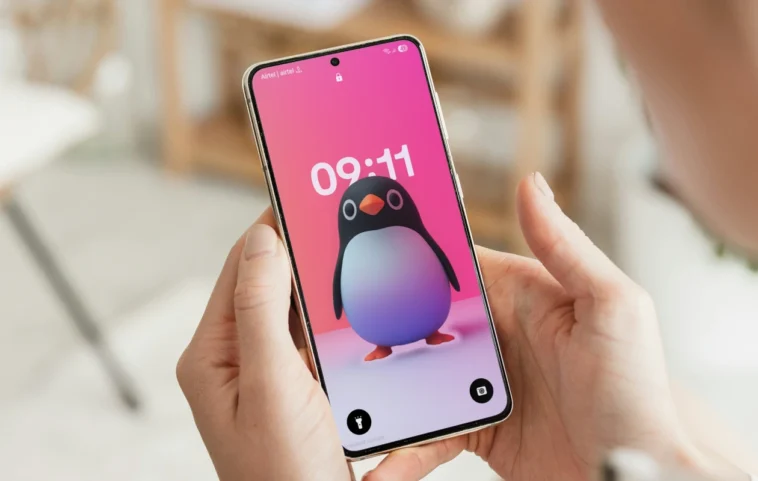
Apple a introduit l’effet de profondeur sur les écrans de verrouillage d’iOS 16, et bien que Samsung n’ait pas encore intégré cette fonctionnalité dans One UI 7, il existe des astuces pour la recréer sur ses appareils. Suivez ce guide pour donner un nouveau look à l’écran de verrouillage de votre Galaxy.
Lorsque Apple a lancé iOS 16 en 2022, il a présenté un effet de verrouillage innovant. Appelé effet de profondeur de l’écran de verrouillage, cet effet crée une couche invisible entre le sujet de votre image et les widgets ainsi que l’horloge. Des marques comme Xiaomi ont déjà intégré une fonctionnalité similaire qui fonctionne très bien.
Cependant, beaucoup d’utilisateurs de smartphones Samsung espéraient que Samsung apporterait cette fonctionnalité avec son interface complètement repensée, One UI 7. Ce n’est pas le cas. Mais ce n’est pas parce que l’interface de Samsung n’a pas cette fonctionnalité qu’il n’y a pas d’autres solutions. Il existe une manière créative de reproduire un effet de profondeur similaire pour l’écran de verrouillage de votre Galaxy.
Si vous êtes prêt à utiliser quelques astuces pour accéder à une fonctionnalité en particulier, ce guide est fait pour vous.
Comment créer un effet de profondeur sur l’écran de verrouillage d’un téléphone Samsung
Avant de plonger dans les étapes pour créer un effet de profondeur pour votre écran de verrouillage, il y a quelques éléments à connaître. Le processus a été testé sur un téléphone Samsung exécutant One UI 7.
Actualité : Si vous ne le savez pas encore, Samsung devrait introduire un style d’horloge adaptatif pour l’écran de verrouillage avec One UI 8. Ce dernier semble plus attrayant que l’effet de profondeur selon le fond d’écran.
Pour télécharger l’application Good Lock, vous pouvez l’installer depuis le Google Play Store ou le Galaxy Store de Samsung. Autrefois, Good Lock n’était disponible que dans certaines régions, mais avec One UI 7, elle est maintenant accessible globalement.
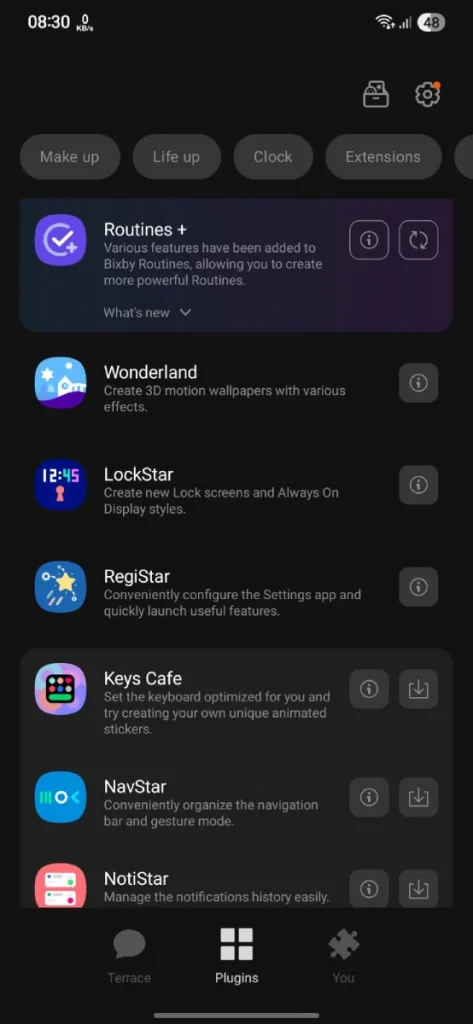
Une fois que vous avez installé l’application Good Lock, n’oubliez pas d’installer également le module LockStar, car il est nécessaire pour créer cet effet de profondeur sur votre écran de verrouillage. Avec tout cela prêt, voyons les étapes pour obtenir un effet similaire de profondeur pour votre écran de verrouillage.
Obtenir des fonds d’écran
Pour illustrer, j’utiliserai un fond d’écran de notre application dédiée – PhoneWalls (disponible pour Android et iOS).
Vous avez besoin de deux images
L’horloge ou le widget sur l’écran de verrouillage ne détecte pas automatiquement le sujet, donc il ne peut pas créer l’effet de profondeur de lui-même. Nous allons donc utiliser une autre approche en nous servant de deux images. Une avec le fond et l’autre avec le sujet.
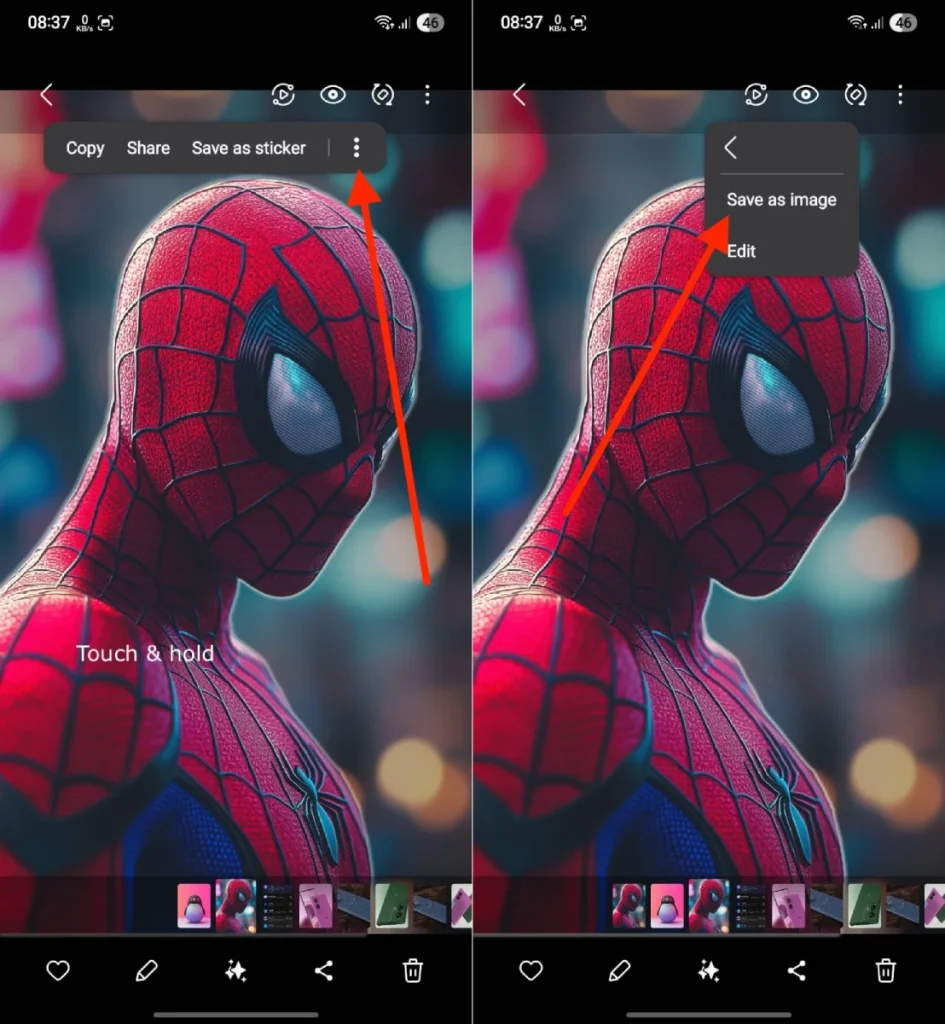
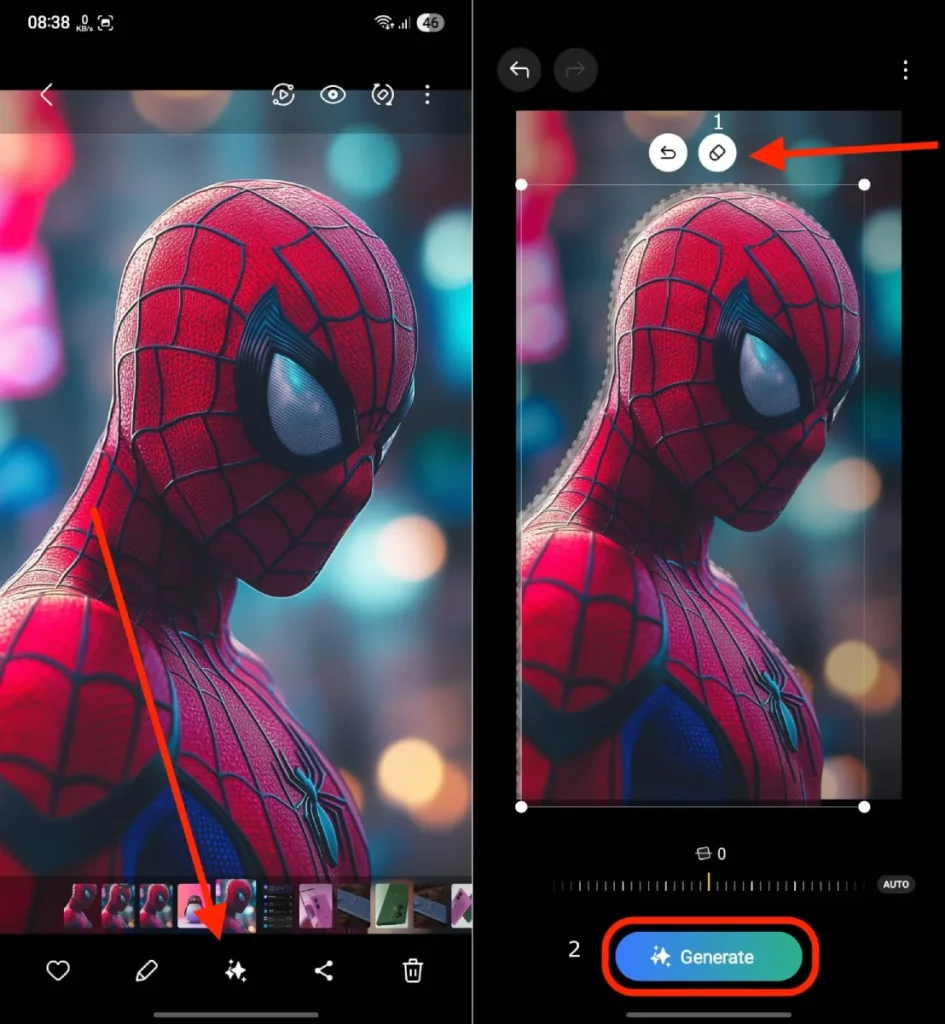
Pour cela, vous avez besoin de deux images, une avec seulement l’arrière-plan et sans sujet, et une autre avec un sujet correspondant mais sans arrière-plan. Si vous disposez des deux images compatibles, parfait. Sinon, vous pouvez créer cette situation manuellement. Ouvrez une image avec un sujet > appuyez longuement sur le sujet et enregistrez-la sous forme d’image distincte sans arrière-plan. Le sujet sera ainsi sauvegardé comme une image différente sans fond. Maintenant, dans l’application Galerie, tapez sur l’icône IA > appuyez longuement sur l’objet et supprimez-le. Vous pouvez également utiliser un outil de suppression d’objet.
Étapes pour créer un effet de profondeur sur Samsung
- Tout d’abord, appliquez le fond d’écran (arrière-plan sans sujet) de votre choix comme fond d’écran de verrouillage.
- Appuyez et maintenez sur l’écran de verrouillage pour entrer en mode personnalisation.
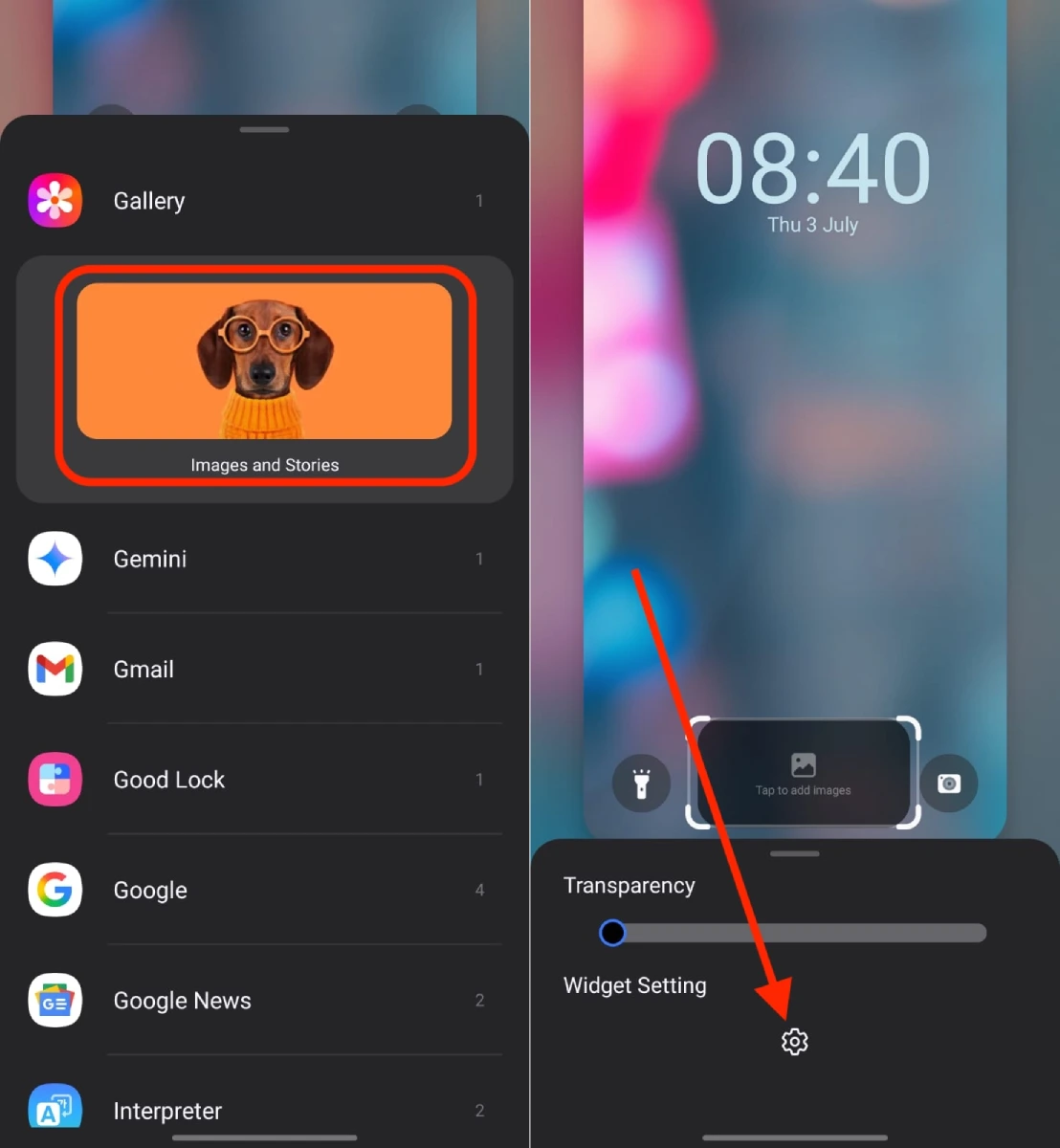
- Appuyez sur l’option Lock Star en bas de l’écran et sélectionnez App Widgets.

- Faites défiler et appuyez sur Galerie, puis sur Images et Histoires. Appuyez sur Ajouter un Widget et appuyez à nouveau pour activer le widget.
- Une fenêtre contextuelle apparaîtra en bas. Sélectionnez l’icône Paramètres et choisissez Sélectionner des images. Ici, vous devez sélectionner l’image PNG sans fond que vous avez précédemment créée ou téléchargée.
- Maintenant, faites glisser et redimensionnez l’image sur votre écran de verrouillage. Vous pouvez également changer le widget de l’horloge si vous le souhaitez.
- Assurez-vous que votre image recouvre les petits widgets ou l’horloge. Vous pouvez également ajuster la taille de l’horloge ou changer son style en fonction du sujet.
- Une fois que vous avez placé l’image à votre convenance, appuyez sur Terminé pour enregistrer la personnalisation de votre écran de verrouillage.

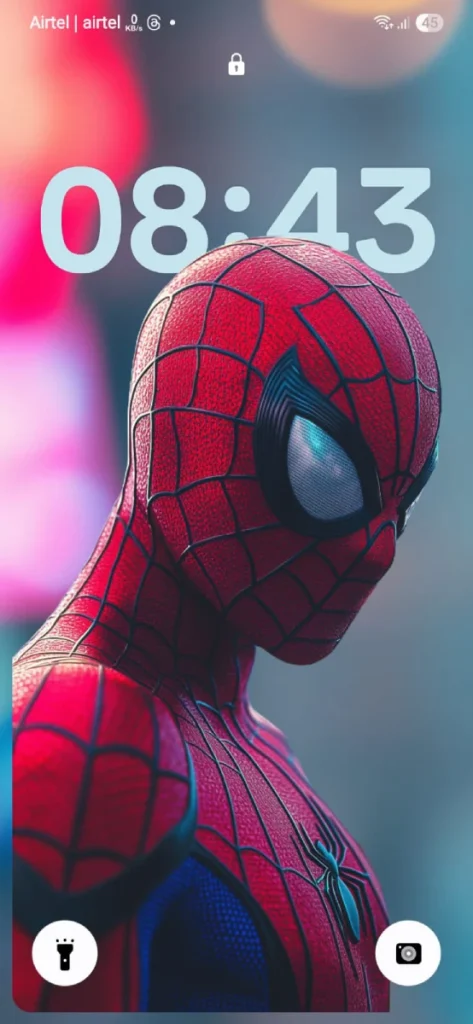
Ce que j’ai créé est représentatif. Avec le bon sujet, vous pouvez obtenir un meilleur effet de profondeur sur un téléphone Samsung.
Voilà comment vous pouvez obtenir l’effet de profondeur sur votre smartphone Galaxy. Certes, ce n’est pas la solution la plus directe, mais elle est réalisable. Vous n’aurez peut-être pas besoin de le faire lorsque Samsung introduira l’horloge de verrouillage adaptive avec One UI 8. D’ici là, suivez cette solution alternative pour profiter de l’effet de profondeur sur votre écran de verrouillage.