
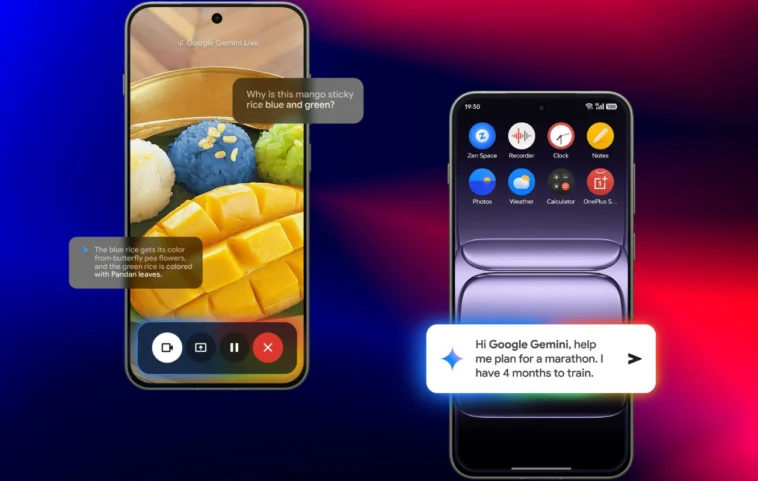
Découvrez comment optimiser votre expérience avec le OnePlus 13s grâce à des astuces et fonctionnalités méconnues. Des solutions variées vous permettent de tirer le meilleur parti de cet appareil, qui allie performances de pointe et commodité au quotidien.
Le OnePlus 13s a récemment été lancé sur le marché indien. Ce smartphone compact haut de gamme se distingue par des spécifications impressionnantes, notamment un chipset Snapdragon 8 Elite, un double capteur photo de 50 mégapixels à l’arrière, une batterie unique de 5 850 mAh, et bien plus encore.
Je teste le OnePlus 13s depuis un certain temps, et je publierai ma critique complète bientôt. Entre-temps, voici mes premières impressions sur l’appareil. J’ai découvert plusieurs astuces, conseils et réglages peu connus. Dans cet article, j’ai rassemblé les meilleures astuces et réglages cachés pour le OnePlus 13s.
Astuces, conseils et réglages cachés du OnePlus 13s
1. Plus Key
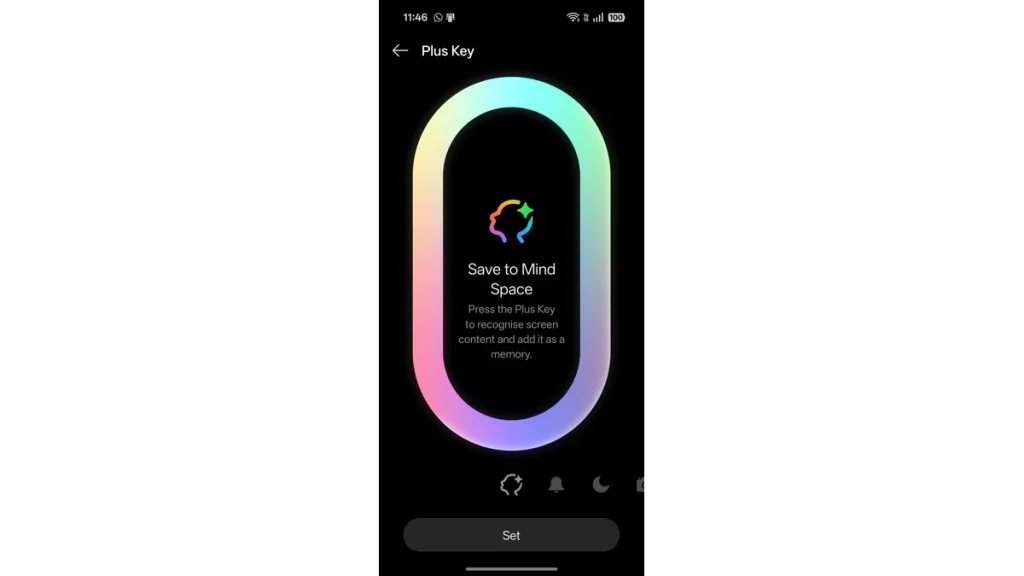
Le OnePlus 13s est le premier appareil de la marque à intégrer une « Plus Key » au lieu d’un Alert Slider. Cette touche multifonctionnelle permet de définir différentes fonctions selon les options disponibles dans les réglages, offrant une réelle utilité dans certaines situations. Par défaut, la Plus Key déclenche l’AI Plus Mind. Pour la modifier, accédez à Réglages >> Plus Key >> Choisissez votre fonction souhaitée >> Définir.
2. AI Plus Mind
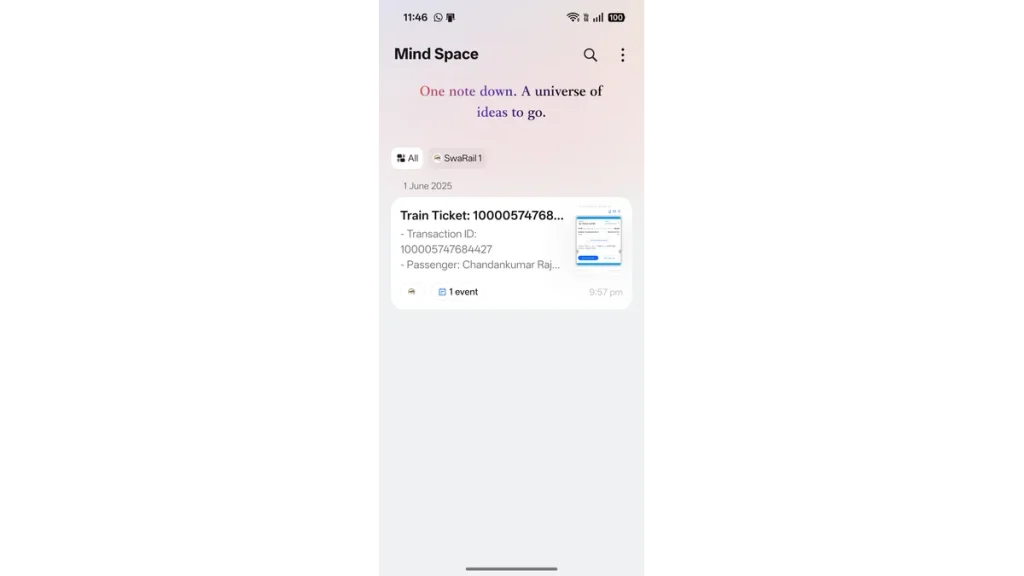
AI Plus Mind est une fonctionnalité inédite qui utilise l’intelligence artificielle pour reconnaître le contenu de l’écran, enregistrant résumés et informations dans l’application « Mind Space ». Si des événements apparaissent à l’écran, il est possible de les sauvegarder directement dans l’application Calendrier. Pour l’activer, appuyez sur la Plus Key ou effectuez un geste de balayage à trois doigts vers le haut.
3. AI VoiceScribe
Grâce à AI VoiceScribe, il est possible d’enregistrer et de traduire des appels passés via le compte de téléphone ou toute autre application tierce. Pendant un appel, cliquez sur le bouton « AI Call Assistant » et accédez à « AI Translation » et « AI Call Summary ». Cela fonctionne également pour des appels sur des applications comme WhatsApp via la barre latérale. Vous pouvez voir la traduction en temps réel ou l’enregistrer localement.
4. FileDock
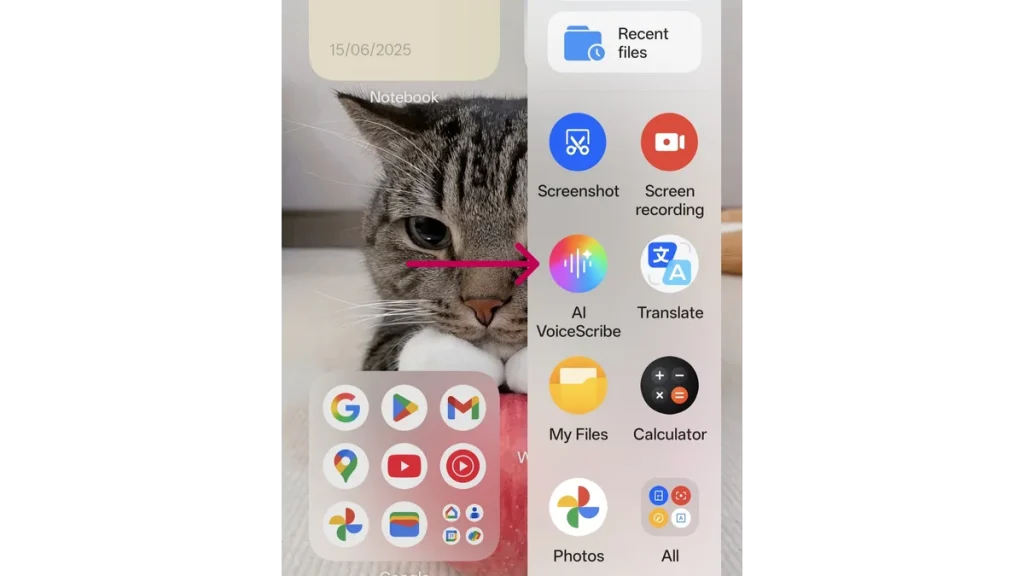
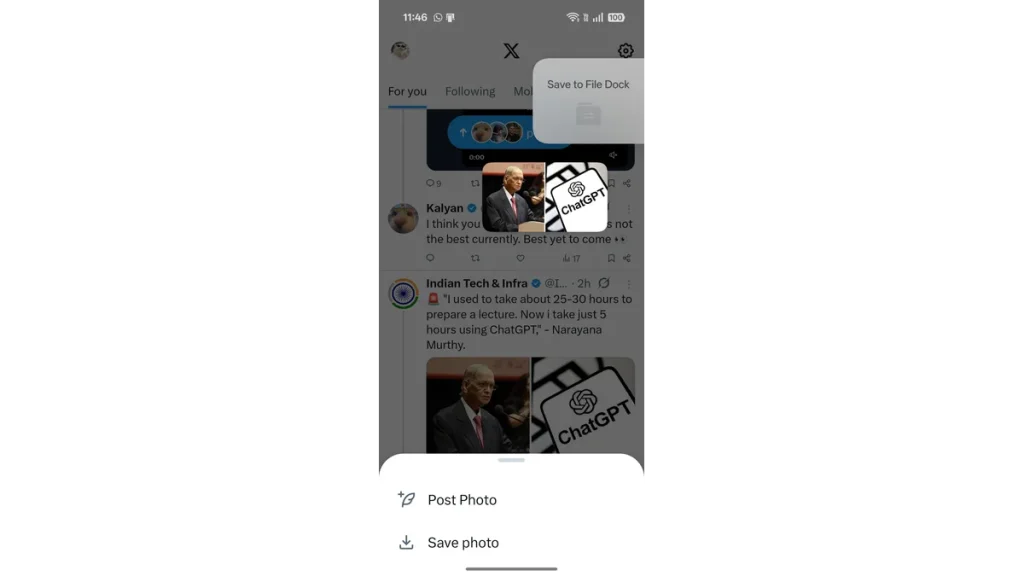
Fini le temps des téléchargements manuels d’images pour les partager sur d’autres plateformes. Il suffit maintenant d’appuyer longuement sur l’image et de la faire glisser vers le File Dock (dans la barre latérale) pour l’enregistrer. Vous pouvez partager l’image directement depuis le File Dock, sans passer par des applications tierces. Cette fonctionnalité fonctionne sur toutes les plateformes. Vous pouvez également faire glisser et déposer des textes. Pour activer File Dock, allez dans Réglages >> Accessibilité & Commodité >> Smart Sidebar >> Faites défiler vers le bas et trouvez « File Dock » >> Activez-le.
5. Quick Launch
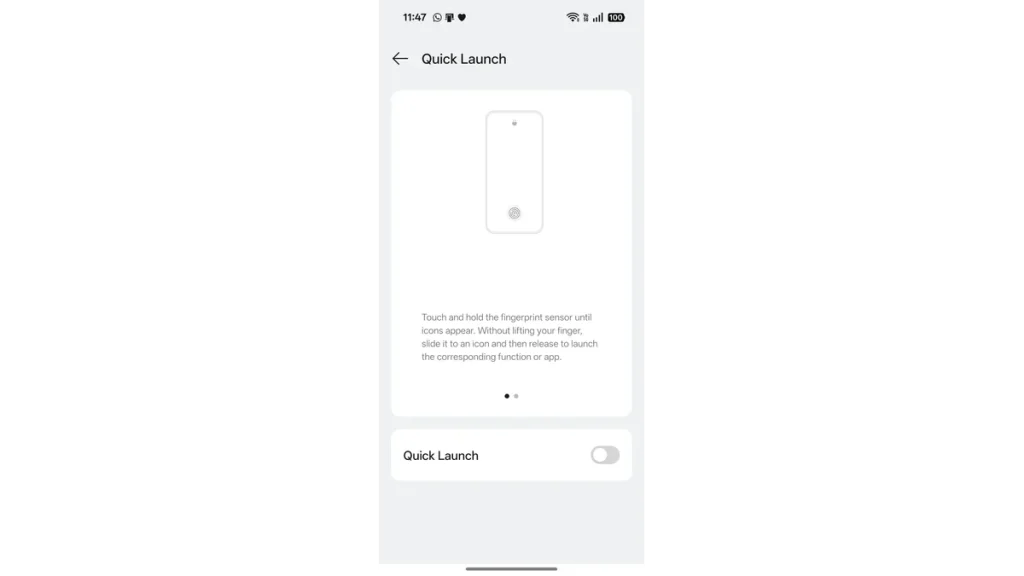
C’est l’une de mes fonctionnalités préférées du OnePlus 13s. Pour l’activer, rendez-vous dans Réglages >> Accessibilité & Commodité >> Quick Launch. Vous pouvez définir jusqu’à cinq fonctions ou applications. Utilisez-la en maintenant le capteur d’empreinte digitale jusqu’à ce qu’une icône apparaisse. Glissez ensuite vers la fonction souhaitée.
6. Changing Screen Resolution
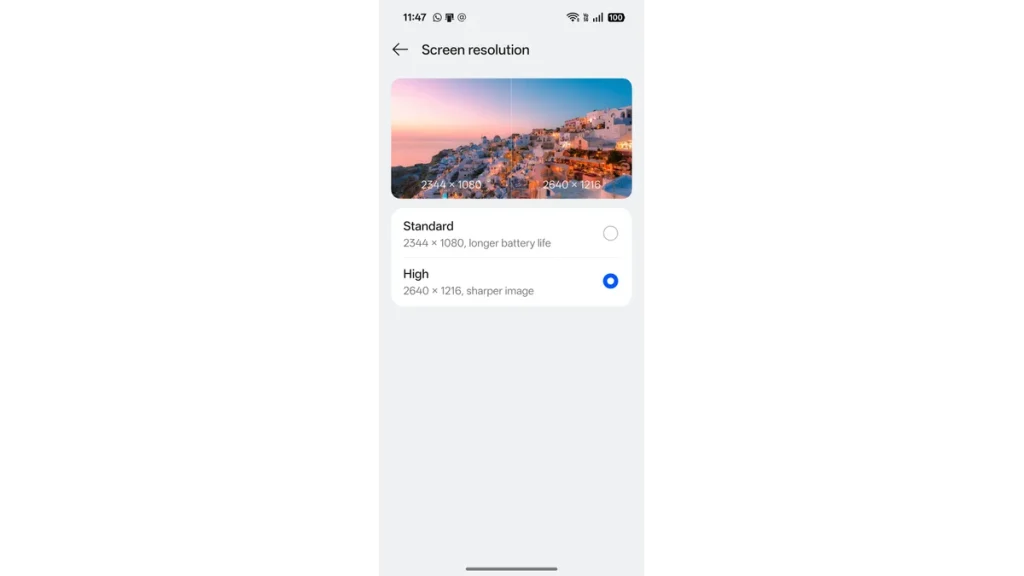
Le OnePlus 13s offre une résolution d’écran FHD+ de 2640×1216. Toutefois, par défaut, la résolution est de 2344×1080. Pour la modifier, rendez-vous dans Réglages >> Affichage & Luminosité >> Résolution de l’écran. Réglez-la sur « Haute » pour une netteté améliorée.
7. Screen Attention
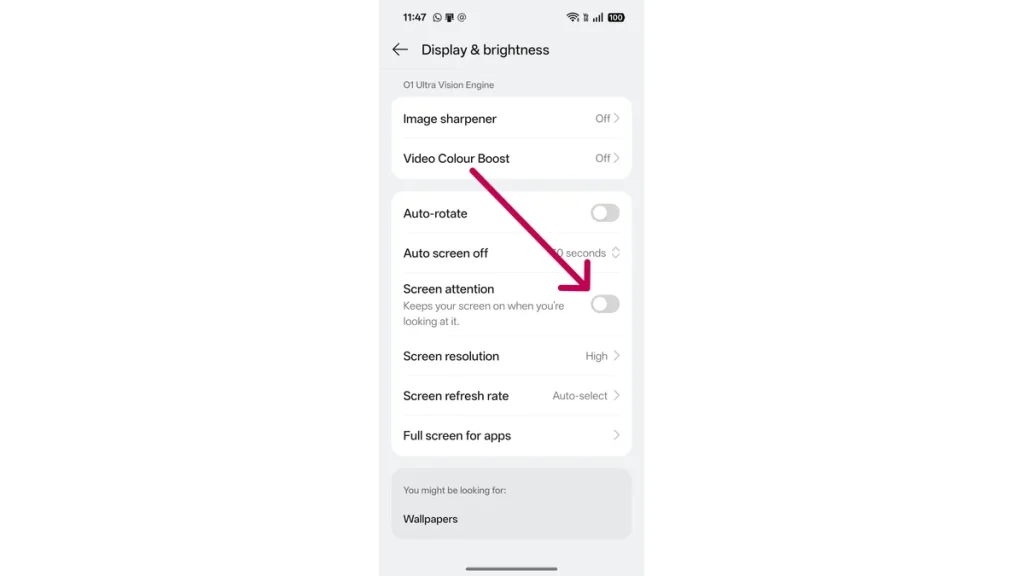
Il est souvent frustrant de devoir toucher l’écran toutes les 30 secondes pour le garder éveillé lors de vos activités. Pour y remédier, OnePlus a introduit une fonctionnalité appelée « Screen Attention ». Pour l’activer, allez dans Réglages >> Affichage & Luminosité >> Screen Attention. Regardez simplement l’écran et celui-ci restera allumé.
8. Global Search
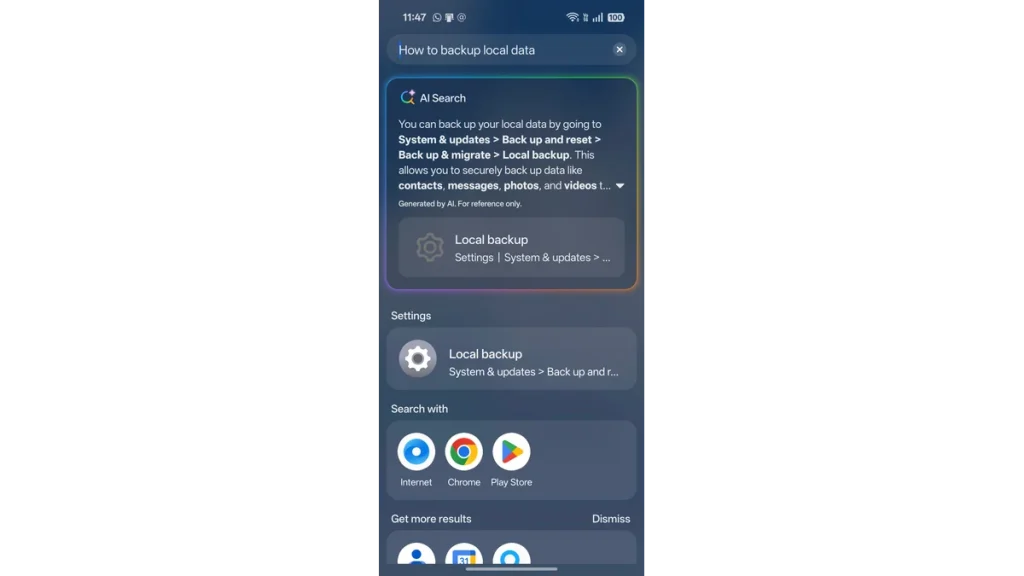
La fonction de recherche intégrée du OnePlus 13s est très efficace. Vous pouvez rechercher des applications ou des réglages, avec un accès direct aux résultats. L’intégration de l’intelligence artificielle dans la recherche est si performante que vous pouvez poser des questions sur n’importe quel document stocké sur votre appareil, et obtenir des réponses en utilisant le document pertinent, et cela en un instant.
9. Lock Screen Customization
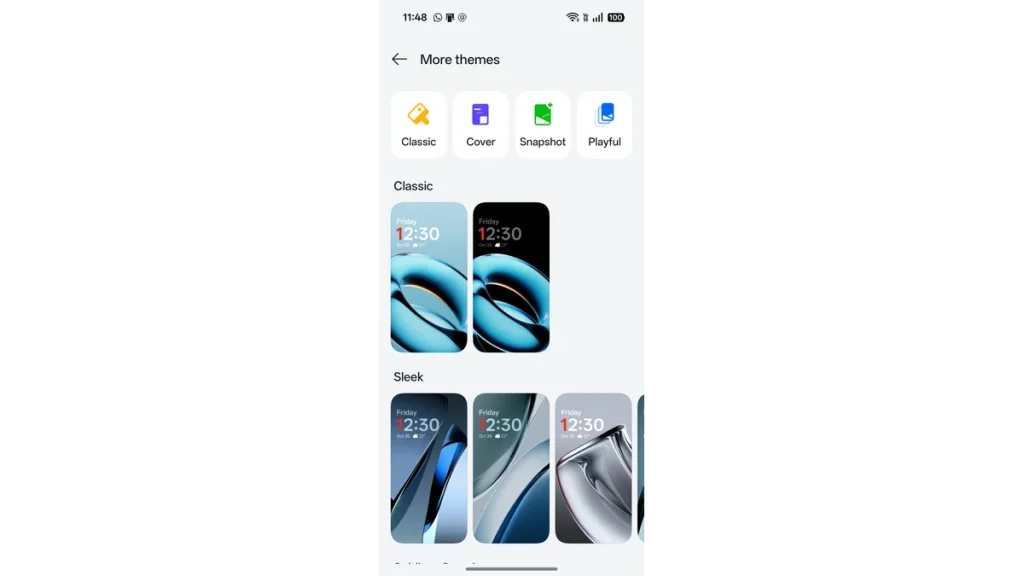
Le OnePlus 13s propose de nombreuses options de personnalisation de l’écran de verrouillage. Vous y trouverez divers modèles prédéfinis et pourrez même en créer un selon vos préférences. Allez dans Réglages >> Fond d’écran & Style >> Plus de thèmes. Vous aurez alors accès à une multitude de modèles d’écran de verrouillage préétablis. Sélectionnez celui que vous souhaitez appliquer et cliquez sur « Appliquer ». Vous pourrez également personnaliser certains éléments des modèles.
10. AI Editor in Gallery
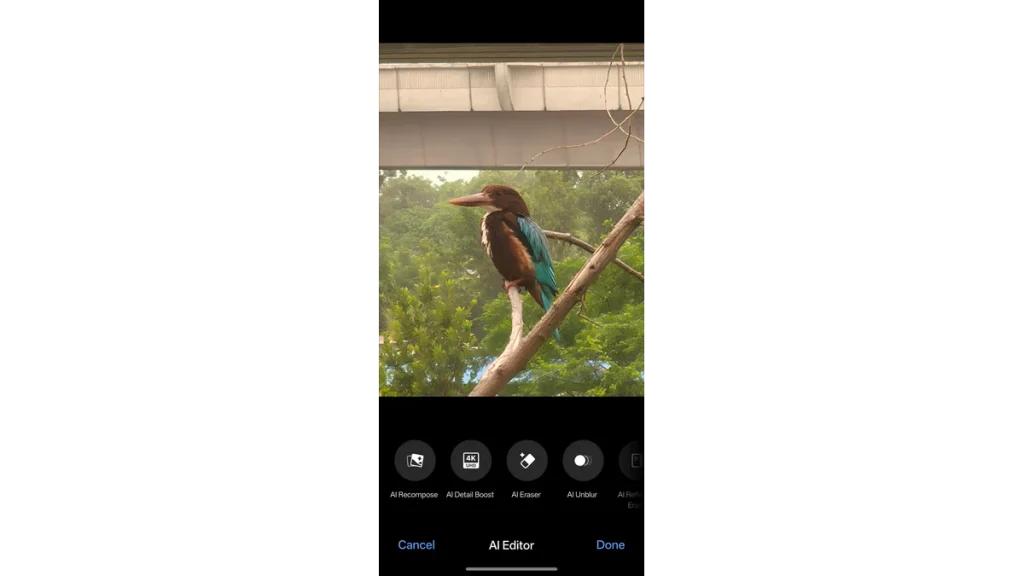
OnePlus a incorporé de nombreuses fonctionnalités d’édition basées sur l’IA dans l’application Galerie. Vous y trouverez des options telles que AI recompose, AI eraser, AI details boost, et AI reflection eraser. Pour y accéder, rendez-vous dans Galerie >> sélectionnez une image à éditer >> cliquez sur « Éditer » >> « AI Edit ». Choisissez la fonctionnalité souhaitée et votre image sera améliorée.
Notre avis
Voici donc les principales astuces que vous pouvez appliquer sur votre nouveau OnePlus 13s. Certaines de ces fonctionnalités étant particulièrement efficaces, on peut se demander pourquoi la marque ne les a pas davantage mises en avant. Utiliser ces réglages enrichira votre expérience avec l’appareil.