
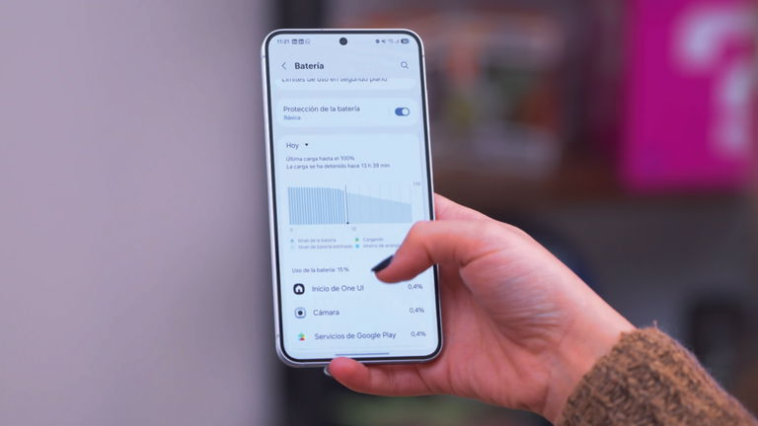
Samsung n’a pas entièrement admis les problèmes de consommation de batterie liés à One UI 7, mais propose des solutions sur ses forums. Les utilisateurs rapportent des baisses d’autonomie après les dernières mises à jour. Découvrez les conseils de Samsung pour optimiser la durée de vie de votre batterie.
Samsung ne reconnaît pas entièrement les problèmes de drainage de la batterie de One UI 7. Pourtant, des solutions sont publiées dans ses ‘Communautés’ que les utilisateurs peuvent essayer pour résoudre le problème sur leur Galaxy.
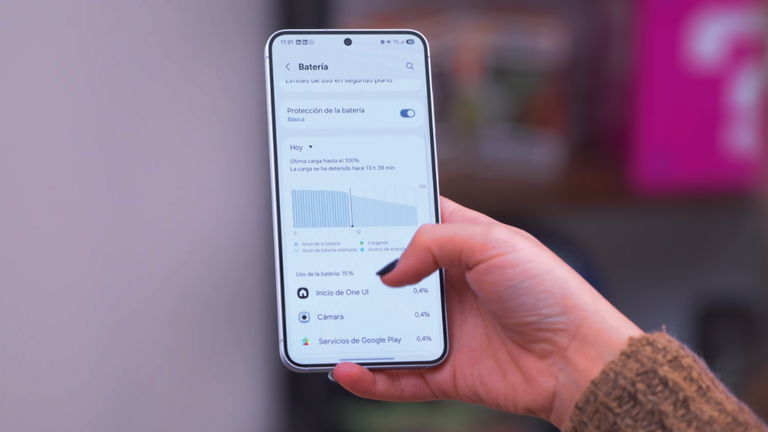
Un certain temps auparavant, on évoquait des améliorations concernant la consommation de batterie avec les mises à jour de One UI 7 et 8. Cependant, cette amélioration semble ne pas avoir perduré. De nombreux utilisateurs se plaignent que les dernières versions de One UI 7 drainent considérablement la batterie de leurs appareils.
En particulier, les possesseurs de Galaxy S25, notamment la version Ultra, signalent que les mises à jour OTA ont considérablement réduit leur autonomie, affichant une performance énergétique dégradée.
Certains utilisateurs ne rencontrent pas de problèmes, donc la situation ne semble pas généralisée. Néanmoins, comme rapporté par GizChina, Samsung semble répondre aux critiques en fournissant des instructions pour vérifier et améliorer la consommation énergétique des appareils concernés.
Nous ne savons pas si en France ou parmi nos lecteurs d’Amérique Latine ce problème se pose, mais il serait judicieux de consulter les recommandations de Samsung pour maximiser la durée de vie de vos smartphones Galaxy. Voyons ces conseils !
Voici comment Samsung nous recommande de préserver la batterie de nos Galaxy
1. Optimisation de base
Il s’agit d’une démarche habituelle. Bien qu’on n’ait pas d’explications sur ce que ces réglages accomplissent, Samsung recommande de le faire. Accédez au menu Ajustements et dans Cuidado del dispositivo, recherchez l’option Optimiser maintenant. C’est une opération de nettoyage de la mémoire cache et d’optimisations additionnelles qui ne résolvra peut-être pas tout, mais cela ne coûte rien de tenter.
2. Éteindre les fonctions inutilisées, surtout en matière de connectivité
S’il n’est pas nécessaire d’utiliser le Wi-Fi, le Bluetooth, le GPS ou le NFC, Samsung recommande de les désactiver, car ces fonctionnalités consomment de l’énergie. En les désactivant, votre mobile consommera moins de batterie en stand-by, même si cela rend l’utilisation un peu moins pratique. Cela vaut également pour les Données Mobiles si vous êtes connecté au Wi-Fi.
3. Éviter les zones à faible couverture
Il est certain que vous ne pouvez pas toujours éviter d’être dans une zone avec mauvaise réception. Toutefois, sachez que cela influence la consommation énergétique de votre appareil. Les antennes essaient constamment de se connecter, ce qui augmente la consommation. Activer le ‘mode avion’ de temps à autre peut aider.
4. La configuration de l’écran est cruciale
Les écrans lumineux avec des couleurs vives consomment beaucoup d’énergie. Il est donc conseillé de réduire la luminosité par défaut ou d’activer l’automatisation selon les conditions ambiantes. De plus, réduire le délai d’extinction automatique de l’écran à 15 ou 30 secondes peut également améliorer l’autonomie.
5. Vérifier les applications gourmandes en batterie
Dans Ajustements > Cuidado del dispositivo, des outils permettent d’observer la consommation de batterie et de voir quelles applications utilisent le plus d’énergie à chaque cycle. Facebook et Instagram, par exemple, sont souvent très énergivores, il est donc nécessaire d’évaluer vous-même quelles applications peuvent être plus gourmandes.
6. Fermer les applications en arrière-plan peut être bénéfique (ou pas)
Samsung suggère de fermer les applications non utilisées à court terme. Toutefois, cela semble parfois être un simple placebo, car de nombreux utilisateurs, y compris moi-même, ferons régulièrement cela sans voir de grande amélioration. Android gère bien la mémoire et les ressources. Mes conseils : fermez les applications avec discernement.
7. Désactiver la synchronisation automatique si possible
Maintenir la synchronisation de plusieurs comptes signifie que votre appareil envoie constamment des requêtes à Internet, ce qui n’est pas idéal pour économiser de la batterie. Essayez temporairement de désactiver la synchronisation automatique via la barre de Ajustements Rapides pour voir si cela génère une amélioration.
8. Dernier recours : réinitialiser les paramètres d’usine
Si rien ne fonctionne et que vous continuez de connaître un drainage excessif, la solution habituelle est de rétablir les paramètres d’usine. Pensez à sauvegarder vos données, car vous risquez de perdre des informations cruciales. Samsung considère cela comme un ultime recours en cas d’échec des autres solutions.
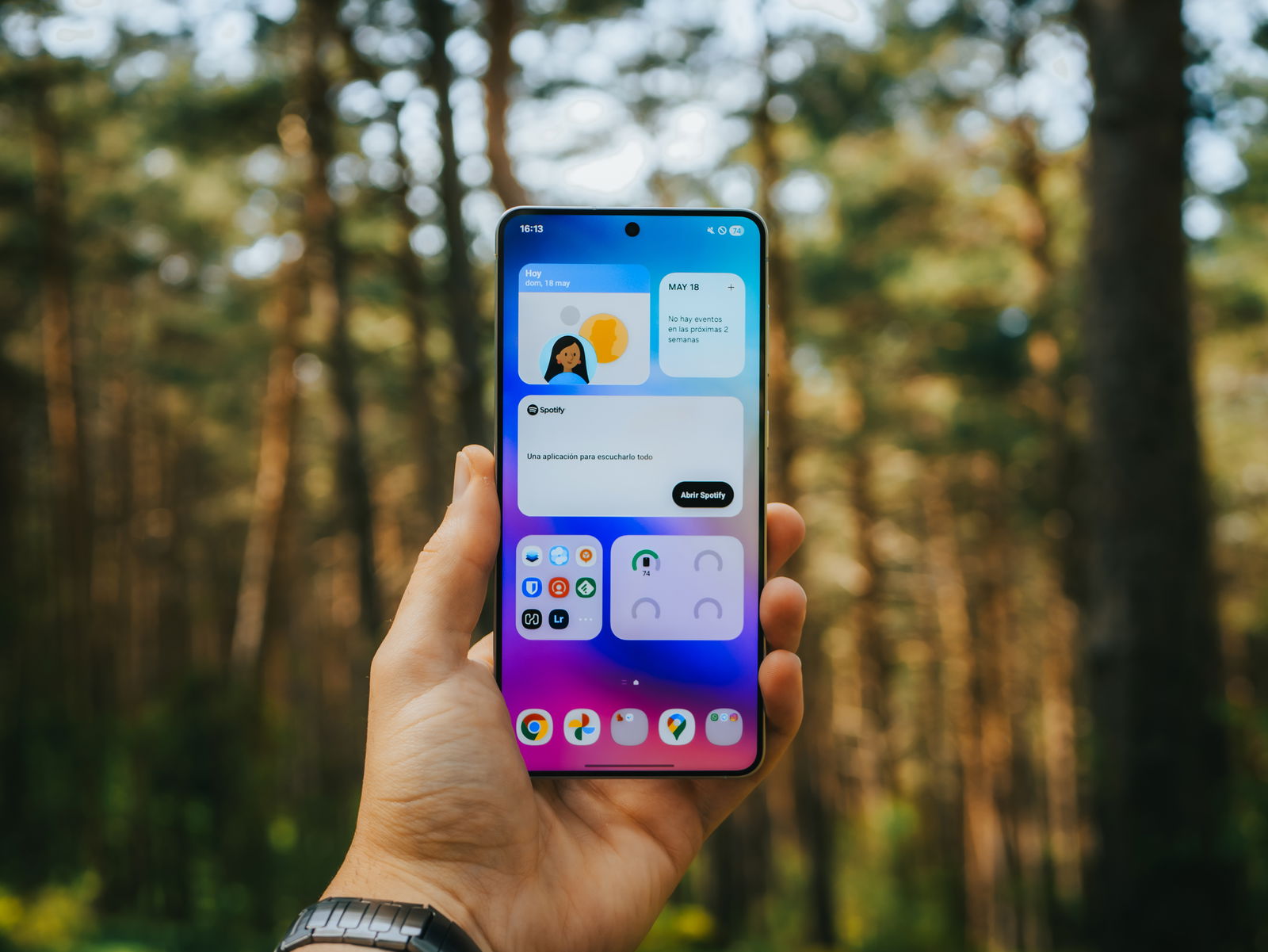
One UI 7 est le firmware de Samsung qui anime presque tous ses Galaxy aujourd’hui
Les versions futures de One UI devraient améliorer la consommation énergétique
Bien que Samsung n’ait pas officiellement abordé ce problème, la multitude de plaintes semble avoir attiré l’attention de son service support. C’est un point important, car il est probable que les futures versions de One UI incluent des améliorations et des correctifs pour optimiser la consommation énergétique, ce qui sera accueillie avec gratitude suite à cette dégradation soudaine des performances.
D’ici là, si vous avez déjà mis à jour votre Galaxy vers One UI 7 et rencontrez des soucis, vous savez maintenant comment procéder pour essayer de les résoudre. Vous êtes également invités à partager vos retours sur Reddit !