
![Le Mod GCam Indispensable pour votre Galaxy S25 Ultra [Téléchargez-le]](https://www.netcost-security.fr/wp-content/uploads/2025/04/1744583797_Le-Mod-GCam-Indispensable-pour-votre-Galaxy-S25-Ultra-Telechargez-le.webp-758x481.webp "Le Mod GCam Indispensable pour votre Galaxy S25 Ultra [Téléchargez-le] 1")
Découvrez comment installer la meilleure version de Google Camera sur votre Galaxy S25 Ultra pour optimiser vos photos. Suivez notre guide étape par étape et profitez d’une expérience photo incomparable grâce à une application performante et parfaitement adaptée à votre smartphone.
Vous avez probablement testé plusieurs ports de Google Camera sur votre Galaxy S25 Ultra, mais aucun ne fonctionne avec tous les objectifs. Nous avons également fait face à ce problème.
Après quelques recherches, nous avons enfin trouvé le meilleur port GCam à utiliser sur votre Galaxy S25 Ultra. Le plus intéressant, c’est qu’il offre une excellente performance et une compatibilité totale avec la configuration de l’appareil photo du S25 Ultra.
Comme pour le Galaxy S24 Ultra et les anciens smartphones phares, la caméra d’origine fonctionne plutôt bien par défaut. Cependant, si vous recherchez une alternative améliorée, vous pouvez installer l’application Google Camera sur votre appareil.
L’installation de GCam sur le Galaxy S25 Ultra n’est pas un processus simple ; suivez notre guide étape par étape pour l’utiliser sans rencontrer de problèmes. Entrons directement dans les étapes.
Comment télécharger et installer Google Camera sur le Galaxy S25 Ultra
Étape 1 : Vous devez télécharger trois fichiers pour que GCam fonctionne correctement sur le S25 Ultra. Voici les fichiers : lien du Port GCam, fichier de configuration et fichier de bibliothèques.
Étape 2 : Installez le fichier APK.
Étape 3 : Ouvrez l’application et accordez toutes les autorisations nécessaires.
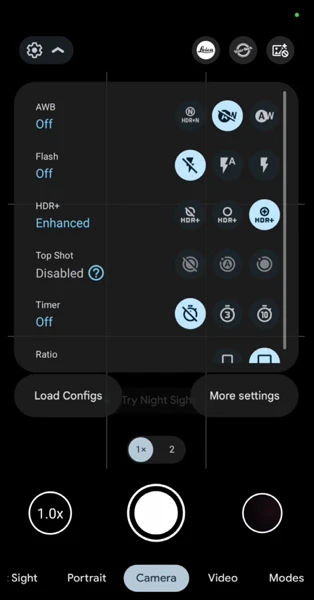
Étape 4 : Faites glisser vers le bas pour accéder aux paramètres rapides, puis appuyez sur Plus de paramètres.
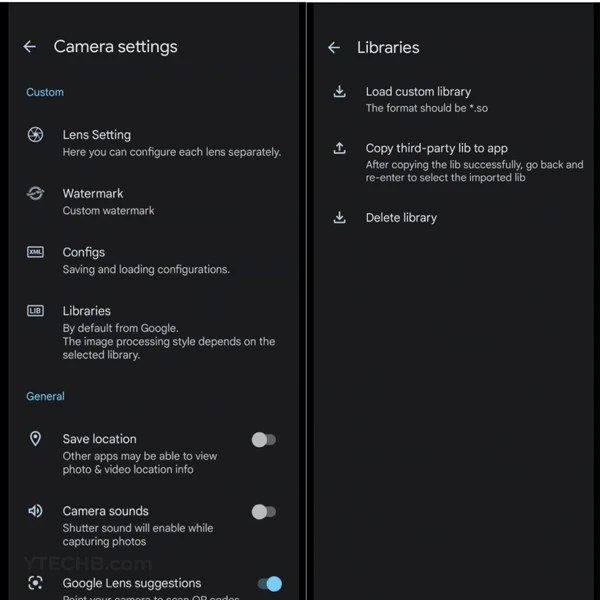
Étape 5 : Appuyez sur Bibliothèques > Copier la bibliothèque tierce vers l’application, puis sélectionnez le fichier Config Libraries (EGOIST_LIBv39.5) dans le dossier de téléchargements.
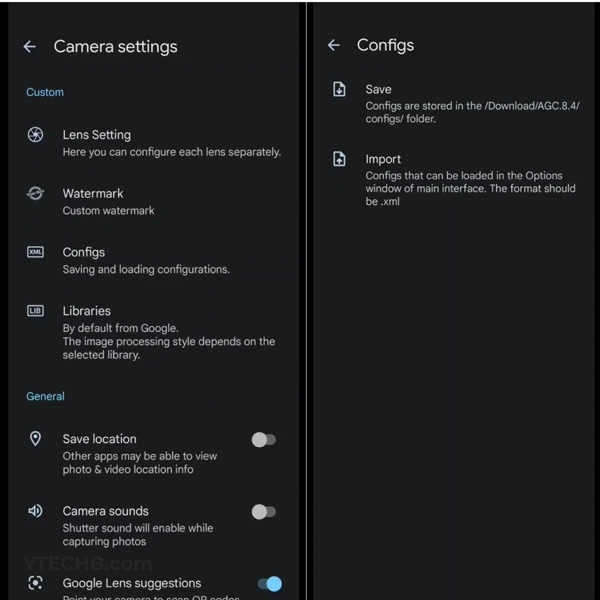
Étape 6 : Retournez dans Paramètres, puis appuyez sur Configs > Importer, et choisissez maintenant le fichier de configuration à partir du dossier de téléchargements.
Étape 7 : Lancez à nouveau GCam et faites glisser vers le bas > Charger les Configs pour vérifier si la configuration est chargée ou non. Si ce n’est pas le cas, vous pouvez choisir le fichier de configuration.
C’est tout. Vous pouvez maintenant commencer à utiliser l’application GCam sur votre Galaxy S25.
À la fois l’application GCam et la caméra d’origine réalisent des photos lumineuses et naturelles. Cependant, dans certains cas, l’application tierce offre une reproduction des couleurs plus précise, lui conférant un léger avantage.
Si vous rencontrez des problèmes lors de l’installation de Google Camera sur votre S25 Ultra, n’hésitez pas à laisser un commentaire. Partagez également cet article avec vos amis.