

Après des années passées sur Safari et Chrome, un changement s’impose. Le choix d’un nouveau navigateur repose sur la confidentialité et des fonctionnalités adaptées pour améliorer l’expérience de navigation. Vivaldi se démarque avec des options innovantes, offrant une personnalisation poussée et des outils pratiques.
Mes principaux PC sont des MacBook Air depuis près de dix ans, et pendant la majeure partie de cette période, j’ai utilisé un mélange de Safari et de Google Chrome comme navigateurs. J’ai également tenté Mozilla Firefox, mais ses performances étaient assez décevantes. Actuellement, j’utilise le navigateur Vivaldi et je pense avoir enfin trouvé celui qui me convient.
Pourquoi j’ai voulu changer de navigateur
Je recherche principalement deux choses dans un navigateur : la confidentialité et des fonctionnalités intéressantes. (La performance est également importante, mais cela va sans dire.) Avec mon mélange maladroit de Safari et de Chrome, je ne trouvais pas ce que je voulais.
Bien que le navigateur de Google soit riche en fonctionnalités et dispose d’une multitude d’extensions, sa politique de confidentialité est franchement inadmissible et je ne veux plus en entendre parler.
Safari offre une légère amélioration en matière de confidentialité, mais manque cruellement de fonctionnalités — du moins celles que je recherche.
J’ai décidé que je voulais changer de navigateur lorsque le thème de la « souveraineté technologique européenne » a commencé (je vis actuellement au Danemark). J’ai changé mon fournisseur de courriel pour Proton Mail et modifié quelques autres choses. J’utilise déjà Signal comme messager et je n’ai pas de profils personnels sur les réseaux sociaux, donc je suis déjà bien avancé sur ce point.
Pour mon moteur de recherche, j’ai choisi la société française Qwant, et pour mon navigateur, j’ai essayé Firefox. Cependant, j’ai tendance à avoir beaucoup de fenêtres de navigateur ouvertes lorsque je travaille, et Firefox semblait vraiment peiner avec cela. Si je ne fermais pas toutes les fenêtres et ne redémettais pas le navigateur chaque jour, les choses commençaient à devenir instables. À plusieurs reprises, mon ordinateur a ralenti à un point tel que je ne pouvais même pas taper correctement.
J’ai réussi à le supporter pendant un certain temps, jusqu’au jour où j’ai écrit un article sur l’ajout de Proton VPN à Vivaldi.
Ce que j’aime dans Vivaldi
En lisant sur Vivaldi, je suis tombé sur cette section de la liste de fonctionnalités de son site web.
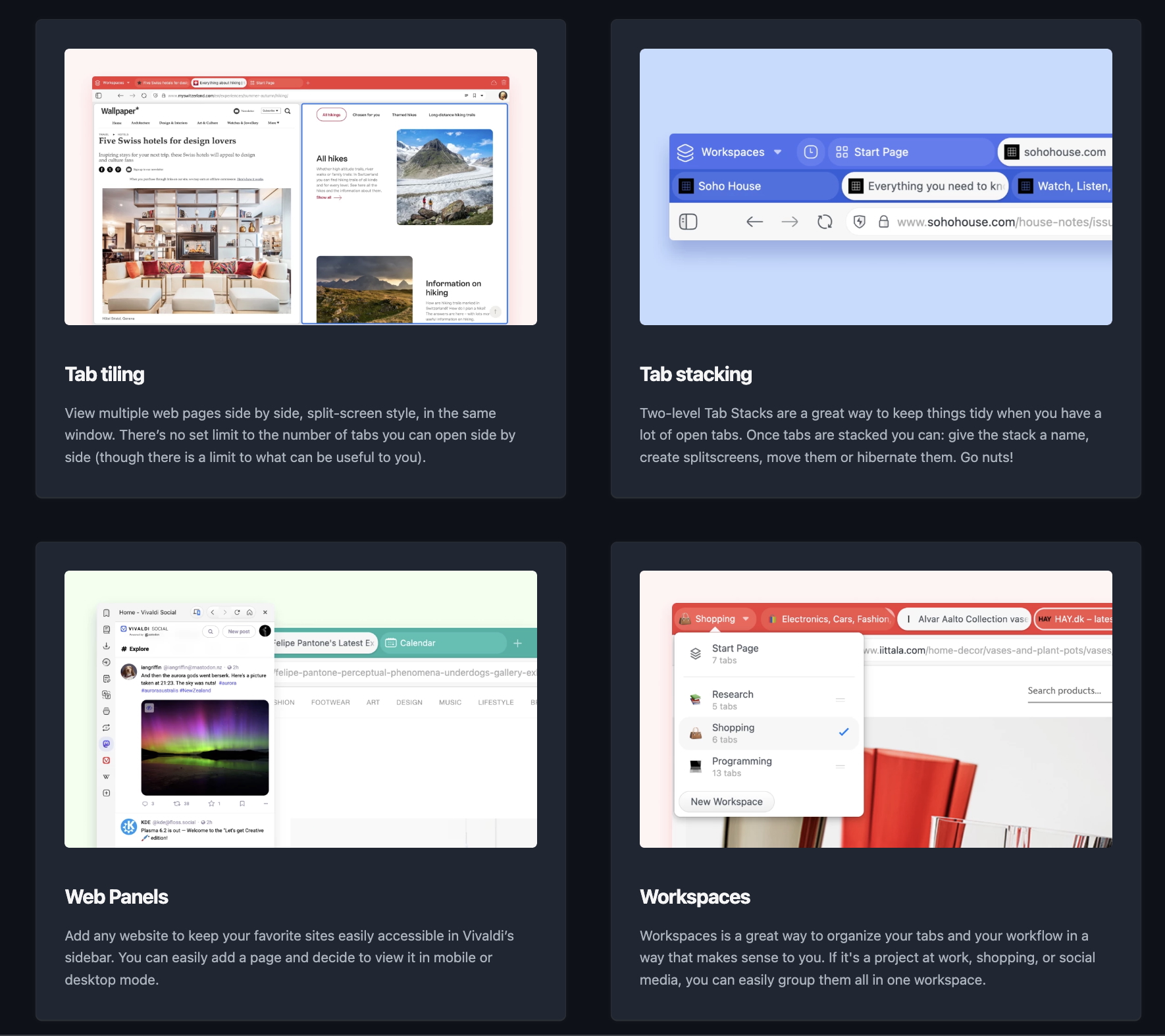
L’agencement des onglets, la superposition des onglets, les panneaux web et les espaces de travail. Chacune de ces fonctionnalités semblait extrêmement utile — et la plupart n’étaient pas disponibles dans Chrome, Safari, ou Firefox. Strictement parlant, il pourrait y avoir des extensions similaires pour Chrome, mais je n’ai jamais été adepte des extensions.
Quoi qu’il en soit, j’ai téléchargé Vivaldi et maintenant j’utilise toutes ces fonctionnalités chaque jour.
Espaces de travail
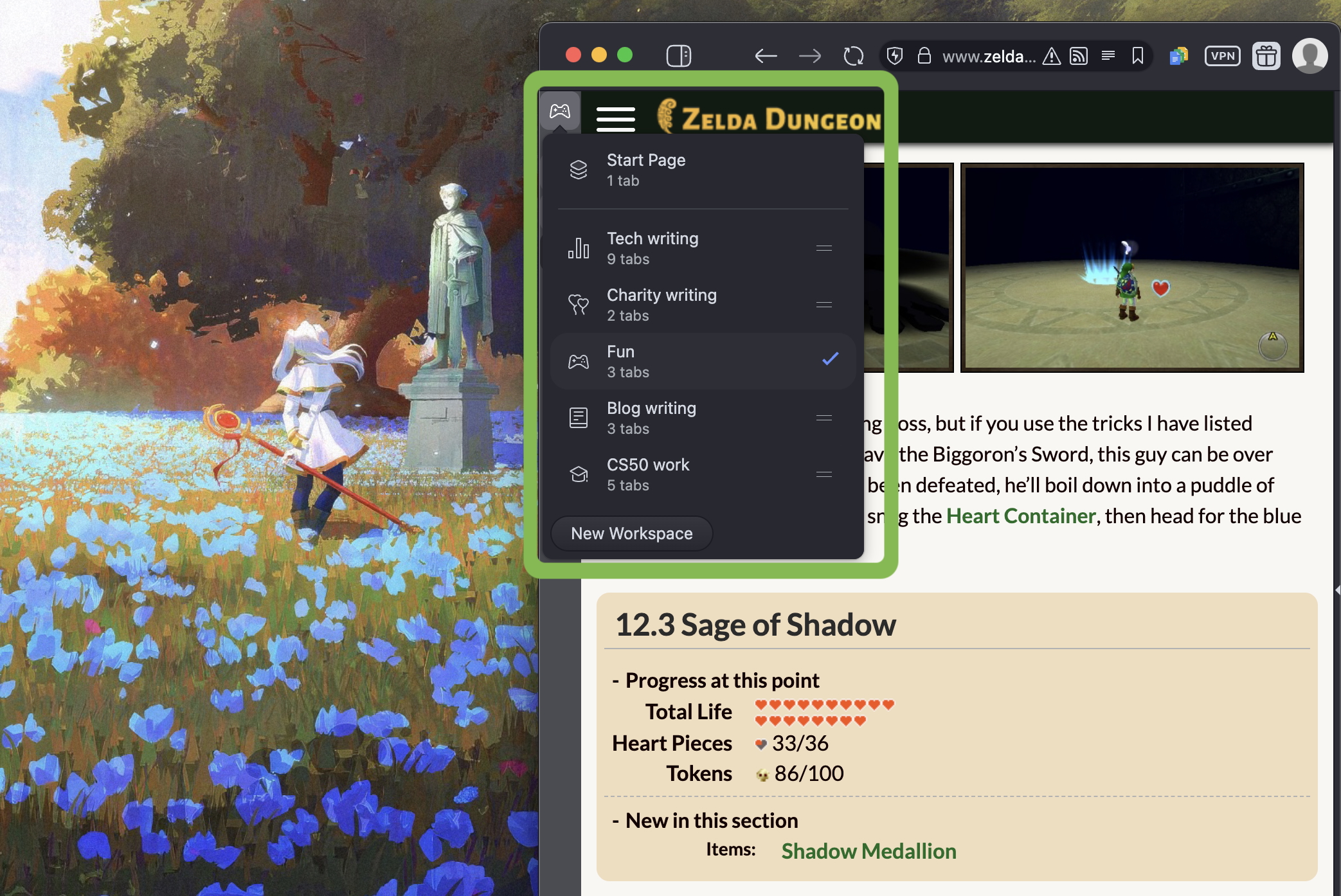
Les espaces de travail ressemblent un peu à la fonctionnalité de groupes d’onglets que propose Safari de nos jours, mais ils sont beaucoup plus utiles à mon avis.
Si vous souhaitez désencombrer vos onglets sans tous les fermer, cliquez simplement sur le bouton Espaces de travail dans la barre d’onglets et enregistrez vos onglets ouverts en tant qu’espace de travail. Nommez-le, puis créez en un autre — et voilà, vos onglets sont désormais organisés, mais vous pouvez revenir à votre ancien désordre à tout moment.
J’ai plusieurs espaces de travail basés sur les différents types de tâches que je fais, et un espace de travail « Fun » en prime. Cela surpasse largement l’ouverture d’une nouvelle fenêtre après l’autre et le maintien de toutes ces fenêtres ouvertes jusqu’à ce que j’en ai besoin à nouveau. Pour être juste, ce n’était probablement pas la meilleure façon de faire sous Safari ou Chrome non plus — mais s’il y avait quelque chose de mieux, ce n’était pas aussi évident et facile à utiliser que les espaces de travail.
Superposition des onglets
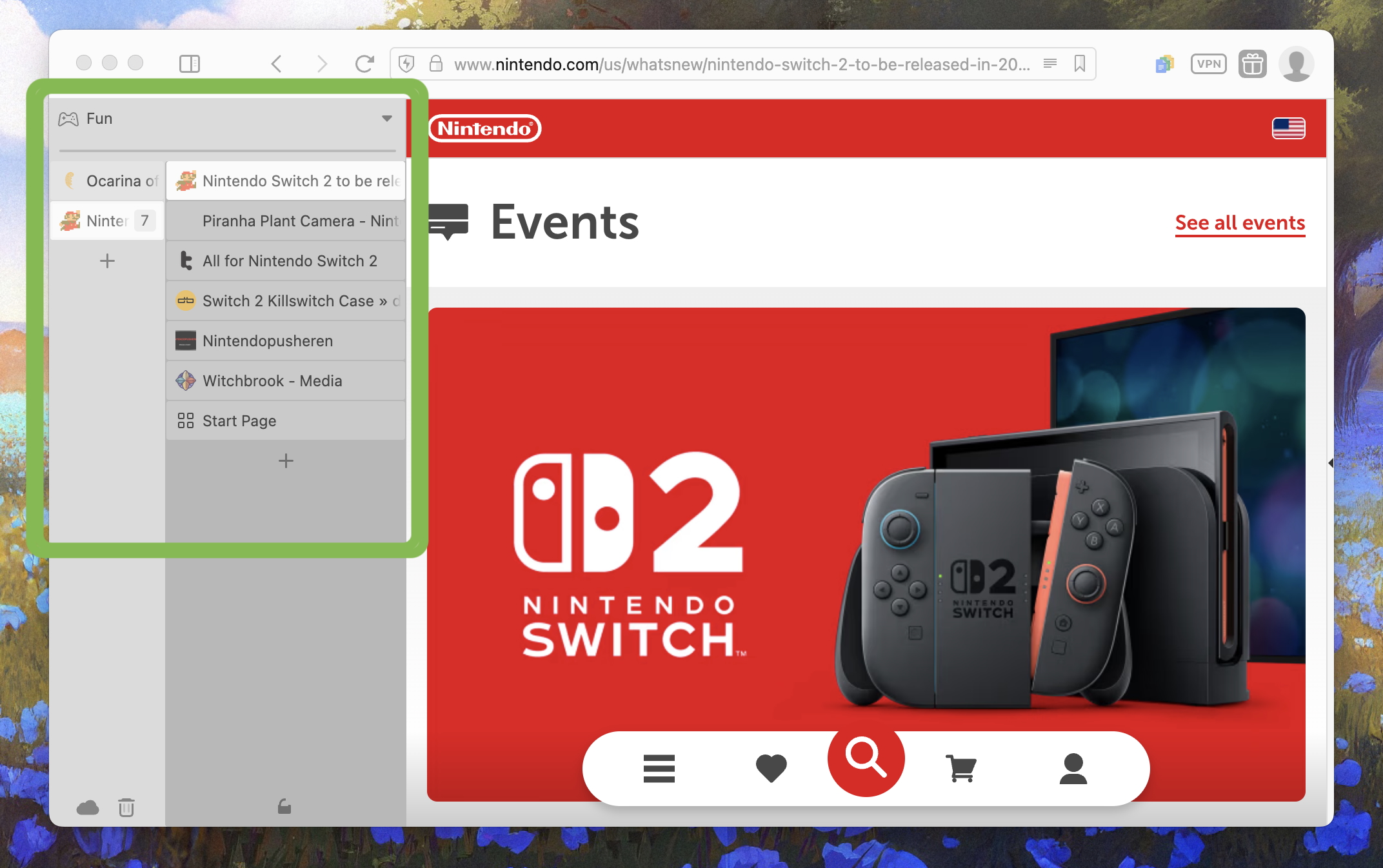
La superposition des onglets est également très utile si vous vous retrouvez avec de nombreux onglets regroupés par catégories. Par exemple, lorsque je fais des recherches, cela m’entraîne souvent dans des méandres, donc c’est super pratique de transformer chaque méandre en un onglet empilé, me permettant de garder ma barre d’onglets plus propre et de cliquer sur l’onglet source pour tout voir en rapport avec celui-ci.
J’ai élargi ma barre d’onglets pour la capture d’écran, mais vous pouvez la rétrécir jusqu’à voir uniquement les icônes si vous le souhaitez. Et si vous pensez que c’est étrange que les onglets soient sur la droite plutôt qu’en haut — ne jugez pas avant d’avoir essayé.
Mais si cela ne vous convient pas, vous pouvez choisir de placer votre barre d’onglets en haut, en bas, ou à gauche. N’est-ce pas génial de pouvoir personnaliser?
Agencement des onglets
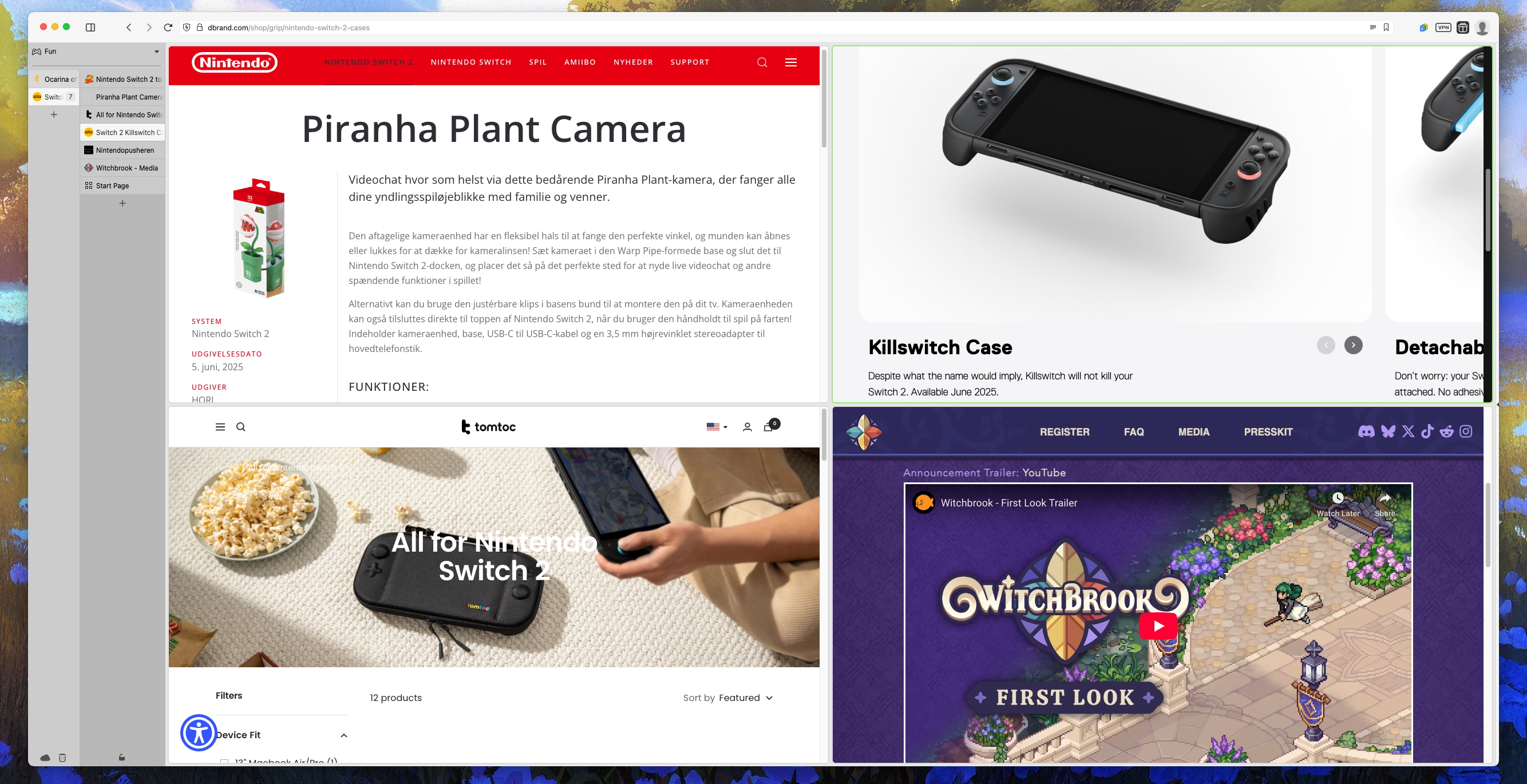
Si vous souhaitez voir plusieurs onglets en même temps, l’agencement des onglets est incroyable. Vous pouvez placer jusqu’à quatre onglets dans la même fenêtre, ce qui est excellent lorsque vous travaillez avec des informations issues de plusieurs sources différentes sans vouloir jongler entre les onglets.
Sur un ordinateur portable, dans une fenêtre avec quatre onglets agencés, les choses deviennent évidemment un peu petites — probablement trop petites pour certaines personnes — mais lorsque vous utilisez un écran, il y a suffisamment d’espace pour voir tout.
Panneaux web
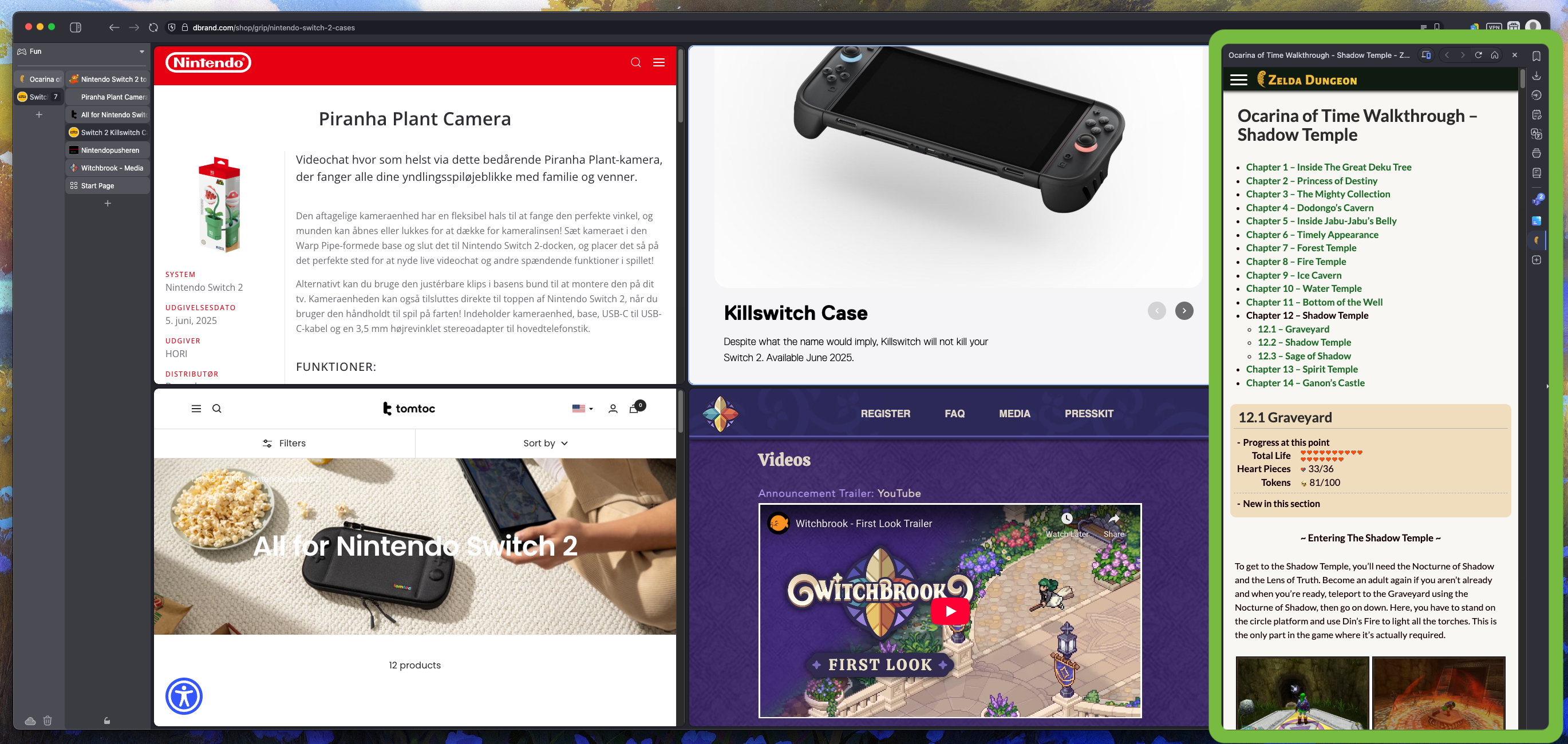
Lorsque les onglets sont agencés, ils deviennent essentiellement un seul onglet. Ainsi, lorsque vous cliquez sur quelque chose de différent, le groupe agencé disparaît et est remplacé par une version pleine fenêtre de ce sur quoi vous avez cliqué.
Si vous souhaitez garder un onglet spécifique ouvert en permanence tout en changeant les autres, c’est là qu’interviennent les panneaux web. Lorsque vous ajoutez un site à votre barre de panneaux web, il y restera comme un signet jusqu’à ce que vous choisissiez de vous en débarrasser. Chaque fois que vous l’ouvrez, vous aurez un panneau redimensionnable qui reste fixe peu importe ce que vous faites avec vos autres onglets, même si vous changez d’espaces de travail. Vous pouvez choisir de laisser le panneau flotter au-dessus de vos autres onglets, ce qui est pratique si vous avez besoin d’ouvrir et de fermer le panneau fréquemment, ou vous pouvez le faire ajuster la taille de vos onglets ouverts pour se faire de la place.
Étant donné que vous pouvez utiliser cette fonctionnalité même lorsque vous avez quatre onglets agencés, cela signifie que vous pouvez réellement afficher cinq onglets différents dans une même fenêtre. Personnellement, j’utilise le panneau web pour Microsoft Teams, car je trouve qu’il est plus facile d’utiliser la version navigateur que l’application de bureau. C’est idéal parce que je peux voir mes discussions en permanence sans avoir besoin d’une fenêtre séparée.
La personnalisation de Vivaldi à un autre niveau
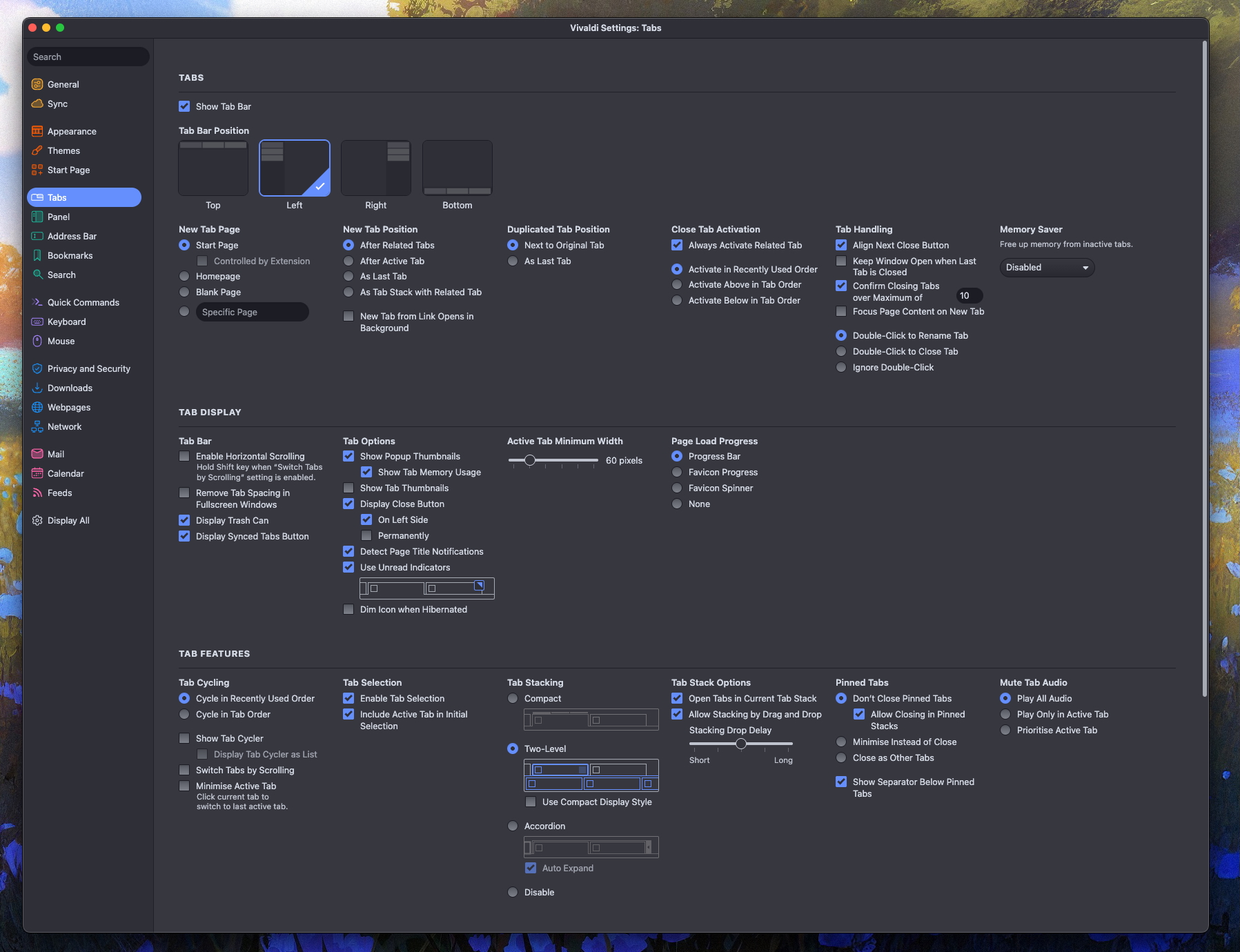
La dernière grande qualité de Vivaldi est le degré de personnalisation qu’il offre. Si vous pensez ne pas avoir besoin de la fonctionnalité de panneau web, ce n’est pas nécessaire d’afficher la barre. Vous choisissez où placer vos onglets. Vous pouvez cacher presque toute l’interface utilisateur de la fenêtre si vous êtes amateur de minimalisme. Vous pouvez choisir parmi une multitude de thèmes ou même créer votre propre thème.
Il est impressionnant de voir combien de paramètres sont disponibles pour les onglets. Cela peut sembler écrasant, mais c’est en réalité assez amusant de parcourir ces options et de réaliser combien d’entre elles vous feront penser « Wow, cela serait vraiment utile ».
Vous pouvez voir à gauche combien d’autres onglets de paramètres sont disponibles — il y a beaucoup de choix.
Et c’est aussi privé
Je viens de réaliser que je me suis trop laissé emporter par les fonctionnalités et j’étais sur le point de conclure sans mentionner l’autre aspect que j’avais déclaré important — la confidentialité. Heureusement, une bonne politique de confidentialité est généralement courte et peut être expliquée rapidement.
Google est connu pour collecter, utiliser et vendre presque chaque mouvement que vous faites en utilisant son navigateur, mais Vivaldi est à peu près l’exact opposé de cela.
Toutes vos recherches, téléchargements, activités et sites web visités sont cryptés ou stockés localement sur votre machine, sans aucune possibilité pour Vivaldi d’y accéder. Les données qui ne sont pas stockées localement sont hébergées en Islande, où les lois sur la confidentialité les rendent pratiquement inaccessibles.
Le navigateur dispose également d’un bloqueur intégré pour les publicités et les traqueurs, et il a également Proton VPN intégré.
Tout ce que j’ai mentionné ici n’effleure vraiment que la surface — j’ai encore d’autres fonctionnalités à découvrir et celles dont j’ai choisi de parler sont simplement celles que j’apprécie personnellement.
Énumérer chaque fonctionnalité de Vivaldi prendrait honnêtement trop de temps — et j’arriverais à une version réécrite de son site web. Mais je vous assure qu’il a beaucoup à offrir, donc cela vaut vraiment la peine de le découvrir pour voir si ces options vous conviendraient.