
Découvrez un outil essentiel qui vous offre un aperçu des connexions de votre machine, révélant des détails fascinants sur les ports ouverts, les statistiques des interfaces et bien plus. Des conseils pratiques pour maximiser son utilisation sous GNU/Linux vous attendent, prêts à vous éclairer sur l’efficacité de votre réseau.
L’un des outils les plus utilisés pour comprendre les connexions entre notre machine et d’autres est le Netstat. Grâce à cet outil, nous pouvons aussi savoir, en détail, quels ports de communication TCP et UDP sont ouverts sur notre machine, voir la table de routage, les statistiques des interfaces, etc.
Aujourd’hui, nous vous proposons quelques conseils d’utilisation de cet outil sur GNU/Linux.
Le netstat (Network Statistics) est une commande utilisée sur les systèmes d’exploitation Windows, Linux et macOS pour afficher des informations sur les connexions réseau, les tables de routage et les statistiques des interfaces réseau. Il est utile pour diagnostiquer les problèmes de connectivité et surveiller le trafic réseau.
Conseil 1) Lister toutes les connexions TCP et UDP
Pour afficher toutes les connexions TCP et UDP établies entre notre machine et d’autres, il suffit d’utiliser la commande netstat –a.
Conseil 2) Lister uniquement les connexions TCP
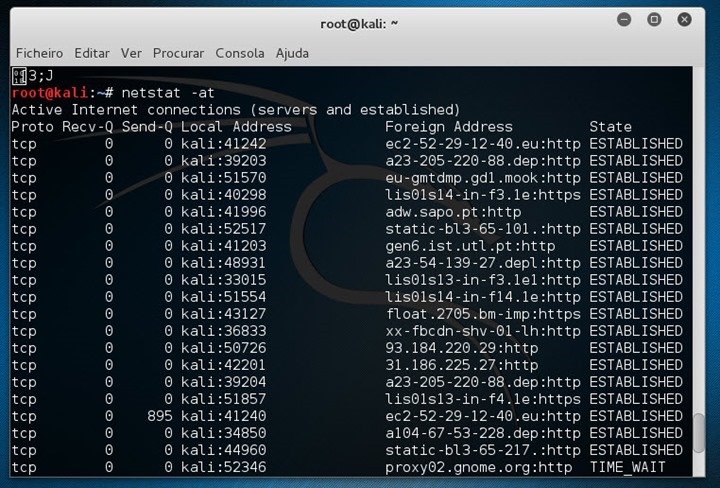
Pour afficher uniquement les connexions TCP, il suffit d’utiliser la commande netstat –at.
Conseil 3) Lister uniquement les connexions UDP
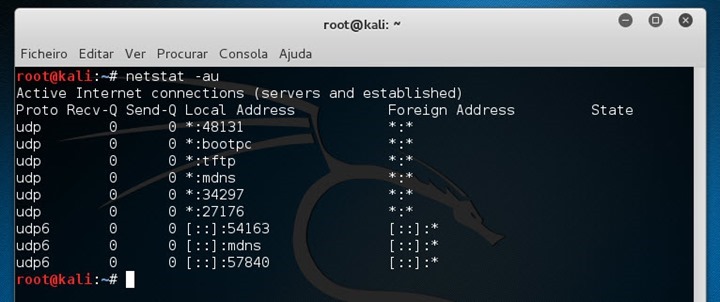
Pour afficher uniquement les connexions UDP, il suffit d’utiliser la commande netstat –au.
Conseil 4) Lister toutes les connexions à l’écoute
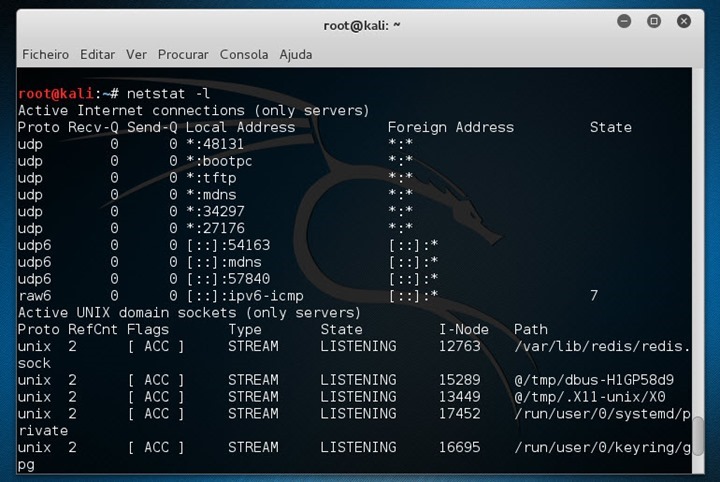
Pour afficher toutes les connexions qui sont à l’écoute, il suffit d’utiliser la commande netstat –l.
Conseil 5) Désactiver la recherche DNS
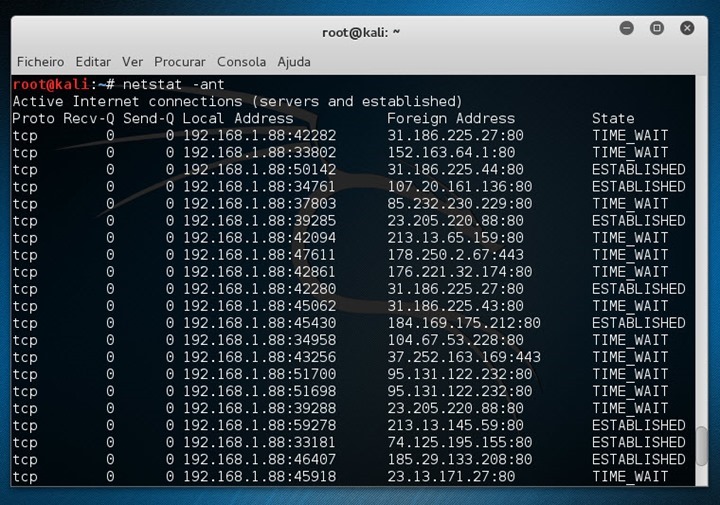
Comme on peut le voir dans les exemples précédents, le netstat essaie toujours d’afficher le nom des machines au lieu de l’adresse IP. Pour afficher uniquement les adresses IP et ainsi obtenir des résultats plus rapides, il suffit d’utiliser la commande netstat –ant.
Conseil 6) Voir les statistiques des interfaces réseau
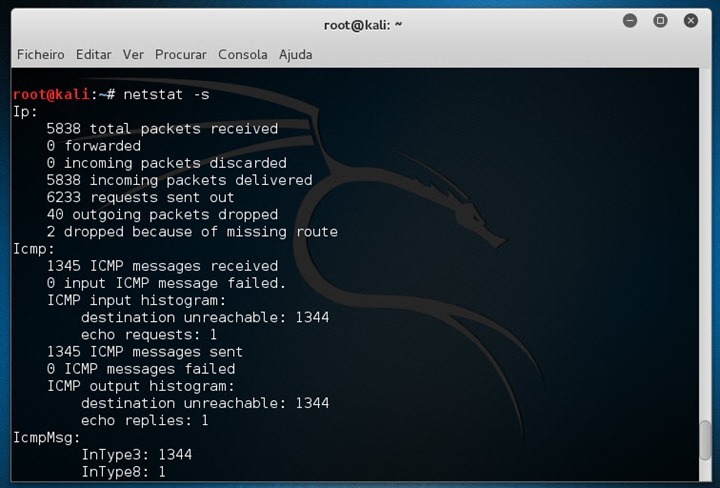
Le netstat peut également être utilisé pour afficher les statistiques des interfaces réseau, comme le nombre de paquets reçus ou le nombre de paquets envoyés. Il est aussi possible de savoir combien de paquets ICMP (ping) ont été reçus par l’interface. Pour connaître ces informations et d’autres, il suffit d’utiliser la commande : netstat -s.
Conseil 7) Informations multicast IPv4/IPv6
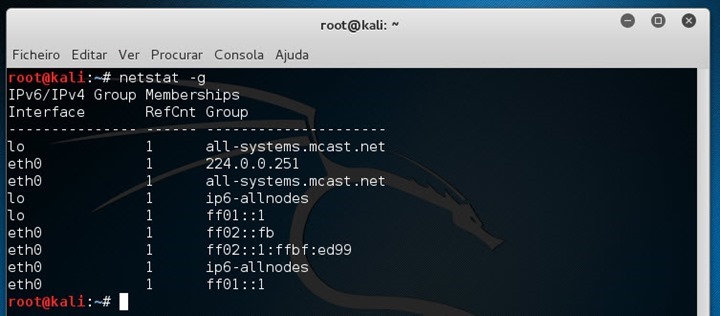
Pour afficher certaines informations sur le multicast IPv4/iPv6, il suffit d’utiliser la commande netstat -g.
Conseil 8) Informations sur le routage
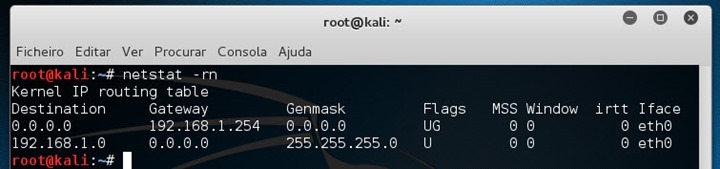
Pour visualiser la table de routage de la machine, il suffit d’utiliser la commande netstat -rn.
Le netstat est un petit outil qui nous fournit des informations très intéressantes sur notre système. Comme mentionné, le Netstat est également disponible sur les systèmes Windows et macOS.