
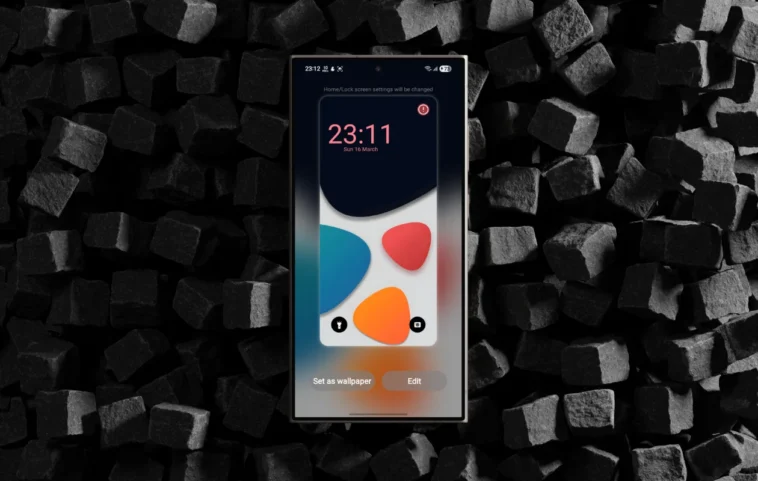
Modifier l’animation d’allumage de l’écran de votre téléphone Samsung est à la portée de tous. Grâce à l’application Good Lock, vous pouvez choisir une animation qui correspond à votre style. Découvrez comment personnaliser cette fonctionnalité et rafraîchir l’aspect de votre appareil avec quelques étapes simples et intuitives.
Lorsque vous allumez votre téléphone ou que vous activez l’écran, la première chose qui attire l’attention est l’animation ou l’effet d’allumage. Après des mois, voire des années à voir la même animation, cela peut devenir lassant, et il est naturel de vouloir changer fréquemment l’effet d’animation.
Saviez-vous que vous pouvez changer l’effet d’animation d’allumage de l’écran sur un téléphone Samsung ? Si vous possédez un téléphone Samsung Galaxy, vous pouvez facilement modifier l’animation de l’écran de verrouillage à l’aide d’un module officiel.
Les téléphones Samsung Galaxy sont bien connus pour leurs options de personnalisation, grâce à Good Lock, un outil de personnalisation officiel. Cependant, de nombreux utilisateurs ne sont pas conscients de ses capacités. Grâce à un module Good Lock, vous pouvez également personnaliser l’animation de l’écran de verrouillage de votre téléphone Galaxy.
Installez Good Lock et Wonderland
Pour changer l’effet d’animation de l’écran de verrouillage de votre téléphone Galaxy, vous devrez installer l’application Good Lock. Vous pouvez la télécharger depuis le Galaxy Store ou effectuer une recherche sur Google pour être redirigé vers le store officiel.
Si l’application Good Lock n’est pas disponible dans votre région, vous pouvez utiliser des alternatives comme Nice Lock. Avec One UI 7, Good Lock sera disponible dans toutes les régions.

Une fois que vous avez installé Good Lock sur votre téléphone, ouvrez-le. Recherchez le module Wonderland et appuyez sur l’icône de téléchargement à côté. Cela vous redirigera vers le Galaxy Store, où vous pourrez installer le module Wonderland.
Changer l’animation d’allumage de l’écran sur Samsung
Une fois Good Lock et Wonderland installés, vous pouvez choisir votre animation préférée. Suivez ces étapes pour sélectionner votre animation :
- Ouvrez Good Lock puis ouvrez Wonderland. Sélectionnez « Créer votre effet d’écran de verrouillage différent. »
- Vous pouvez ici soit sélectionner un fond d’écran pré-fait, soit appuyer sur + pour choisir un fond d’écran depuis votre galerie.
- Maintenant, cliquez sur l’icône Image, puis sélectionnez Galerie. Choisissez un fond d’écran depuis le stockage ou appuyez sur une autre icône pour télécharger des fonds d’écran en ligne.

- Une fois que vous avez choisi le fond d’écran, appuyez sur l’icône animation, ce qui ouvrira la configuration des paramètres préétablis.
- Vous aurez ici la possibilité de choisir parmi une variété d’animations d’allumage d’écran. Sélectionnez celle que vous préférez. J’aime l’animation de retournement.
- La prochaine option vous permettra de changer la vitesse, la taille des tuiles et la direction.
- Une fois tout cela fait, appuyez sur l’icône Télécharger puis sélectionnez Définir comme fond d’écran. Vous pouvez l’appliquer à l’écran de verrouillage et à l’écran d’accueil.


L’animation d’allumage de l’écran inclut divers effets tels que pixeliser, onduler, sphère, déformer, bord, flou, hexagone, couper, retourner, glisser et fluide. Les développeurs pourront ajouter encore plus d’effets à l’avenir.
Maintenant que tout est configuré, vous pouvez tester la nouvelle animation. Éteignez l’affichage puis appuyez sur le bouton d’alimentation pour réveiller l’appareil : vous verrez le nouvel effet d’animation. C’est juste un aspect de la personnalisation de l’écran de verrouillage ; il existe de nombreuses autres options, y compris l’horloge, les widgets, et plus encore.
Nous partagerons bientôt d’autres guides de personnalisation pour divers appareils. Si vous êtes intéressé par de nouvelles personnalisations, restez à l’affût des articles à venir.