
Explorez les éléments essentiels pour assurer la sécurité de vos données sous Linux. Découvrez comment les autorisations fonctionnent dans ce système d’exploitation, les différents niveaux d’accès, et les méthodes pour les définir. Apprenez à éviter les pièges courants et à gérer les permissions de manière efficace.
Les distributions Linux garantissent une sécurité maximale des informations, mais l’utilisateur doit maîtriser certains concepts fondamentaux pour maintenir cette sécurité. Savez-vous définir correctement les permissions ?
Dans le système de fichiers utilisé par le système d’exploitation Linux, il existe des attributs spécifiques pour chaque fichier ou répertoire. Ces attributs, appelés « permissions », permettent au système d’exploitation de contrôler l’accès des différents utilisateurs aux fichiers et répertoires.
Cela permet d’éviter qu’un utilisateur puisse accéder à des contenus auxquels il n’a pas de privilèges, qu’il s’agisse de fichiers système ou de fichiers d’autres utilisateurs.
Permissions sous Linux : Utilisateur, Groupe et Autres
Les permissions sur les fichiers et répertoires se divisent en 3 niveaux :
Pour visualiser les permissions, vous pouvez utiliser la commande suivante : ls -l (ls est le commandement pour lister les répertoires et fichiers, et l’option “l” permet de voir les détails).
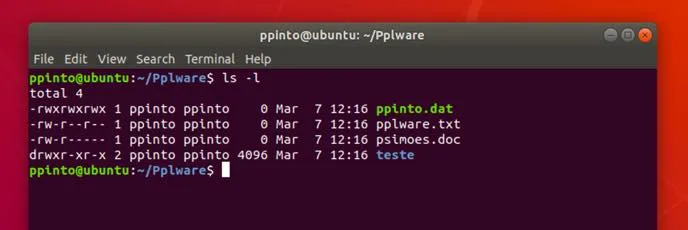
Dans l’exemple de l’image précédente, les permissions suivantes sont définies :
- ppinto.dat : permissions totales, c’est-à-dire lecture, écriture et exécution pour le propriétaire, le groupe et les autres (777)
- NETCOST.txt : Lecture et écriture pour le propriétaire, lecture pour le groupe et lecture pour les autres (644)
- psimoes.doc : Lecture et écriture pour le propriétaire et lecture pour le groupe (640)
Pour modifier ou attribuer des permissions à un fichier ou répertoire spécifique, nous utilisons la commande chmod fichier/répertoire. L’attribution de permissions peut être réalisée via le mode de masque binaire (également connu sous le mode octal) ou à travers un mode amical (avec des lettres).
Permissions : Mode masque binaire ou mode octal
Le masque binaire est constitué de trois chiffres arabes sous la base 8, c’est-à-dire de 0 à 7 (d’où le nom de mode octal) où :
- Le premier chiffre représente le propriétaire du fichier/répertoire (u)
- Le deuxième chiffre représente le groupe (g)
- Le troisième chiffre représente les autres (o)
Les permissions sont spécifiées pour chaque groupe. Les « poids » attribués sont :
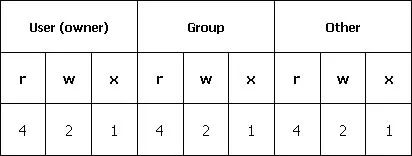
Supposons que nous souhaitons attribuer au fichier NETCOST les permissions de lecture (4), écriture (2) et exécution (1) pour le propriétaire du fichier, lecture (4) pour le groupe et lecture (4) pour les autres.
En additionnant les « poids », nous avons : pour le propriétaire, 4+2+1=7, pour le groupe, seulement 4 et il en va de même pour les autres. Ainsi, la permission à attribuer serait 744. Est-ce clair ? Au début, cela peut sembler déroutant, mais par la suite, c’est assez simple à configurer.
Exemples avec le mode masque binaire
- chmod 600 NETCOST> permissions ‘rw——-‘
- chmod 755 NETCOST> permissions ‘rwxr-xr-x’
- chmod 777 NETCOST> permissions ‘rwxrwxrwx’
Mode : “amical” (avec lettres)
Pour définir les permissions en utilisant le mode « amical », il est nécessaire d’utiliser des lettres et quelques symboles supplémentaires. En plus de ce que nous avons déjà appris, il est important de noter les opérateurs qui nous permettent de définir une permission (‘+’) ou de supprimer une permission (‘-’).
Voici un exemple du mode amical.
Créez le fichier NETCOST en utilisant la commande touch, puis essayez de modifier ses permissions. Pour voir les permissions du fichier, vous pouvez utiliser la commande ls -l NETCOST.
- chmod u+rw NETCOST — attribue les permissions ‘r/w’ (lecture et écriture) au propriétaire du fichier
- chmod o-rwx NETCOST — retire toutes les permissions aux « autres »
- chmod a+rw NETCOST — donne des permissions ‘r/w’ à tous (ugo)
- chmod go-r NETCOST — retire la permission ‘r’ (lecture) au groupe et aux autres
En résumé, dans le mode amical, nous utilisons des lettres alors que dans le masque binaire, nous utilisons un ensemble de trois chiffres. Comme dernière astuce, je vous conseille d’utiliser la commande suivante : stat NETCOST et ensuite d’analyser les informations présentes dans le champ Access.
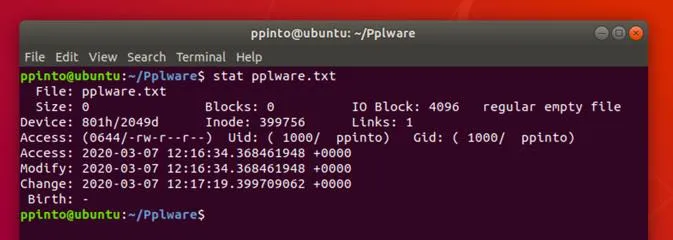
Comme vous l’avez constaté, définir des permissions sous Linux n’est pas si difficile. Quiconque le souhaite peut également toujours recourir à l’interface graphique.
Nous espérons que ce tutoriel vous sera utile et que vous réfléchirez à deux fois avant de définir une permission à 777.