
Découvrez une méthode simple pour connecter vos écouteurs Bluetooth à votre PC, qu’il fonctionne sous Windows 10 ou 11. Cette procédure vous guidera à travers chaque étape, des réglages à la résolution de potentielles difficultés sonores, vous permettant de profiter pleinement de votre expérience audio.
Découvrez les étapes pour connecter vos écouteurs Bluetooth à un ordinateur sous Windows 11 ou Windows 10

Dans ce guide, je vais vous montrer comment connecter des écouteurs Bluetooth à un PC sous Windows. Bien que j’utilise la dernière version du système, Windows 11, les étapes à suivre sur Windows 10 sont quasiment identiques. Ce qu’il faut retenir, c’est que l’accouplement avec n’importe quel modèle d’écouteurs est d’une grande simplicité. Alors, passons à l’action !
- Connecter des écouteurs Bluetooth à Windows 11 étape par étape
- Que faire si les écouteurs ne produisent pas de son après l’appairage
Connecter des écouteurs Bluetooth à Windows 11 étape par étape
La première étape consiste à mettre les écouteurs en mode appairage. C’est essentiel car, sinon, votre ordinateur ne pourra pas les détecter correctement. Comment faire ? Cela dépend un peu du modèle des écouteurs et du système choisi par le fabricant.
Prenons par exemple les Edifier NeoDots, de très bons écouteurs qui se distinguent surtout par leur excellente autonomie. Si vous regardez leur étui, cela dispose d’un bouton latéral. En maintenant ce bouton enfoncé quelques secondes, les écouteurs passent en mode appairage. À ce moment-là, Windows peut les détecter et ils apparaissent dans la liste des appareils.

Le mode appairage sur des écouteurs avec étui se déclenche depuis un bouton comme celui-ci
Pour d’autres modèles, le processus est similaire mais peut varier légèrement. Par exemple, pour des écouteurs supra-auriculaires, il est habituel de maintenir enfoncé le bouton d’alimentation plusieurs secondes pour activer le mode de connexion. Un point important à comprendre est que, quel que soit le modèle, les écouteurs ne resteront pas longtemps en mode appairage. Effectivement, ce mode est actif seulement pendant un certain temps. Si vous dépassez cette limite, vous devrez réactiver l’état d’appairage.
À partir de là, deux options s’offrent à vous pour procéder à l’appairage sur votre PC sous Windows. La première consiste à accéder au panneau d’ajustements rapides. Cela se fait en cliquant sur les icônes du WiFi (ou Ethernet), de la batterie (pour les ordinateurs portables) et du haut-parleur. Ces trois icônes se trouvent dans la barre des tâches.
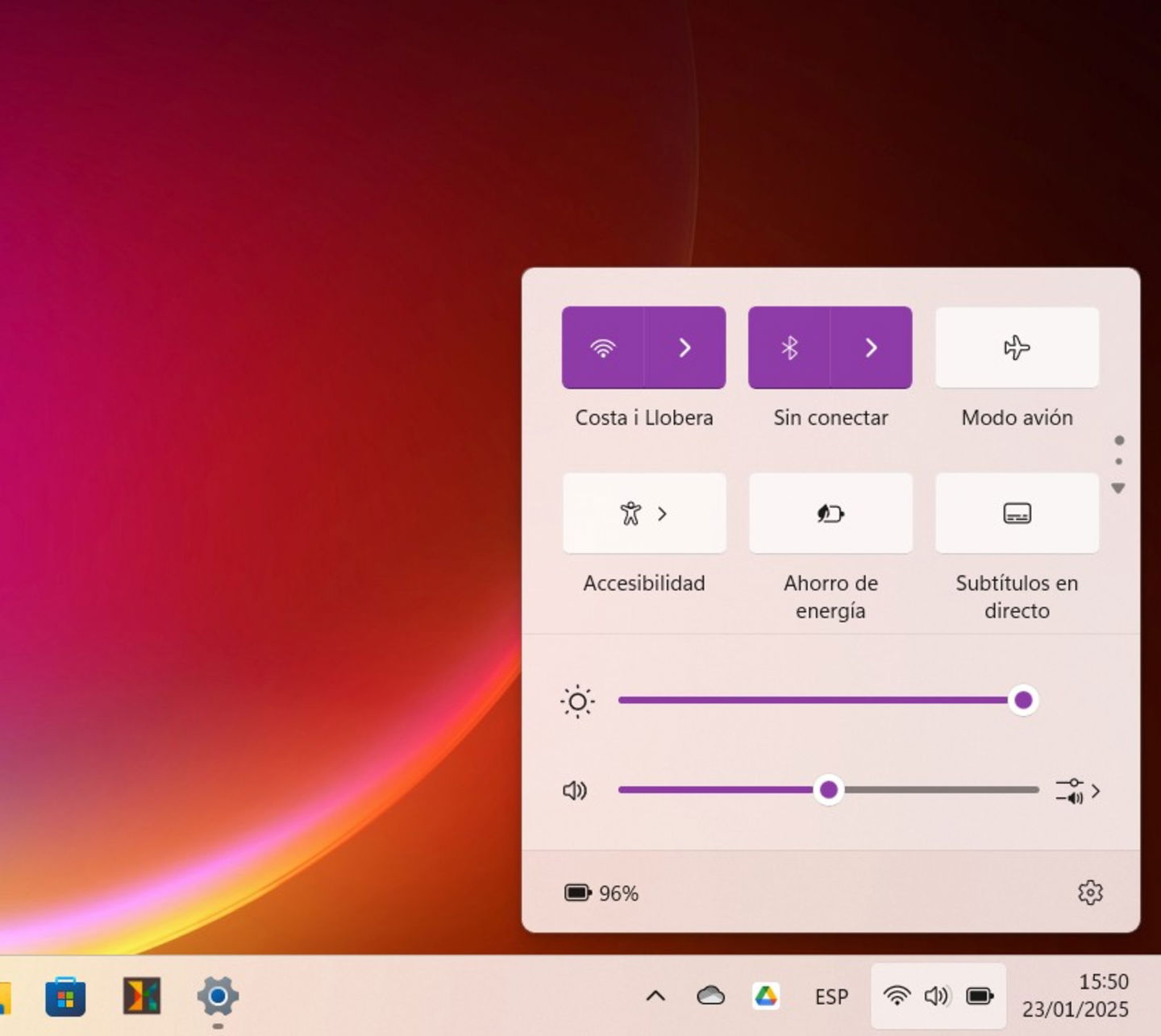
Panneau d’ajustements rapides de Windows 11
Il vous suffit de cliquer sur la flèche à côté du symbole Bluetooth. Cela affichera la liste complète des appareils appairés. Si vous avez mis vos écouteurs en mode appairage, ils devraient apparaître dans la section Nouveaux appareils. Cliquez sur vos écouteurs. Généralement, vous ne verrez qu’un seul appareil, mais si plusieurs apparaissent, choisissez celui correspondant à la marque, au modèle ou au code produit. Comme vous pouvez le voir sur l’image suivante, mes écouteurs Sony apparaissent sous le nom WH-CH510, qui est le code du modèle.
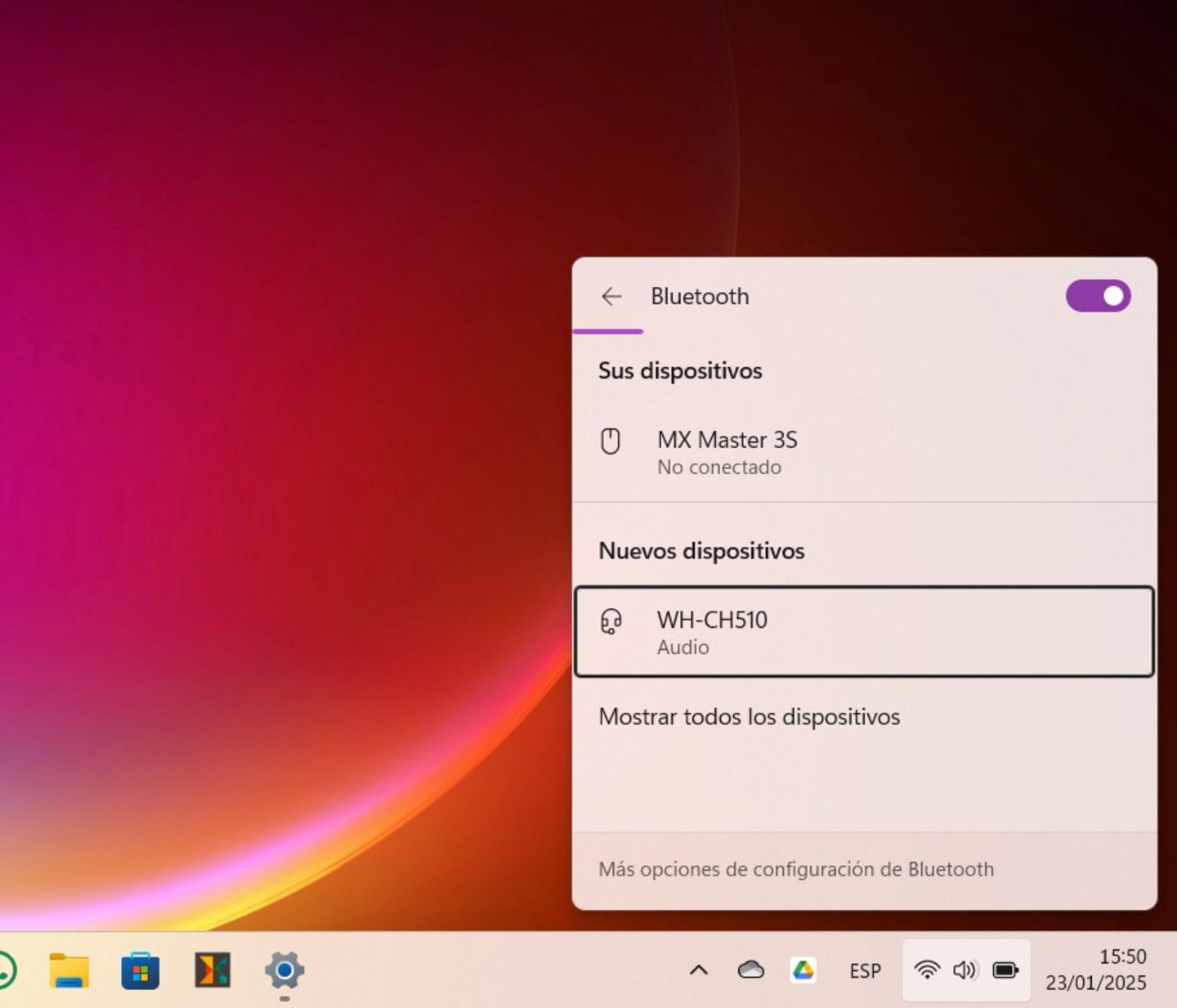
Sélection d’un nouvel appareil Bluetooth dans la liste
Une fois le processus d’appairage terminé, vos écouteurs seront affichés en haut, dans la section Vos appareils.

Les nouveaux écouteurs sont maintenant connectés
À partir de là, vous pouvez également vérifier le niveau de batterie des écouteurs ainsi que les services qu’ils offrent au PC. Par exemple, dans mon cas, Windows m’informe que le microphone est connecté, en plus de l’audio. Cela est dû au fait que les écouteurs que j’ai appairés sont équipés d’un micro que le système peut utiliser pour les appels ou les vidéoconférences.
Une autre méthode pour appairer un appareil Bluetooth, comme des écouteurs, est d’utiliser le panneau de Configuration de Windows. Il suffit d’accéder à la section Bluetooth et appareil. Ensuite, cliquez sur Ajouter un appareil.
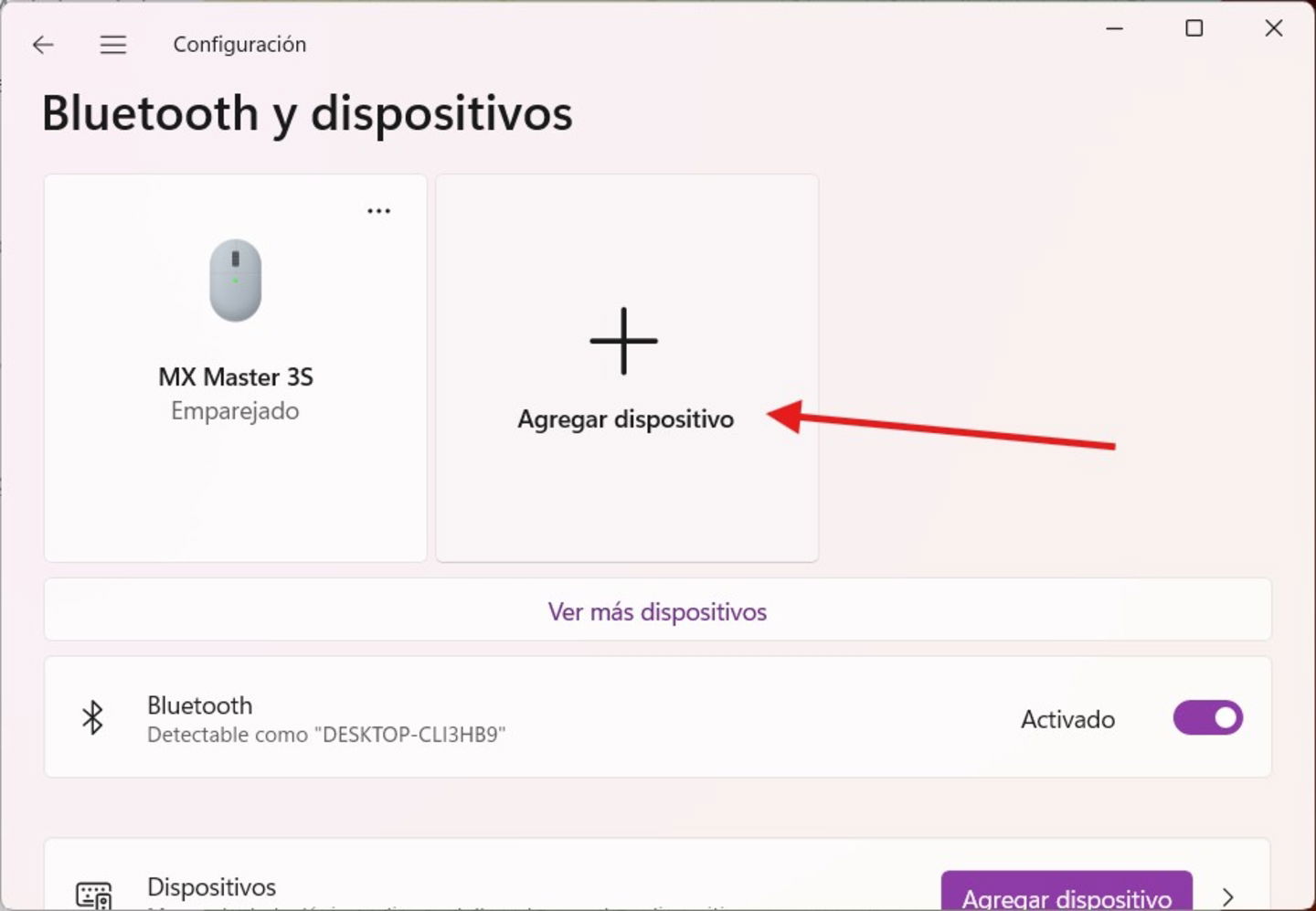
Ajouter un nouvel appareil Bluetooth depuis les paramètres de Windows
Ensuite, choisissez la catégorie appropriée, c’est-à-dire Bluetooth.
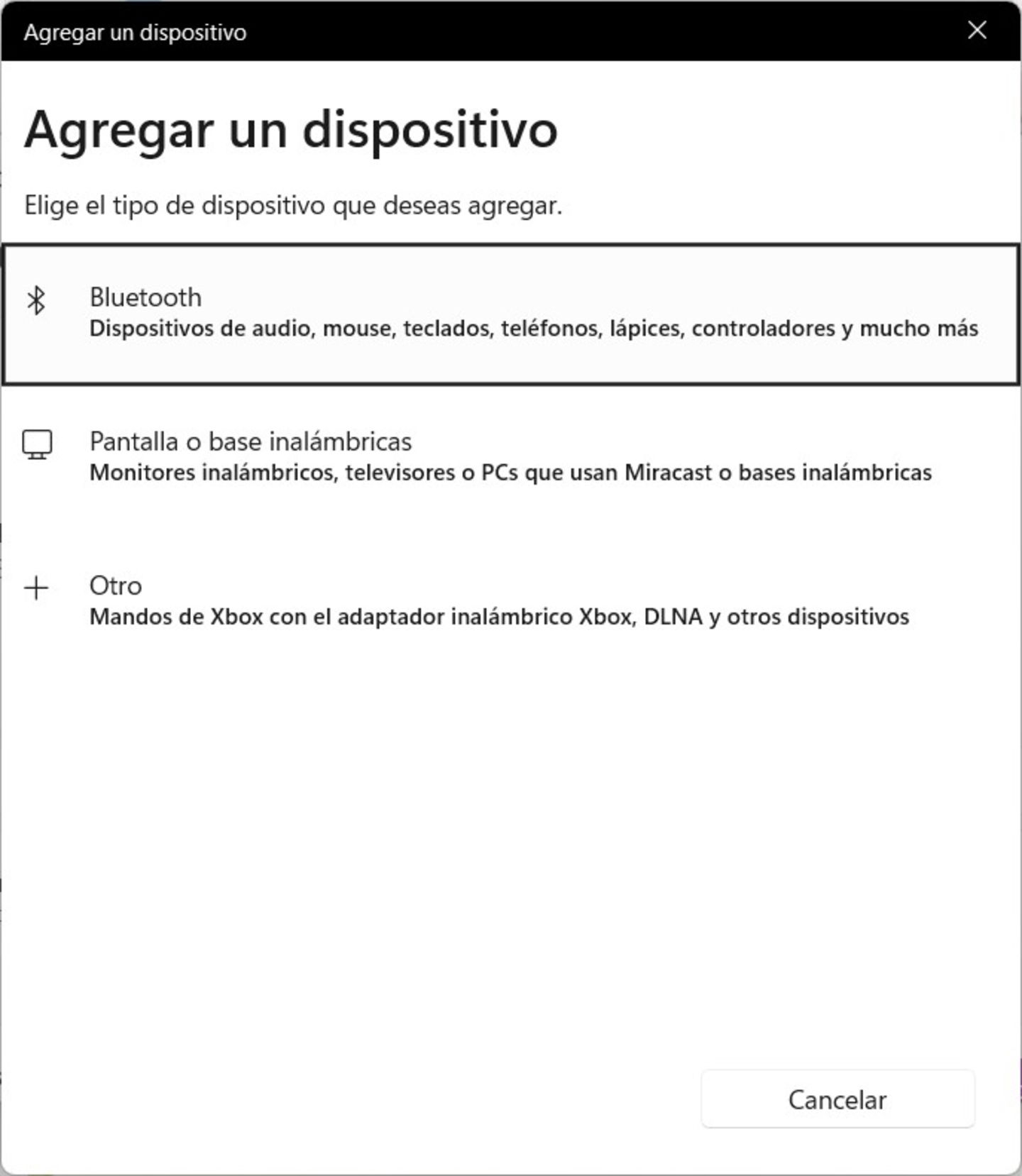
Il est important de choisir la bonne catégorie, dans ce cas, Bluetooth
Pour terminer, suivez les mêmes étapes que celles que je vous ai expliquées dans le processus précédent. Après avoir mis les écouteurs en mode d’appairage, sélectionnez-les dans la liste des appareils détectés par Windows.
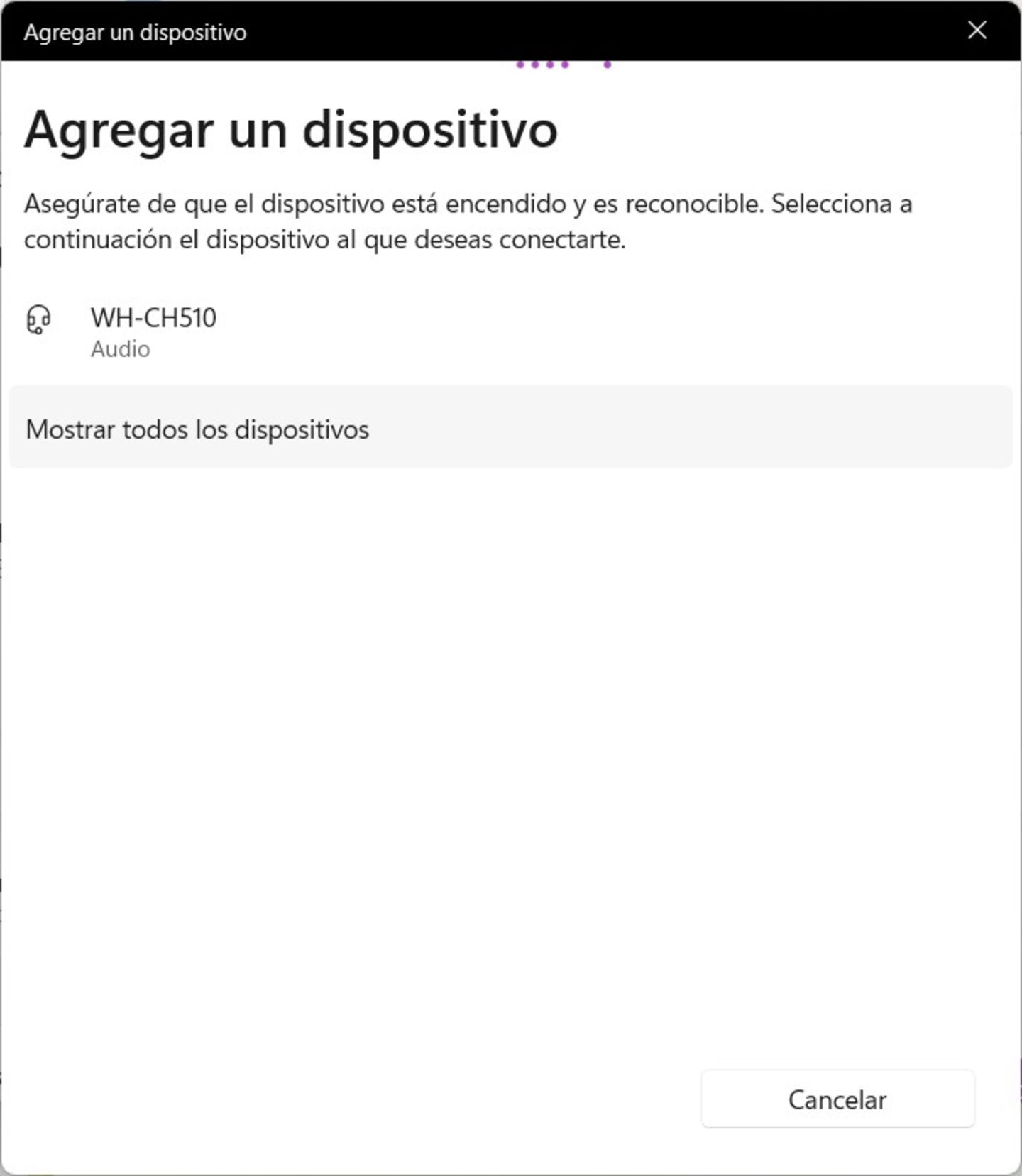
Lorsque l’appareil apparaît dans la liste, cliquez dessus pour procéder à l’appairage
Dans les deux cas, l’effet est le même : les écouteurs seront appairés au PC. Le mieux, c’est que vous n’avez pas besoin de répéter ce processus, sauf si vous supprimez les écouteurs de la liste des appareils appairés. La prochaine fois que vous voudrez les connecter, il suffira de les allumer et la connexion se fera automatiquement.
Que faire si les écouteurs ne produisent pas de son après l’appairage
Normalement, Windows sélectionne les écouteurs comme sortie par défaut. Cependant, il est possible que le système ne réalise pas ce changement automatiquement et que le son continue d’être redirigé vers les haut-parleurs internes ou la sortie HDMI.
Pour vérifier ce qui se passe, cliquez sur l’icône du haut-parleur dans la barre des tâches. Cela ouvrira à nouveau le panneau d’ajustements rapides. Ensuite, cliquez sur l’icône de mixage du son.

Ici, vous pouvez choisir la sortie audio de votre PC
Ensuite, dans la liste où il est écrit Appareil de sortie, sélectionnez les écouteurs Bluetooth que vous avez appairés. Vous pouvez également ouvrir ce menu avec le raccourci clavier Windows + Control + V.
Enfin, si les écouteurs ne produisent pas de son dans une application spécifique, il est préférable de fermer l’application et de la rouvrir. Certaines applications de musique rencontrent ce problème. C’est le cas d’Apple Music, qui ne change pas intelligemment la sortie audio et me force à redémarrer son application pour Windows 11 afin que le son soit dirigé vers les écouteurs.