
Les téléviseurs Fire d’Amazon sont attractifs, mais ils souffrent d’une présence publicitaire intrusive. Pour remédier à ce désagrément, un service de blocage des publicités peut être installé, permettant de profiter d’une expérience de visionnage fluide et sans interruptions. Découvrez comment installer ce service sur votre appareil.
Les téléviseurs Fire d’Amazon présentent un excellent rapport qualité-prix, mais un aspect semble moins convaincant. En comparant l’Insignia Fire TV avec un autre modèle Google TV dans une gamme de prix similaire, une différence majeure se fait ressentir : la publicité.
Étant donné le caractère économique des téléviseurs Fire, il n’est pas surprenant qu’Amazon diffuse du contenu promotionnel et des suggestions. Cependant, nous avons constaté une tendance à des publicités excessives dans l’interface utilisateur de la télévision et le navigateur Silk, ce qui peut devenir frustrant.
Heureusement, il est possible d’éviter ce problème en utilisant un service de blocage des publicités sur le téléviseur. Cela permettra de contourner toutes les publicités gênantes présentes dans l’interface utilisateur et le navigateur, vous offrant ainsi une expérience Fire TV épurée et ininterrompue. Voyons cela de plus près.
Comment fonctionne AdBlock sur Insignia Fire TV ?
Si vous utilisez Adblock sur Google Chrome ou Edge, vous constaterez que les extensions de navigateur désactivent toutes les publicités et le suivi présents sur une page.
Dans le cas de la Fire TV, vous aurez besoin d’un service tel que Blokada pour rediriger l’intégralité du trafic TV via ses serveurs. Cela vous permettra d’éviter simultanément le suivi et les publicités.
Exigences
- Une Insignia Fire TV
- Installation de l’application Downloader
- Activation des options développeur
- Installation de Blokada ou d’un autre service de blocage de publicités
Comment installer Adblock sur une Insignia Fire TV
Suivez les étapes suivantes pour obtenir Adblock sur Insignia Fire TV :
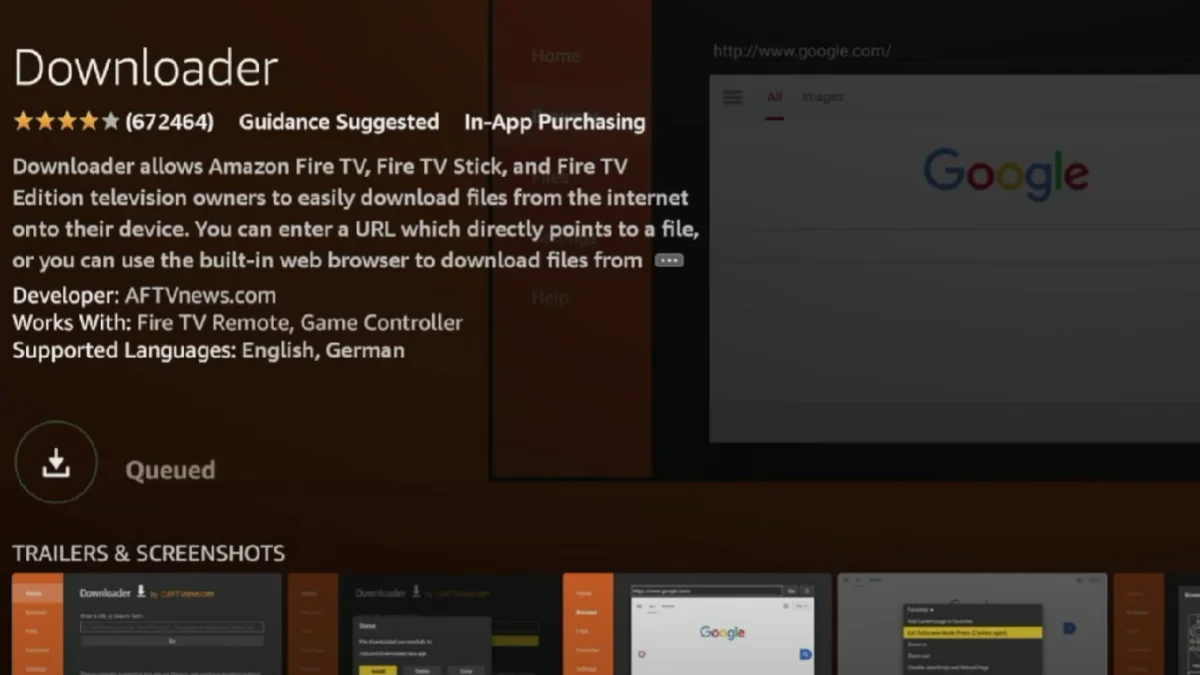
Étape 1 : Recherchez l’application Downloader à l’aide du clavier à l’écran.
Étape 2 : Cliquez sur l’icône de l’application Downloader (orange) et attendez son installation.
Étape 3 : Appuyez sur le bouton Paramètres de la télécommande.
Étape 4 : Allez dans Mon Fire TV > nom de l’Insignia Fire TV et appuyez plusieurs fois sur le bouton OK jusqu’à ce que le message « Pas besoin, vous êtes déjà un développeur. » s’affiche.
Étape 5 : Ensuite, naviguez vers Paramètres > Options pour les développeurs > option Installer des applications inconnues.
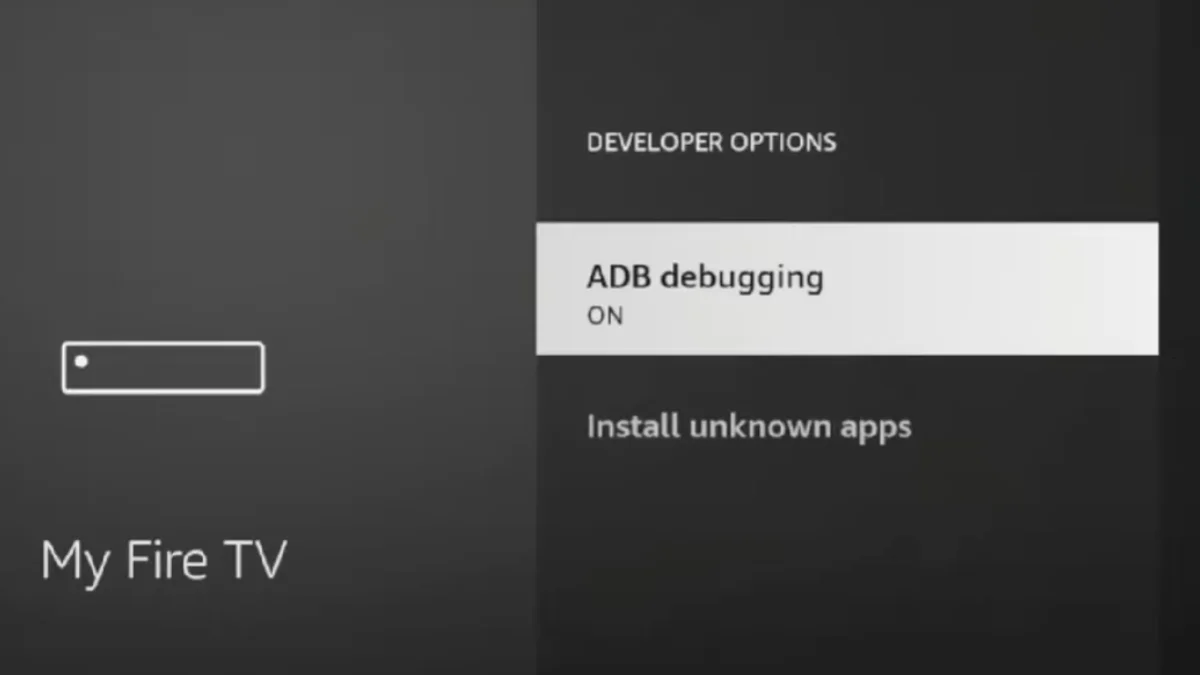
Étape 6 : Sélectionnez l’application Downloader dans la liste des sources disponibles.
Étape 7 : Quittez les paramètres.
Nous allons maintenant utiliser l’application Downloader pour installer Blokada, qui va réellement bloquer les publicités sur votre Fire TV. Voici comment procéder :
Étape 1 : Lancez l’application Downloader.
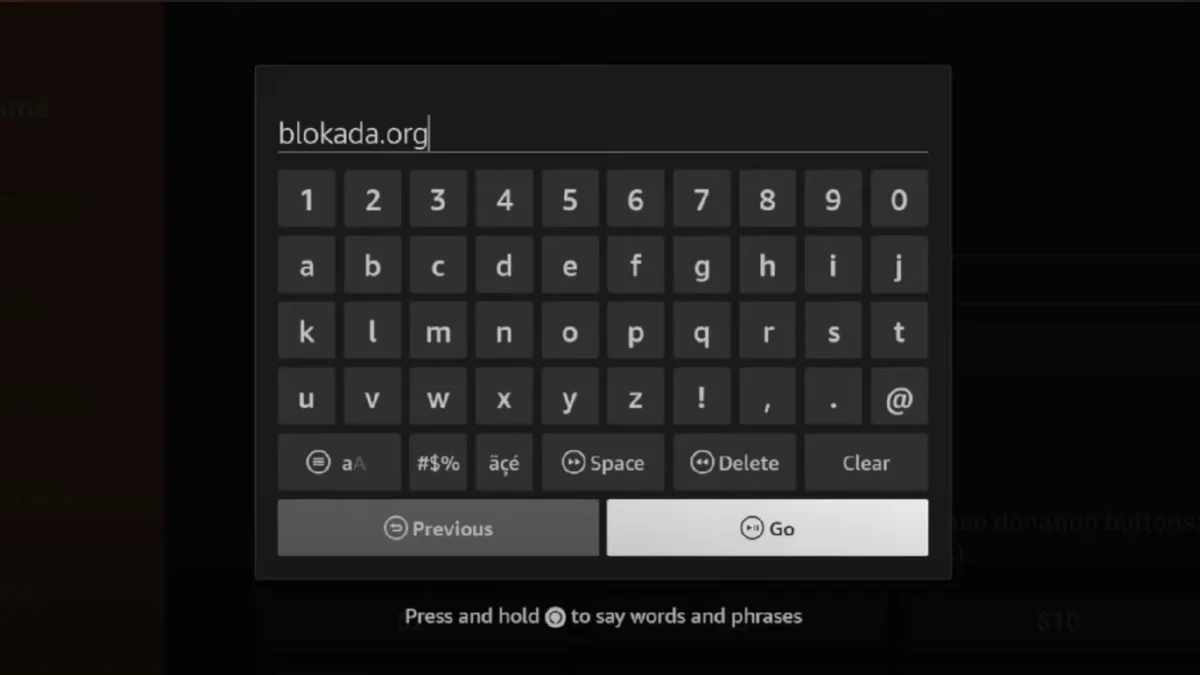
Étape 2 : Tapez « blokada.org » dans la boîte de recherche et sélectionnez le bouton Aller.
Étape 3 : Attendez que le site officiel se charge et cliquez sur le bouton Téléchargements.
Étape 4 : Sélectionnez le bouton Blokada 5 .APK sous la section Blokada 5 pour Android, qui est un outil gratuit.
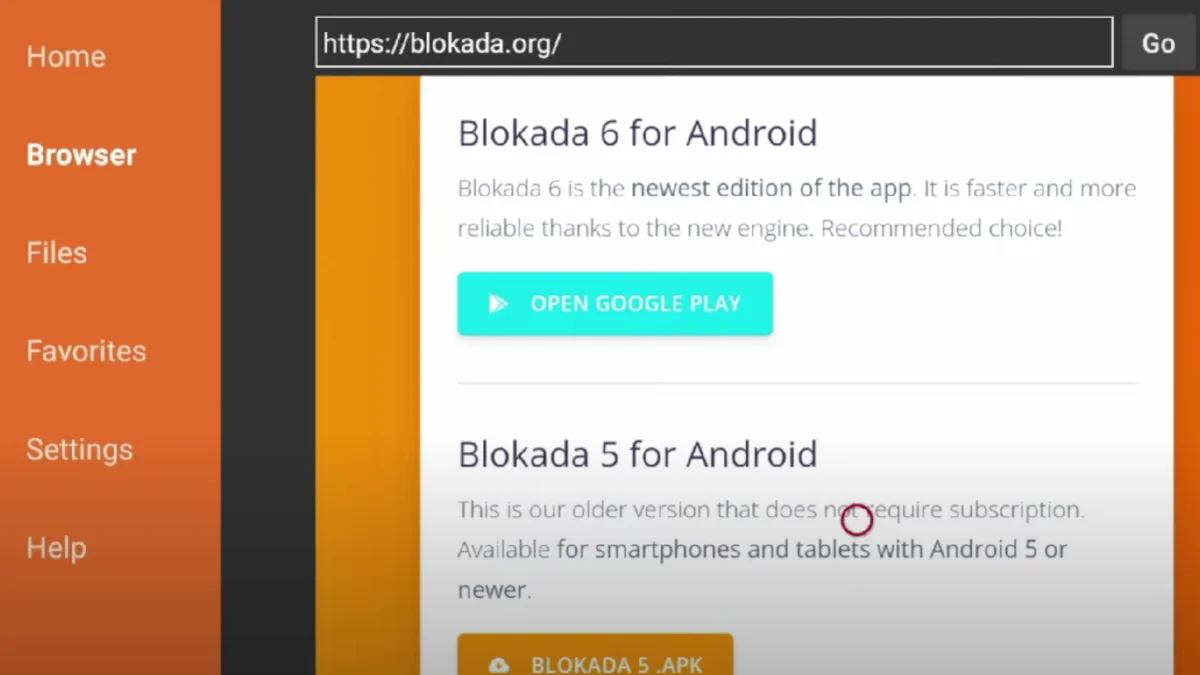
Étape 5 : Choisissez l’option Installer et ouvrez l’application.
Étape 6 : L’interface de cette application est légèrement non optimisée pour l’expérience télévisuelle. Mais ne vous inquiétez pas ; vous devez simplement cliquer sur le bouton Switch une fois, ce qui n’est pas un problème.
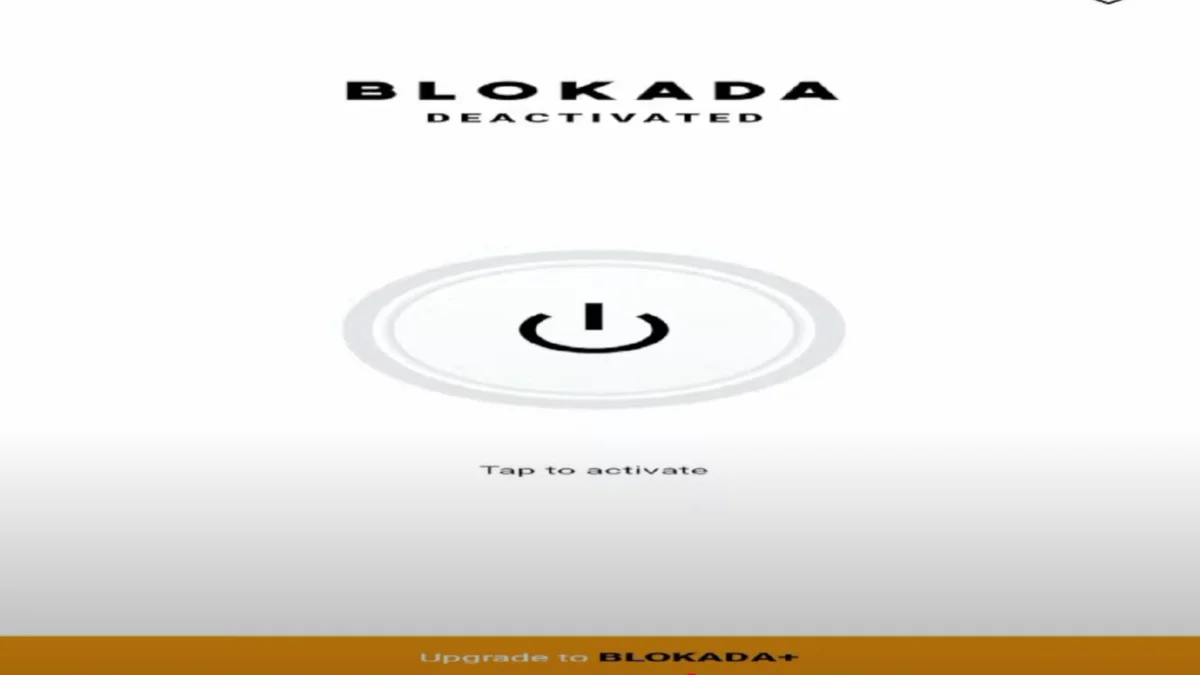
Étape 7 : Sélectionnez le bouton Continuer et cliquez sur le bouton OK.
Étape 8 : Vous verrez que le bouton est maintenant bleu, indiquant que le service est actif.
Étape 9 : Parcourez l’interface utilisateur de la télévision ou utilisez le navigateur Silk pour vérifier si les publicités ont disparu.
Pour un usage futur, vous n’aurez qu’à activer Blokada une fois après avoir allumé votre Insignia Fire TV.
FAQ
Q. Comment accéder aux options développeur sur Insignia Fire TV ?
La section ci-dessus explique comment accéder aux options développeur sur l’Insignia Fire TV. Vous l’activerez après avoir cliqué plusieurs fois sur le nom de la Fire TV dans les paramètres.
Q. Comment retirer les publicités de Fire TV ?
Vous pouvez utiliser n’importe quel service de blocage de publicités ou même un VPN sur Fire TV, qui propose des fonctionnalités de blocage et de suivi. Un excellent exemple est SurfShark, que nous avons testé.
Q. Que faire si ma Fire TV n’a pas d’options développeur ?
Les options développeur ne sont pas activées par défaut en raison des risques de sécurité qu’elles comportent. Vous devez être averti avant d’installer des applications tierces, en particulier à partir de sources inconnues sur votre Fire TV.
Notre mot de la fin
Ceci résume notre article sur la manière de configurer rapidement des bloqueurs de publicités sur votre Fire TV. D’autres services comme Adguard existent également, avec des options gratuites et payantes. Dans les commentaires, dites-nous quel service vous utilisez sur votre Fire TV.