

La gestion des fichiers téléchargés sur Google Chrome peut s’avérer délicate, surtout sur un appareil Android. Bonne nouvelle : accéder à l’historique des téléchargements devient un jeu d’enfant grâce aux nouvelles fonctionnalités. Découvrez comment retrouver facilement tous vos fichiers téléchargés sans tracas.
Avec ce tutoriel, vous apprendrez à voir toutes les téléchargements que vous avez réalisés sur Google Chrome depuis votre appareil mobile Android

Il est très courant de perdre de vue un fichier téléchargé via Google Chrome, surtout si le téléchargement a été réalisé depuis un appareil mobile Android. Bien que Chrome utilise le même dossier pour stocker les téléchargements, les gestionnaires de fichiers actifs sur Android peuvent déplacer ces téléchargements automatiquement ou même modifier l’ordre d’affichage des dossiers.
Face à cette situation, la solution la plus efficace est d’accéder à l’historique des téléchargements de Google Chrome. Grâce aux dernières mises à jour du navigateur, voir les téléchargements effectués sur Chrome depuis un mobile Android est désormais beaucoup plus simple qu’il n’y paraît.
Si vous rencontrez ce problème et que vous devez retrouver un fichier, une vidéo ou un document téléchargé précédemment via Google Chrome, ne désespérez pas ! Il est possible d’accéder à l’emplacement où les téléchargements de Chrome sont stockés sur Android.
Voir les téléchargements de Google Chrome sur Android est simple
Avant de vous présenter le tutoriel en question, il est important de préciser que les téléchargements n’apparaissent que si aucune suppression des données du navigateur n’a été effectuée sur Android. Autrement dit, effacer le cache, les cookies et l’historique de Google Chrome sur Android pourrait entraîner la disparition des téléchargements réalisés via ce navigateur.
Si vous n’avez pas supprimé ces données lors de la libération d’espace sur votre appareil mobile, vous pourrez voir toutes les téléchargements de Chrome sur Android de la manière suivante :
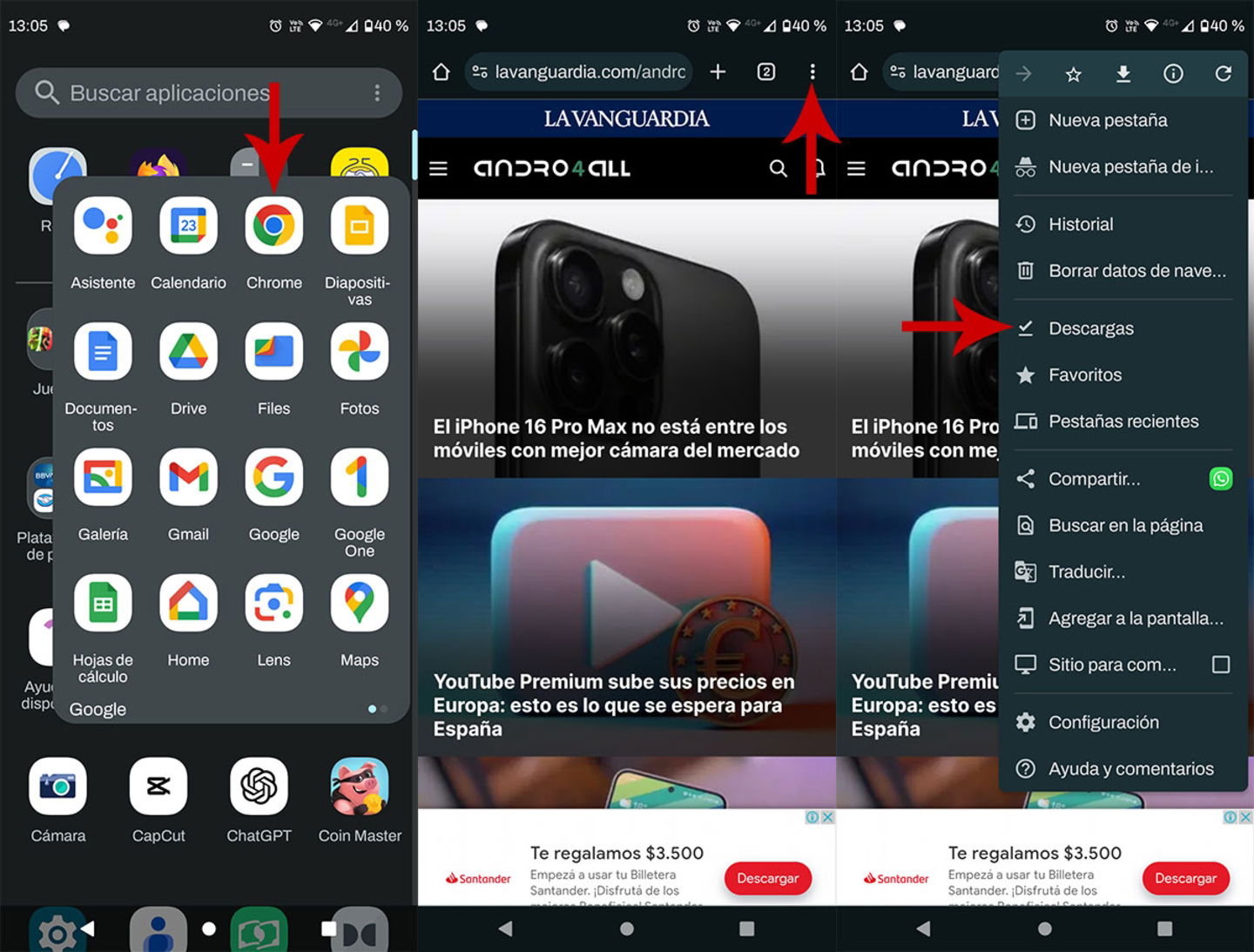
L’historique des téléchargements de Google Chrome sur Android peut être facilement effacé
- Tout d’abord, vous devez ouvrir Google Chrome depuis votre téléphone Android.
- Une fois dans le navigateur, il vous faudra cliquer sur les trois petits points verticaux situés dans le coin supérieur droit de l’écran.
- Un menu s’affichera, et vous devrez sélectionner l’option « Téléchargements ».
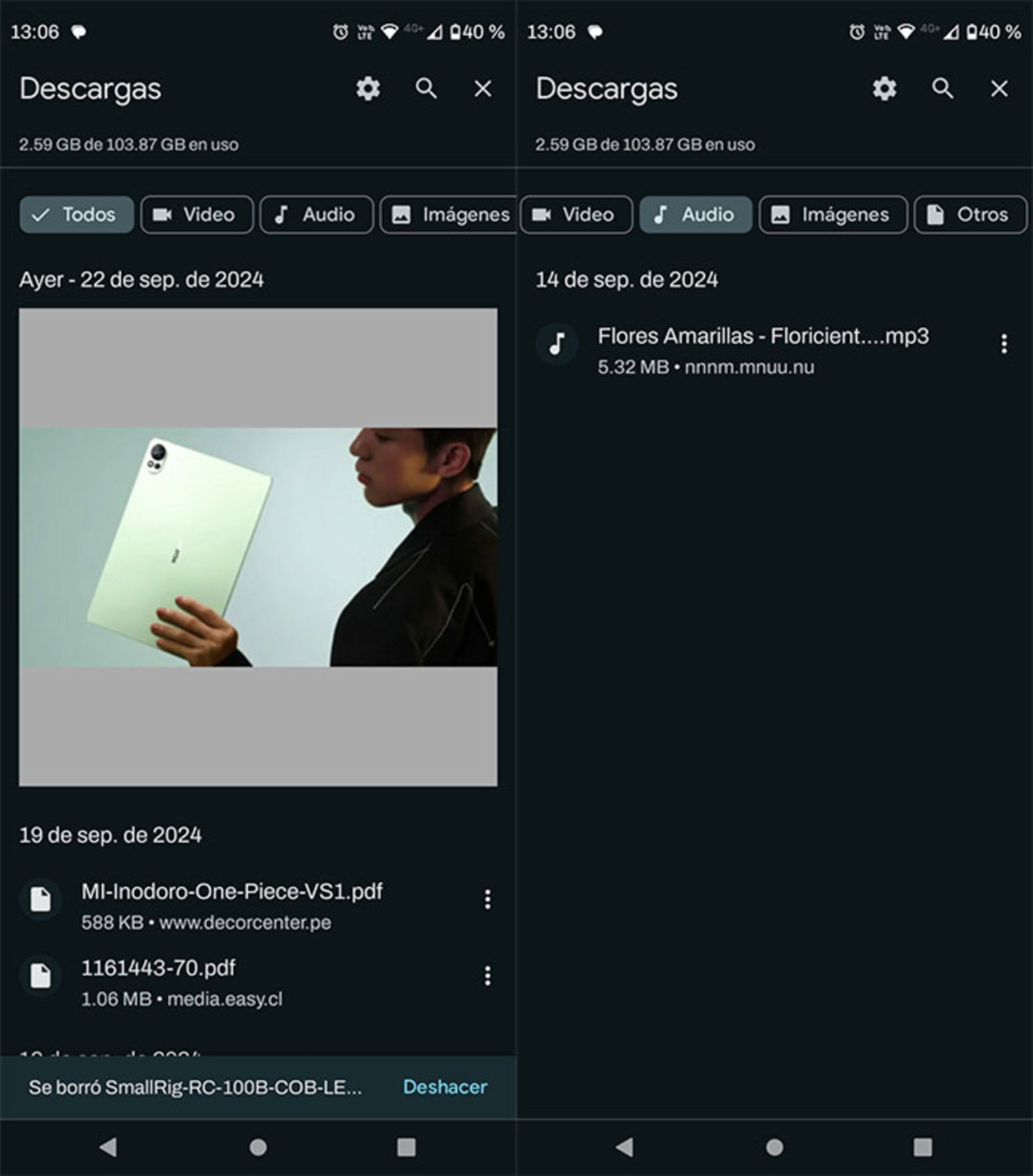
Vous pouvez trier les téléchargements par catégorie pour trouver un fichier spécifique
- En quelques secondes, Google Chrome vous affichera tous les téléchargements que vous avez réalisés sur votre mobile.
- De plus, vous pourrez trier ces téléchargements par catégorie.
Il est important de souligner que l’écran des téléchargements dans Chrome sur Android permet d’accéder à une série de fonctions destinées à effectuer différentes actions. Par exemple, à partir de cet écran, vous pouvez supprimer des téléchargements ou même redownloader un fichier spécifique.
Est-il possible de changer l’emplacement du dossier de téléchargements de Chrome ?
Oui, Google Chrome pour Android permet à tout utilisateur de changer l’emplacement de ce dossier via les réglages du navigateur. Cela dit, vous ne pourrez pas choisir n’importe quel dossier, car seules deux options s’affichent lors du changement :
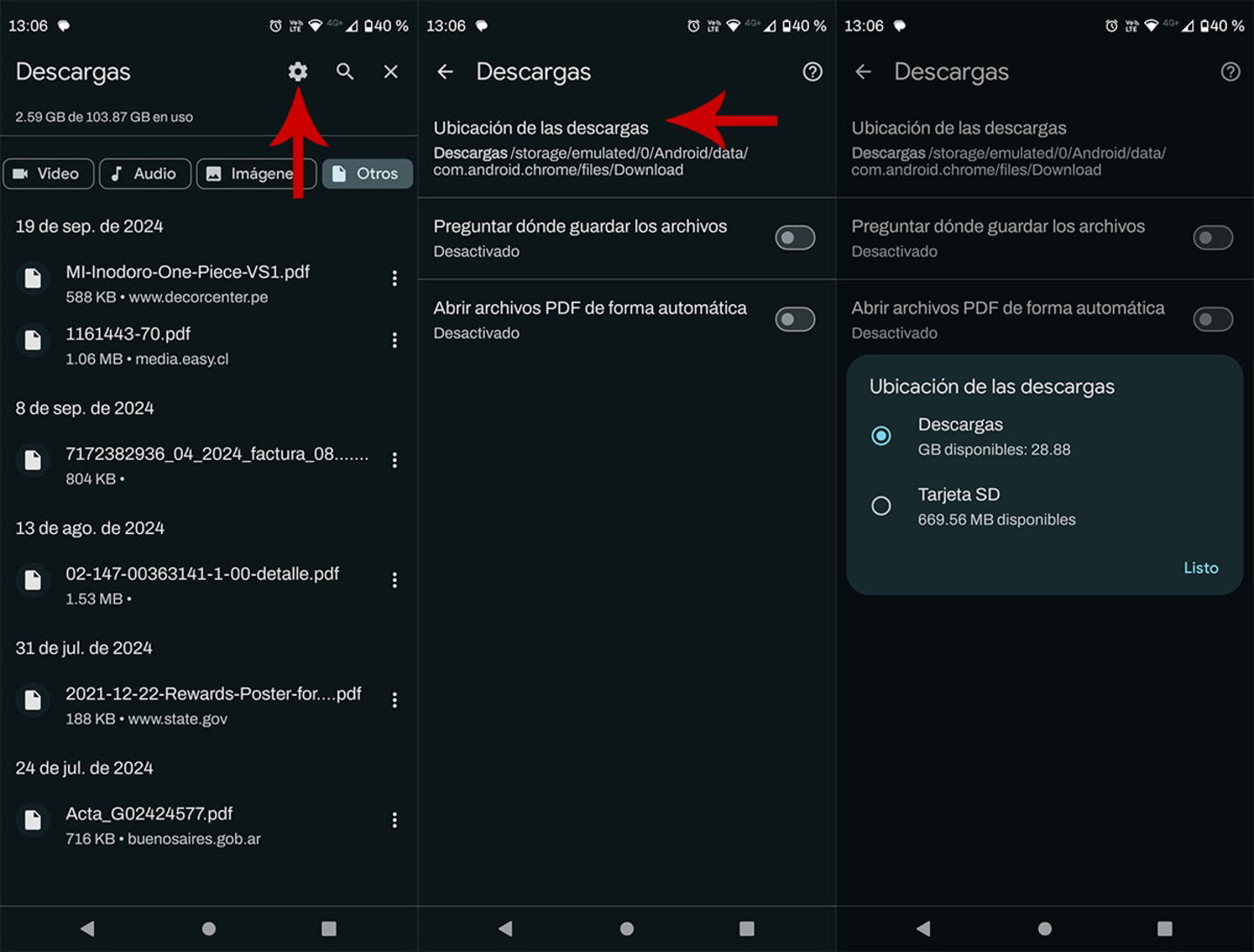
Vous pouvez choisir la carte SD pour que Chrome y sauvegarde les téléchargements
- Dans les téléchargements de Chrome sur Android, vous devrez cliquer sur la petite roue dentée.
- Ensuite, vous devez cliquer sur “Emplacement des téléchargements”.
- Google Chrome vous permettra de choisir la carte SD de votre mobile pour y stocker les téléchargements.
Sans plus de commentaires, nous tenons à préciser que Google Chrome pour ordinateur permet également de voir les téléchargements, ainsi que de changer l’emplacement de ce dossier.