
La mise à jour iOS 18 apporte des changements intéressants, mais elle peut raffermir l’angoisse liée à l’autonomie de la batterie. Découvrez comment quelques ajustements simples peuvent vous aider à optimiser la durée de vie de votre appareil tout en préservant les fonctionnalités qui vous tiennent à cœur.
iOS 18 apporte plusieurs nouveautés intéressantes. Malheureusement, certaines d’entre elles affectent la durée de vie de votre batterie. Beaucoup de ces consommateurs d’énergie proviennent du domaine des options d’accessibilité et peuvent ne pas être nécessaires pour vous.
Nous vous présentons les réglages pouvant aider votre batterie à durer plus longtemps.
Un faible niveau de batterie est-il temporaire ?
Après l’achèvement de la mise à jour, un autre processus commence en arrière-plan : votre iPhone se réorganise. Il réindexe tous les contenus, ce qui peut prendre du temps, notamment si vous avez de nombreuses photos sur votre appareil. Ce processus peut durer plusieurs jours.
Patientez donc quelques jours pour vous assurer que la réindexation énergivore est bien achevée.
Si vous rencontrez encore des problèmes de batterie, suivez ces étapes :
Améliorer la batterie de l’iPhone : réduire le mouvement
Une nouvelle fonctionnalité utile d’iOS 18 est l’indication de mouvement en véhicule, qui peut aider à atténuer le mal de mer. Si vous n’avez pas de problèmes de nausée en voiture, désactivez simplement cette option.
Pour ce faire, rendez-vous dans l’application Paramètres, puis sur « Accessibilité ».
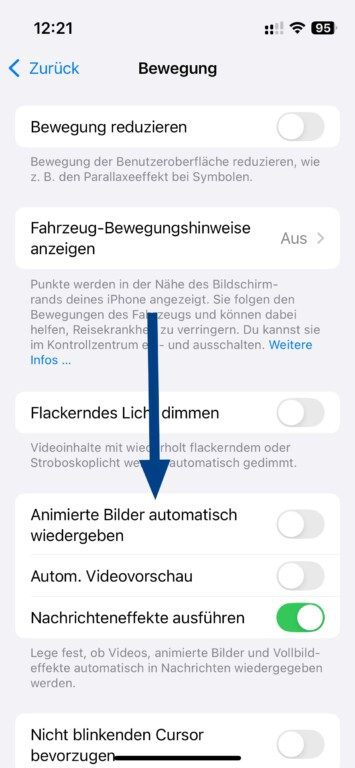
Dans la première section « Vision », vous trouverez le sous-point « Mouvement ». Là se trouve le menu pour « Afficher les indications de mouvement en véhicule ».
Dans la section « Mouvement », d’autres réglages existent pour optimiser votre appareil. Ces réglages concernent les images animées, le démarrage automatique des vidéos et les effets de message. Si vous pouvez vous en passer, n’hésitez pas à les désactiver – l’impact sur la durée de vie de la batterie est cependant discutable.
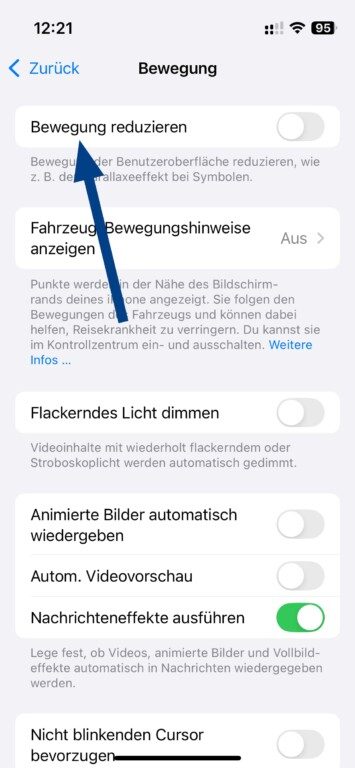
Le premier menu « Réduire le mouvement » a un impact plus significatif. En l’activant, votre iPhone n’animera plus les transitions. Que veut dire Apple par là ?
Un exemple : lorsque vous revenez à l’écran d’accueil, l’application ne disparaît plus soudainement, elle rétrécit et s’évapore ensuite dans son icône. Cet effet est souvent à peine perceptible, mais il contribue à la sensation de valeur de votre iPhone. Ces effets sont désactivés lorsque « Réduire le mouvement » est activé.
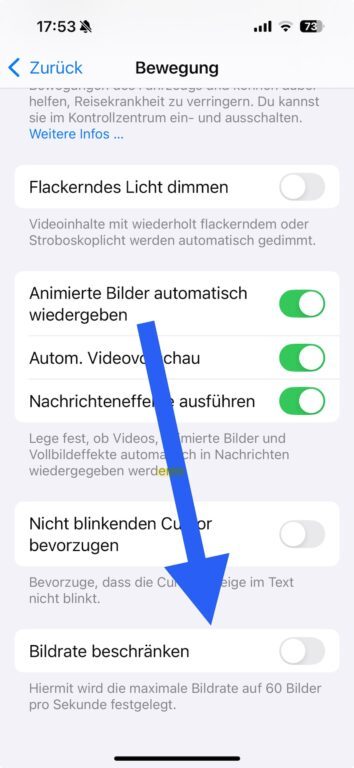
L’iPhone 13 Pro (et modèles ultérieurs) a encore un autre menu en bas de la liste : « Limiter le taux d’images ». Le taux d’images élevé appelé ProMotion permet un défilement fluide et des vidéos en mouvement. Si vous pouvez vous en passer, vous pouvez le désactiver pour économiser de la batterie sous iOS 18.
Batterie faible à cause d’un écran trop lumineux
Vous souhaitez profiter des couleurs vives de votre iPhone, mais d’un autre côté, l’écran est un véritable gouffre à batterie. Il vaut la peine d’essayer si les réglages ci-dessous vous conviennent :
Always-on Display
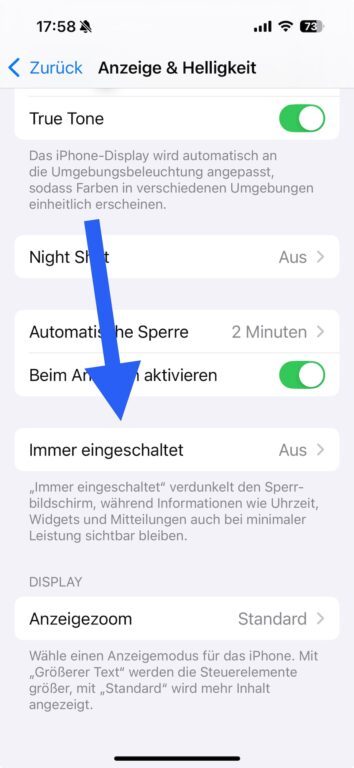
Les modèles d’iPhone plus récents proposent sous iOS 18 une version atténuée de votre écran visible même lorsque l’iPhone est verrouillé, vous permettant ainsi de lire l’heure. Cette fonctionnalité, appelée Always-on Display, devrait être la première à désactiver pour économiser de l’énergie. Vous la trouverez sous « Affichage et luminosité » -> « Toujours actif ».
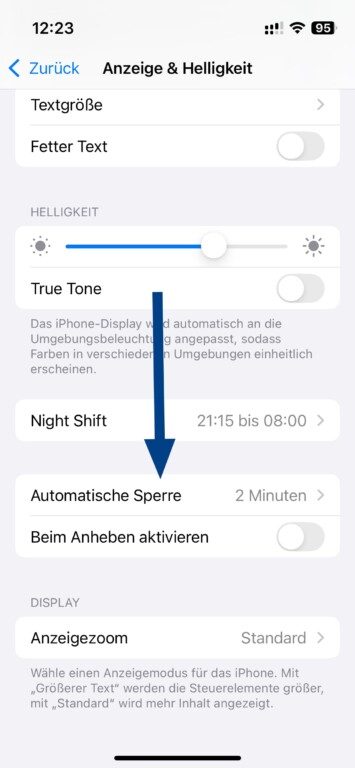
Serrure automatique
Dans « Affichage & Luminosité », vous pouvez choisir le délai après lequel votre iPhone se verrouille automatiquement. Réduisez ce délai et testez quel intervalle de temps plus court vous convient. De même, « Activer lors du soulèvement » réveille votre écran d’iPhone plus souvent que nécessaire. En le désactivant, vous économiserez de la batterie.
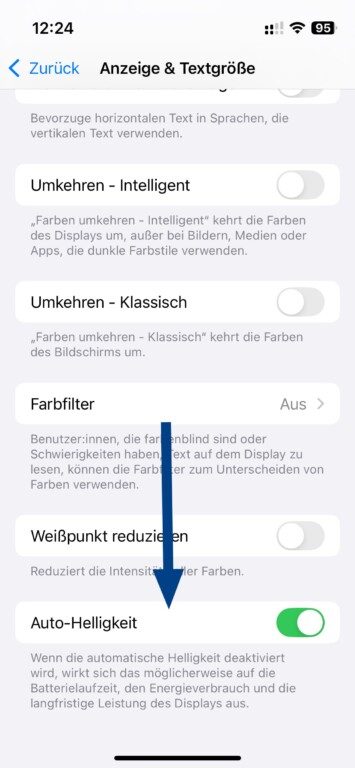
Luminosité automatique
Une luminosité élevée de l’écran consomme beaucoup d’énergie. La luminosité automatique, que vous trouverez dans Accessibilité -> Affichage et taille du texte, permet d’économiser considérablement de la batterie.
Réduire la saturation des couleurs
L’option « Réduire le point blanc » est juste au-dessus de la luminosité. En l’activant, vous réduisez l’intensité des couleurs vives. Étant donné que cela affecte considérablement la brillance des couleurs, je recommande d’activer cette fonction uniquement dans des cas extrêmes.
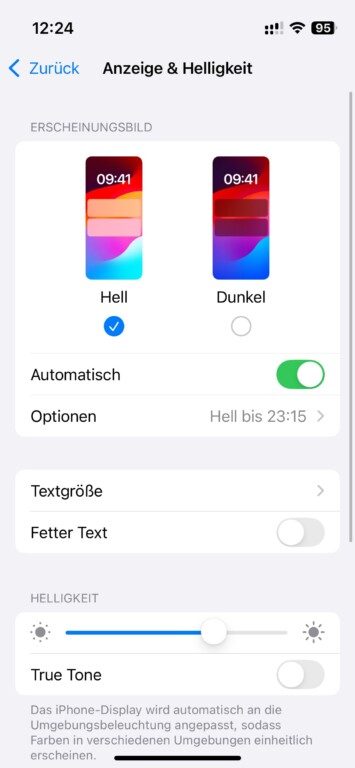
Mode sombre
Les iPhones récents sont équipés d’un écran OLED et, pour ceux-ci, les pixels sombres consomment peu d’énergie. En activant le mode sombre le soir, vous pouvez également économiser de la batterie. Ce réglage se trouve dans les paramètres sous « Affichage et luminosité ».
Nouvelles fonctions audio sous iOS 18 qui impactent la batterie
Assurez-vous que l’option de retour haptique de musique (Accessibilité -> section « Écoute » -> Retour haptique de musique) est désactivée, ainsi que la détection des bruits dans la même section.
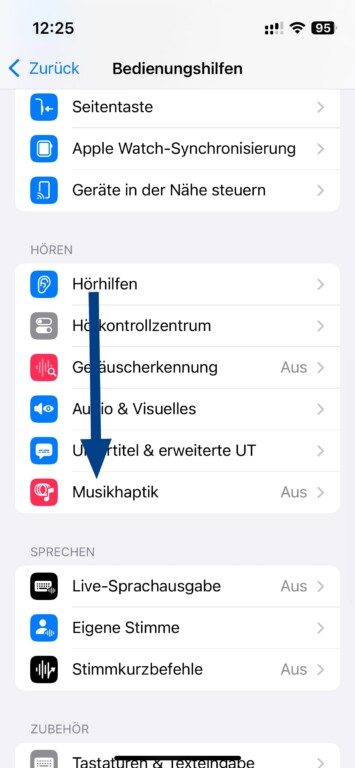
Le retour haptique de musique fait vibrer votre iPhone, ce qui consomme beaucoup de batterie. De plus, la détection des bruits écoute en permanence et traite les données — cela consomme également beaucoup d’énergie et ne devrait être activé que si nécessaire.
Mises à jour en arrière-plan et localisation
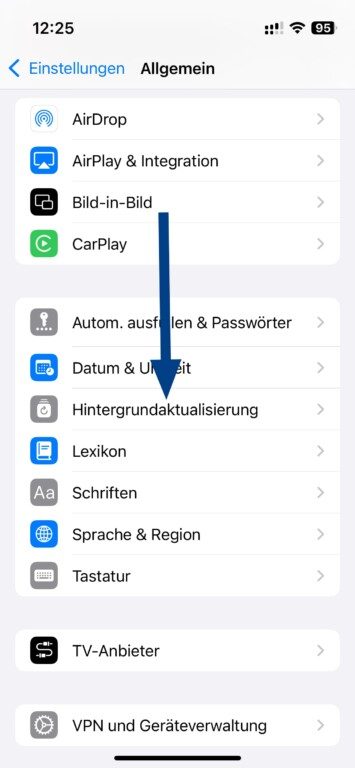
Bien que cela ne soit pas une nouvelle fonction d’iOS 18, c’est important pour la batterie de votre iPhone : allez dans Paramètres -> Général -> Actualisation en arrière-plan et vérifiez quelles applications doivent réellement être actives en arrière-plan. Vous pouvez généralement désactiver certaines d’entre elles.
Il en va de même pour la localisation. Il est également judicieux de vérifier si chaque application de la liste a réellement besoin de votre position. Vous trouverez la liste des applications utilisant la localisation sous Confidentialité & Sécurité -> Services de localisation.
En faisant défiler jusqu’en bas, vous découvrirez « Services système ».
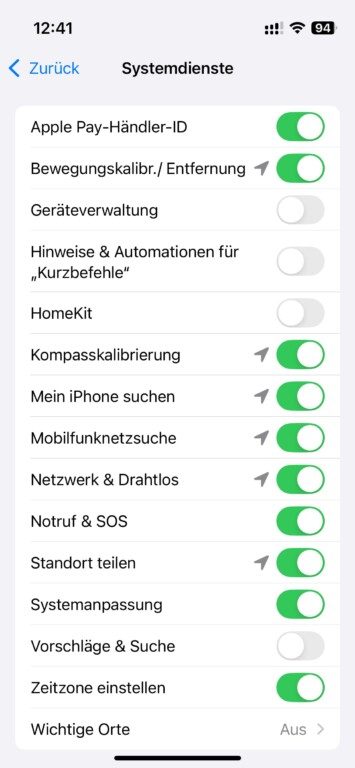
Encore une fois, certains d’entre eux peuvent être désactivés. Ceux-ci incluent généralement :
- ID commerçant Apple Pay (si vous n’utilisez pas Apple Pay ou n’avez pas besoin de savoir précisément où vous avez utilisé Apple Pay)
- Calibration de mouvement (si vous ne faites pas de suivi fitness)
- Gestion des appareils (non pertinent pour les utilisateurs privés)
- HomeKit (si vous ne gérez pas de Smart Home avec Apple)
- Ajustement de fuseau horaire (si vous ne changez que très peu de fuseau horaire)
En dessous, vous trouverez encore « Améliorations des produits ». Vous pouvez toutes les désactiver.
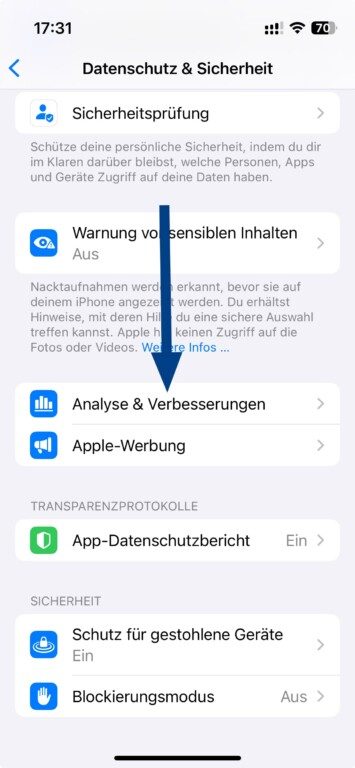
Analyse & Améliorations
Dans « Confidentialité & Sécurité », vous trouverez le point « Analyse & Améliorations ». Si ces options sont activées, cela signifie qu’à l’installation d’iOS 18, vous avez accepté qu’Apple améliore ses produits grâce à vos données d’utilisation. Désactivez toutes ces options. Ce qui n’est pas suivi et envoyé ne consomme également pas de batterie.
Au final
Il est fort probable qu’iOS 18 n’impacte votre batterie que temporairement, pendant que votre téléphone se réindexe. Bien qu’il existe certaines fonctionnalités sous iOS 18 susceptibles de consommer beaucoup d’énergie, cela ne s’applique que si elles sont activées. Il vaut toujours la peine de vérifier quelles fonctionnalités vous importent peu et peuvent être désactivées sans nuire à votre expérience iPhone.