
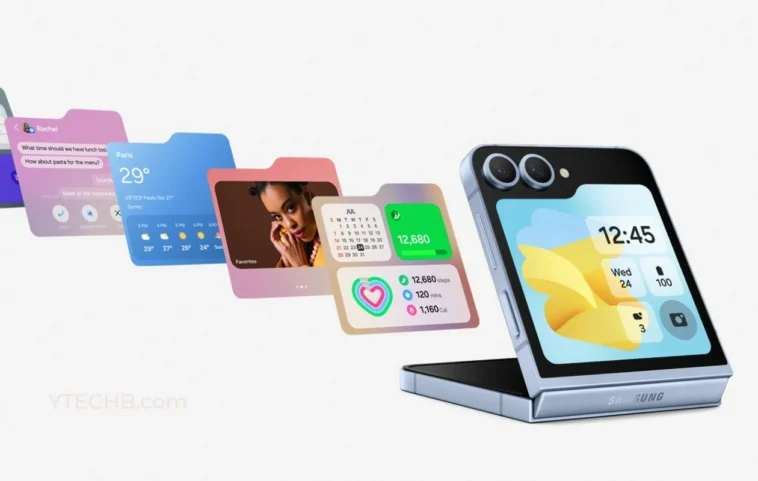
Le Samsung Galaxy Z Flip 6 est bien plus qu’un simple smartphone. Avec son interface One UI, il recèle de fonctionnalités et d’astuces qui peuvent transformer votre expérience utilisateur. Que vous soyez novice ou adepte, plusieurs conseils pratiques vous permettront d’exploiter pleinement le potentiel de cet appareil innovant.
Optimiser l’utilisation de votre Samsung Galaxy Z Flip 6 est essentiel. Cet appareil, propulsé par l’interface One UI de Samsung, possède de nombreuses astuces cool que vous devez connaître. Avoir ce type de conseils peut vous aider à devenir un meilleur utilisateur du Galaxy Z Flip 6.
Bien sûr, beaucoup d’utilisateurs utilisent leur Galaxy Z Flip 6 pour passer des appels, consulter les réseaux sociaux et prendre des photos. Mais le Galaxy Z Flip 6 offre bien plus que cela. Donc, si vous souhaitez devenir un utilisateur avancé du Galaxy Z Flip 6, vous êtes au bon endroit.
Conseils et astuces pour le Samsung Galaxy Z Flip 6
En tant qu’appareil Android, vous avez beaucoup de liberté pour personnaliser votre Galaxy Z Flip 6 selon vos préférences. Ce guide est parfait pour ceux qui pourraient être intéressés à devenir des utilisateurs débutants du Galaxy Z Flip 6.
Lancer votre application préférée via le bouton latéral
Avec le Galaxy Flip 6, vous pouvez lancer rapidement vos applications préférées simplement en appuyant sur un bouton. Dans ce cas, nous vous montrerons comment utiliser le bouton latéral pour lancer directement votre application préférée.
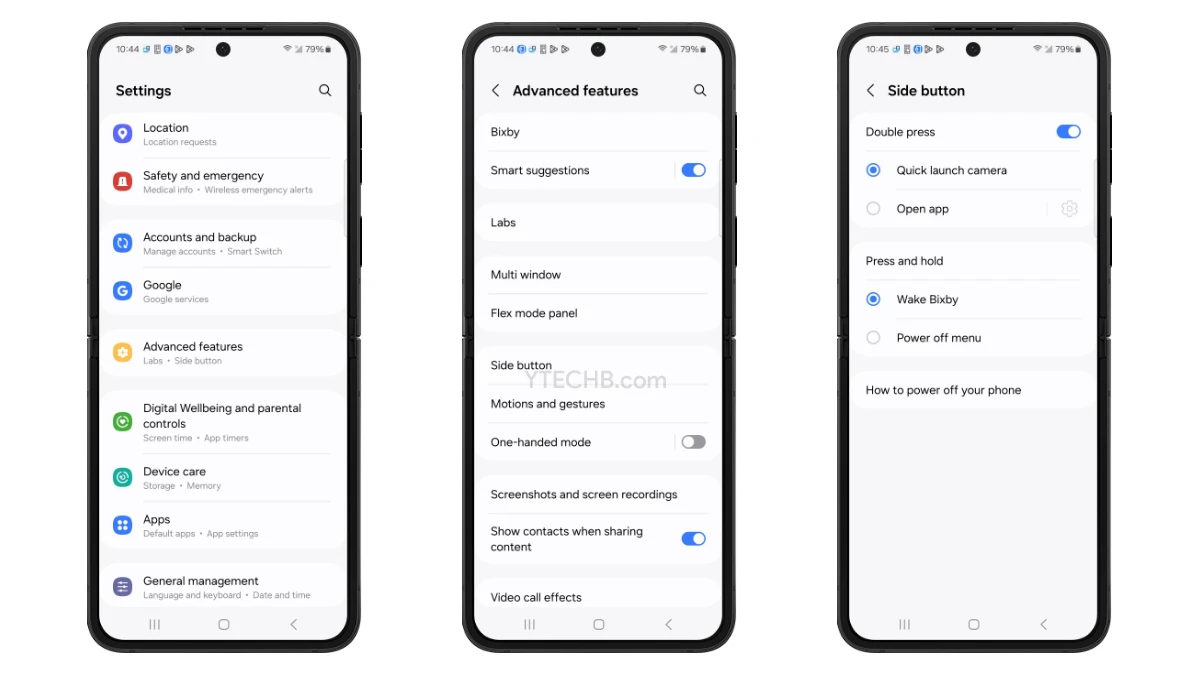
- Lancez l’application Paramètres sur votre Galaxy Z Flip 6.
- Faites défiler vers le bas et appuyez sur Fonctionnalités avancées.
- Appuyez sur l’option Bouton latéral. Choisissez Double pression > Ouvrir l’application.
- Parcourez maintenant la liste des applications installées sur votre appareil.
- Appuyez simplement sur l’application de votre choix.
- Lorsque vous fermez votre Z Flip 6, et qu’il est déverrouillé, appuyez deux fois sur le bouton latéral. Cela lancera immédiatement l’application sur l’écran extérieur de votre appareil.
Styles d’écran de verrouillage/d’arrière-plan dynamique sur l’écran externe
Le Galaxy Z Flip 6 possède une astuce en ce qui concerne les écrans de couverture. Par défaut, l’écran de verrouillage de votre Z Flip 6 sur l’écran extérieur est simplement un écran plain. Cependant, si vous appuyez et maintenez sur l’écran externe, vous pouvez faire défiler vers le bas et choisir parmi plusieurs styles d’écran de verrouillage.
Certains de ces fonds d’écran sont dynamiques et les objets dans le fond d’écran se déplaceront en fonction de vos mouvements. De plus, si vous touchez l’écran, les objets bougeront. Vous pouvez également ajouter plus de fonds d’écran interactifs et d’écrans de verrouillage en suivant ces étapes.
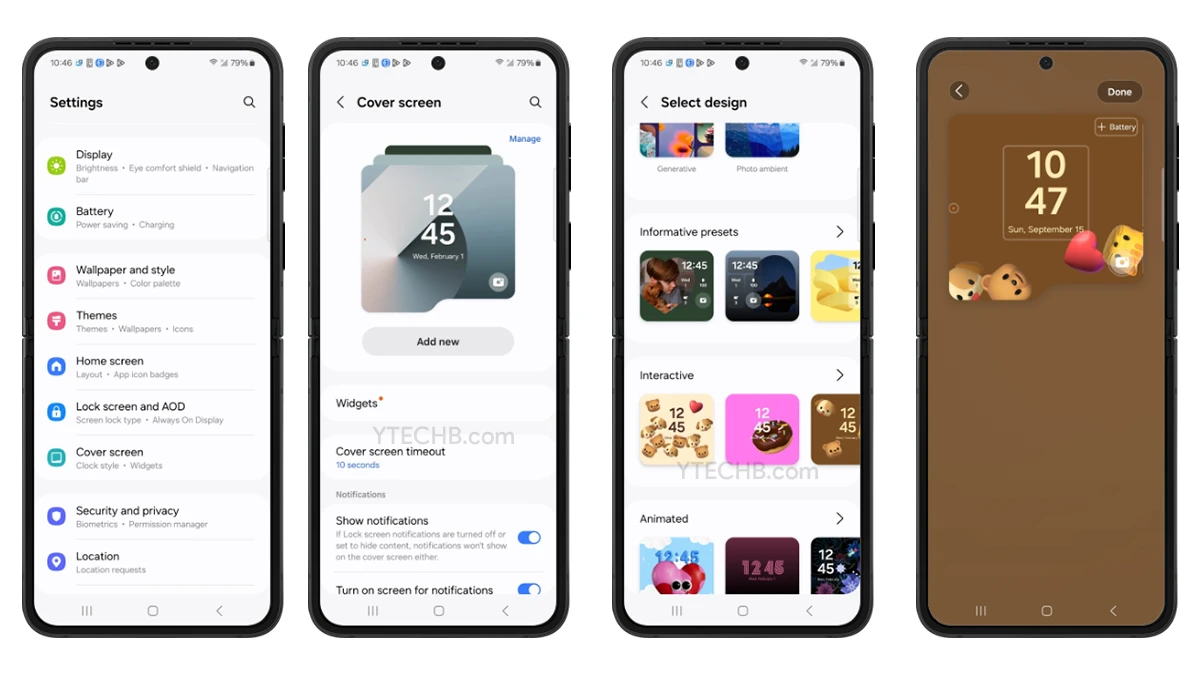
- Ouvrez l’application Paramètres et appuyez sur Écran de couverture.
- Appuyez maintenant sur Ajouter nouveau.
- Faites défiler vers le bas jusqu’à ce que vous voyiez l’option interactive.
- Choisissez parmi les différents fonds d’écran interactifs de l’écran externe et appliquez celui que vous préférez.
Créer et personnaliser votre carte de profil
Si vous avez des amis qui possèdent un smartphone Samsung, cette fonctionnalité sera très cool. Lorsque vous créez une carte de contact et que l’autre personne a un téléphone Samsung, chaque fois que vous les appelez, votre carte de contact apparaîtra sur leur appareil et vice versa. Vous pouvez même partager votre carte de contact avec une autre personne. Suivez ces étapes si vous êtes intéressé à créer une carte de contact pour vous-même.
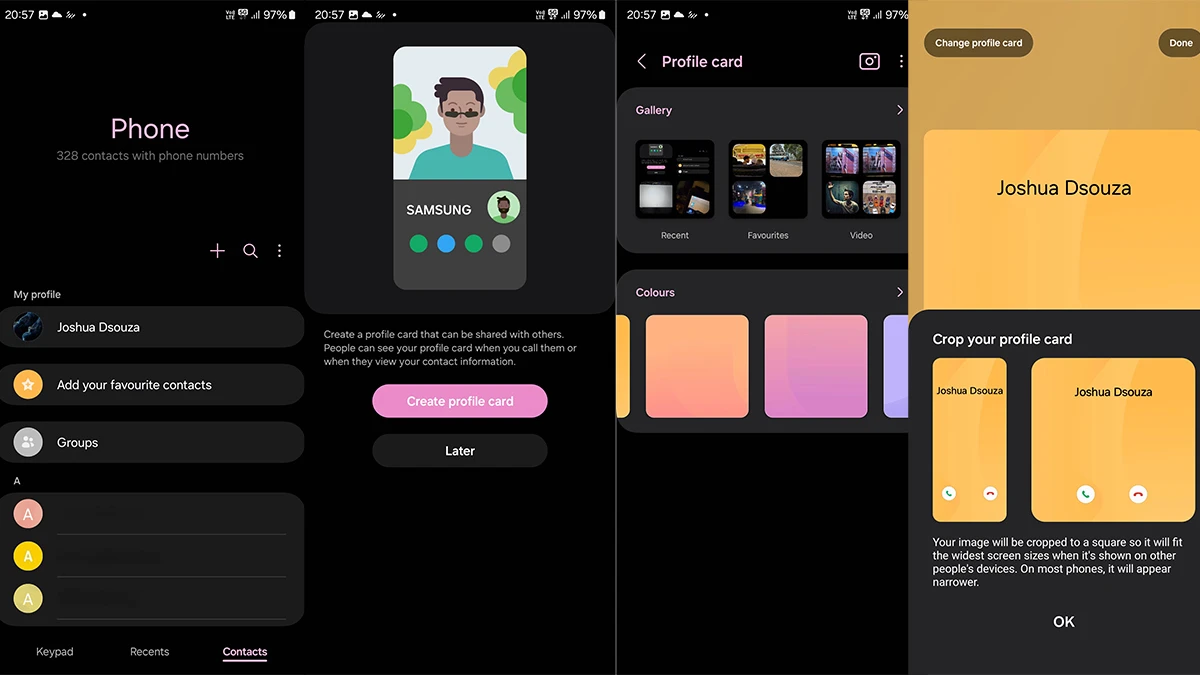
- Lancez l’application Téléphone sur votre Galaxy Z Flip 6.
- Appuyez sur l’onglet Contacts et sélectionnez votre contact.
- Vous verrez un bouton Créer une carte de profil. Appuyez dessus.
- Choisissez une photo de profil pour vous-même, soit depuis la galerie, soit choisissez simplement la couleur de fond pour la carte de profil.
- Vous pouvez ajouter votre nom en choisissant le type et la couleur de la police.
- Appuyez maintenant sur le texte de l’image de la carte de profil. Vous pouvez maintenant partager cette carte de profil.
- Activez le Switch sur On là où il est écrit partager l’image du profil et la carte.
- Chaque fois que vous appelez quelqu’un qui possède un téléphone Samsung, cette carte de profil s’affichera sur leur Samsung.
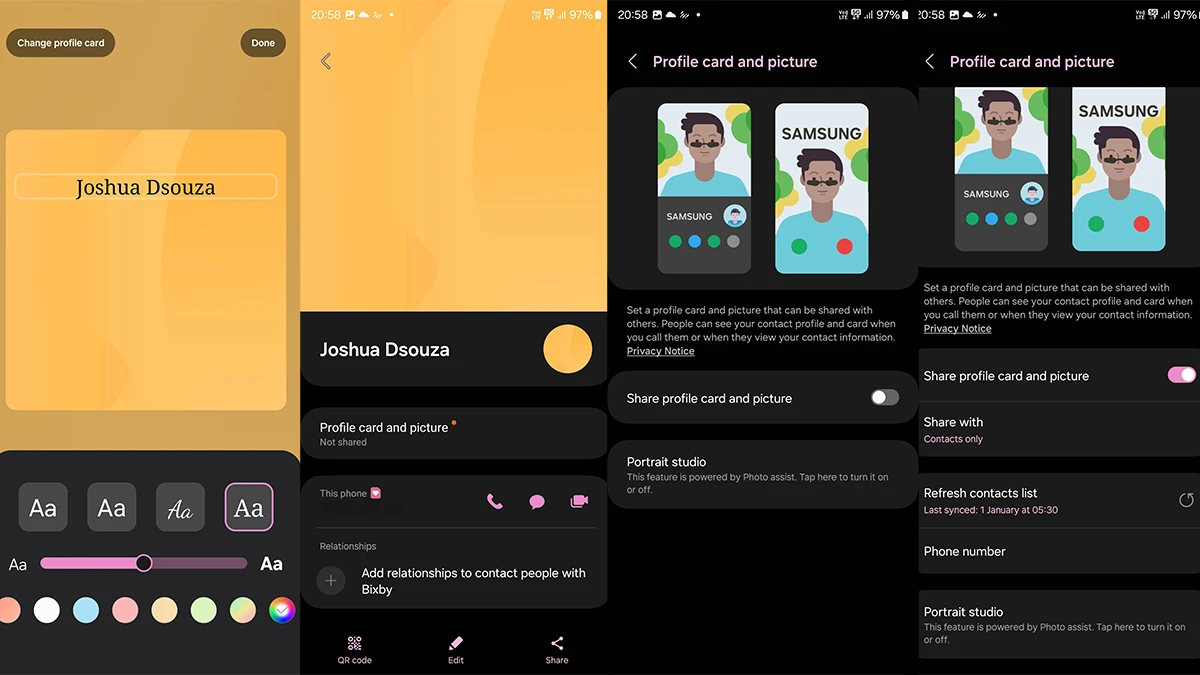
Si votre ami n’a pas de téléphone Samsung, vous pouvez toujours créer une carte de contact pour eux également. Elle apparaîtra sur votre téléphone chaque fois qu’ils vous appelleront.
Utiliser votre main pour couper le son des appels
Avez-vous déjà eu un moment où votre Galaxy Z Flip 6 sonne lorsqu’il est plié, mais que vous ne vouliez pas répondre à l’appel ? Eh bien, si quelqu’un vous appelle, vous pouvez facilement réduire le volume de votre appel en plaçant votre main sur l’écran externe. Posez-la doucement afin de ne pas rejeter l’appel. C’est mieux que d’appuyer sur les boutons de volume ou d’alimentation lorsque vous souhaitez couper le son de l’appel. Simple et facile.
Ajouter n’importe quelle application à l’écran externe
Le Galaxy Z Flip 6 dispose d’un bel écran externe extérieur que vous pouvez utiliser non seulement pour voir l’heure, les notifications ou répondre à des appels, mais également pour accéder à toutes vos applications préférées. Par défaut, seul un nombre limité d’applications peut être ajouté lorsque vous essayez d’ajouter des applications à l’écran externe.
Cependant, avec un module Good Lock, vous pouvez simplement supprimer ces limitations et ajouter n’importe quel ID d’application de votre choix. Voici les étapes pour obtenir une application sur votre écran d’accueil.
- Allez dans l’application Galaxy Store sur votre Galaxy Flip 6.
- Appuyez sur l’icône de recherche et tapez Good Lock.
- L’application Good Lock aura une icône de couleur rose. Assurez-vous de télécharger l’application.
- Lancez l’application et installez le module Multistar.
- Lancez le module Multistar pour sélectionner toutes les applications que vous souhaitez accéder depuis l’écran externe.
- Une fois la sélection faite, allez à l’écran externe et maintenez appuyé pour afficher l’écran des widgets.
- Parcourez les widgets jusqu’à ce que vous trouviez le widget Launcher.
- Sélectionnez le widget Launcher pour l’ajouter à l’écran externe de votre Galaxy Flip 6.
- Désormais, chaque fois que vous souhaitez lancer une application de votre choix, faites simplement glisser l’écran externe et lancez-la immédiatement.
Captures d’écran intelligentes avec Smart Select
Le Galaxy Z Flip 6 dispose d’un nouvel outil génial qui peut être accédé depuis le panneau latéral. Le panneau latéral est un panneau unique qui possède de nombreux raccourcis et outils accessibles à tout moment sur presque tous les smartphones Samsung modernes. Grâce à Smart Select, vous pouvez prendre des captures d’écran de tout ce que vous aimez et même copier du texte depuis presque n’importe où. Voici comment vous pouvez le faire.
- Lancez l’application dont vous souhaitez sélectionner du texte pour prendre des captures d’écran.
- Désormais, glissez vers l’intérieur depuis le côté de votre Galaxy Z Flip 6.
- Avec le panneau latéral affiché, appuyez sur l’icône Smart Select.
- Si vous souhaitez prendre une capture d’écran d’une image particulière, vous pouvez simplement appuyer sur l’image.
- Pour copier du texte, appuyez simplement sur le texte à copier et partagez-le.
- De plus, vous pouvez également dessiner autour d’un objet ou d’une chose particulière sur votre écran pour capturer juste cela au lieu de prendre une capture d’écran complète.
- Vous pouvez facilement télécharger ou partager une image particulière immédiatement.
Créer de nouvelles images par dessin
Votre Galaxy Z Flip 6 dispose de nombreux outils Galaxy AI pour rendre votre vie plus facile. Saviez-vous que vous pouvez facilement créer de nouvelles images avec l’IA simplement en dessinant sur une image existante ? Vous voulez voir comment cela fonctionne ?
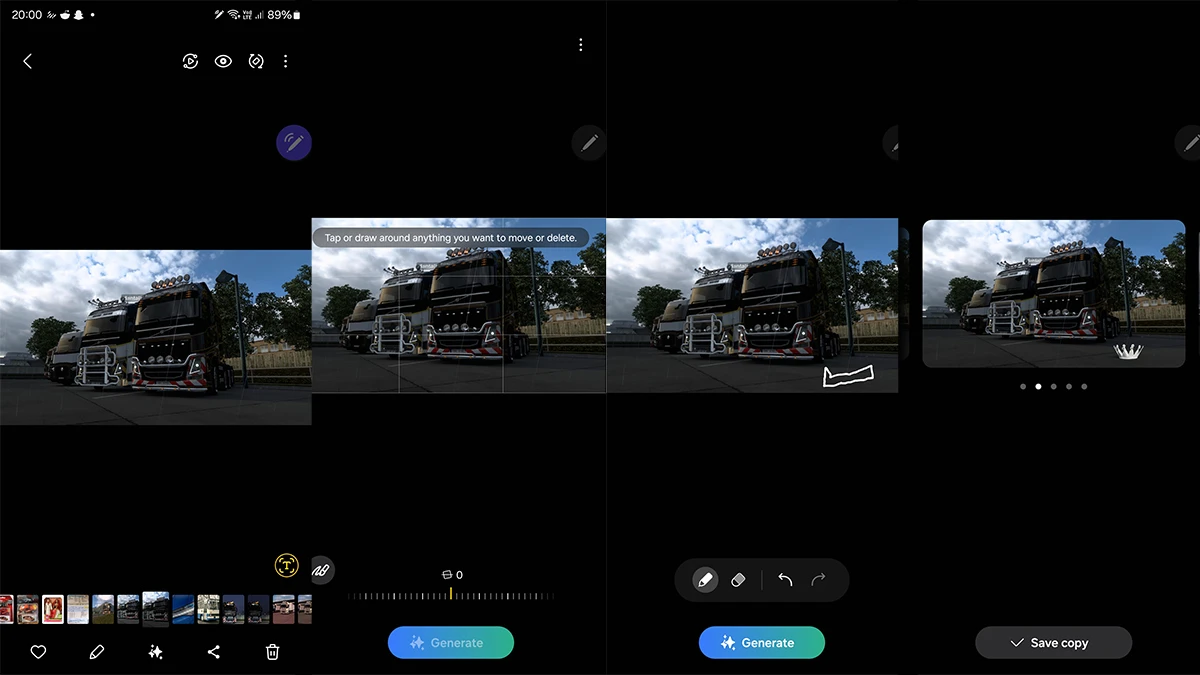
- Lancez l’application Galerie sur votre Galaxy Flip 6 et choisissez une image de votre choix.
- Appuyez sur l’icône Modifier pour ouvrir le menu d’édition.
- Appuyez maintenant sur l’icône Galaxy AI présente dans le coin gauche de l’écran.
- Utilisez maintenant votre créativité et dessinez tout ce que vous aimez sur votre image.
- Une fois que vous avez terminé votre dessin ou esquisse, appuyez sur le bouton bleu générer.
- Dans quelques instants, Galaxy AI vous donnera quelques résultats qu’elle a générés à partir de votre esquisse.
- Choisissez simplement celui que vous aimez et appuyez sur enregistrer. C’est parfait si vous souhaitez ajouter quelque chose de supplémentaire à une image sans avoir à utiliser des outils d’édition d’images.
Cercle pour rechercher n’importe quoi et tout
Dévoilé sur la série Galaxy S24 début cette année, l’outil Cercle pour rechercher est maintenant arrivé sur le Galaxy Z Flip 6. Cette fonctionnalité élimine le besoin d’installer et de passer à votre application Google Lens. Voici comment vous pouvez procéder.
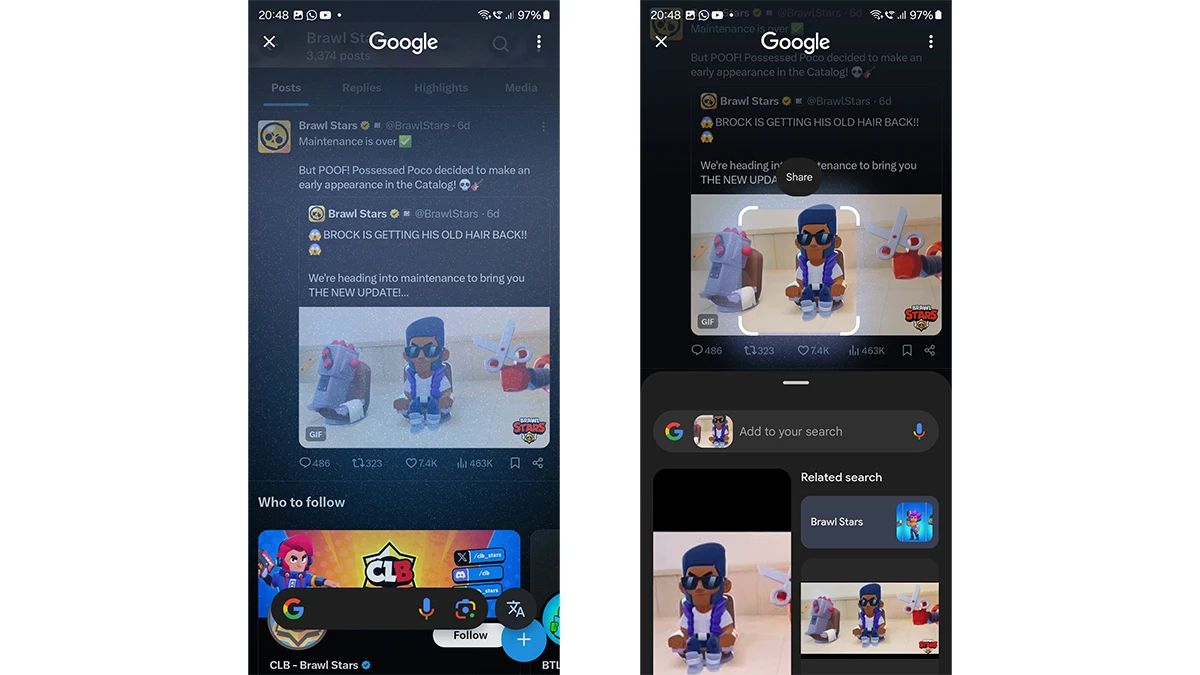
- Ouvrez n’importe quelle application de votre choix.
- Appuyez et maintenez le bas au centre de votre écran.
- L’écran Google Cercle pour rechercher apparaîtra.
- Il suffit de dessiner un cercle autour de tout ce que vous souhaitez connaître davantage.
- Vous obtiendrez plus de détails sur les objets et des objets similaires.
- De plus, si vous sélectionnez du texte, vous pouvez également facilement le traduire dans la langue de votre choix.
Vous pouvez également simplement copier du texte depuis n’importe quelle image et le coller où bon vous semble. Une manière rapide et facile de copier et coller du texte à partir d’une image au lieu de devoir le taper.
Contrôles de la souris et pavé tactile pour Samsung Internet
Votre Galaxy Z Flip 6 dispose d’un mode Flex spécial qui fonctionne avec un certain nombre d’applications de Google et de Samsung. Ce mode est idéal à utiliser lorsque vous avez le Z Flip 6 plié en deux sur votre bureau. Par exemple, nous utiliserons le navigateur web Samsung Internet.
- Lancez l’application Samsung Internet (navigateur) sur votre Galaxy Z Flip 6.
- Visitez maintenant n’importe quelle page web de votre choix.
- Plierez le Z Flip 6 en deux. Vous devriez voir une icône dans le coin supérieur gauche, appuyez dessus.
- Vous verrez maintenant le navigateur se déplacer vers la moitié supérieure de l’écran, et vous obtiendrez des contrôles de souris dans la partie inférieure de l’écran.
Vidéos verticales pour vos Réels Instagram
Avec le Galaxy Z Flip 6, vous pouvez réaliser un nombre impressionnant de vidéos verticales et les partager sur vos réseaux sociaux. Grâce au mode Flex dans l’application Camera de votre Galaxy Z Flip 6, vous pouvez réaliser des vidéos verticales. Voici comment faire.
- Ouvrez l’application Camera sur votre Galaxy Z Flip 6 et passez en mode Vidéo.
- Plierez maintenant votre Galaxy Z Flip 6 de manière à ce qu’il ressemble à un ordinateur portable.
- Une petite icône apparaîtra maintenant sur votre écran. Appuyez dessus pour activer le mode Flex.
- Activez le cadrage automatique en appuyant sur le menu déroulant.
- À présent, filmez des vidéos verticales amusantes avec facilité.
- Assurez-vous d’utiliser les autres caméras ou la caméra arrière du Galaxy Z Flip 6. Ces caméras peuvent filmer de meilleures vidéos par rapport aux caméras à trou de serrure sur l’écran principal.
Réflexions finales
Armé de ces conseils et astuces pour votre tout nouveau Galaxy Z Flip 6, vous pouvez tirer le meilleur parti de votre appareil pliable au lieu de simplement effectuer les tâches habituelles telles que passer des appels, prendre des photos et utiliser les réseaux sociaux. En plus des astuces de personnalisation que nous avons mentionnées, vous pouvez également personnaliser profondément l’interface de votre Galaxy Z Flip 6 grâce aux différents modules Good Lock.